050-3158-3507
 お問い合わせ

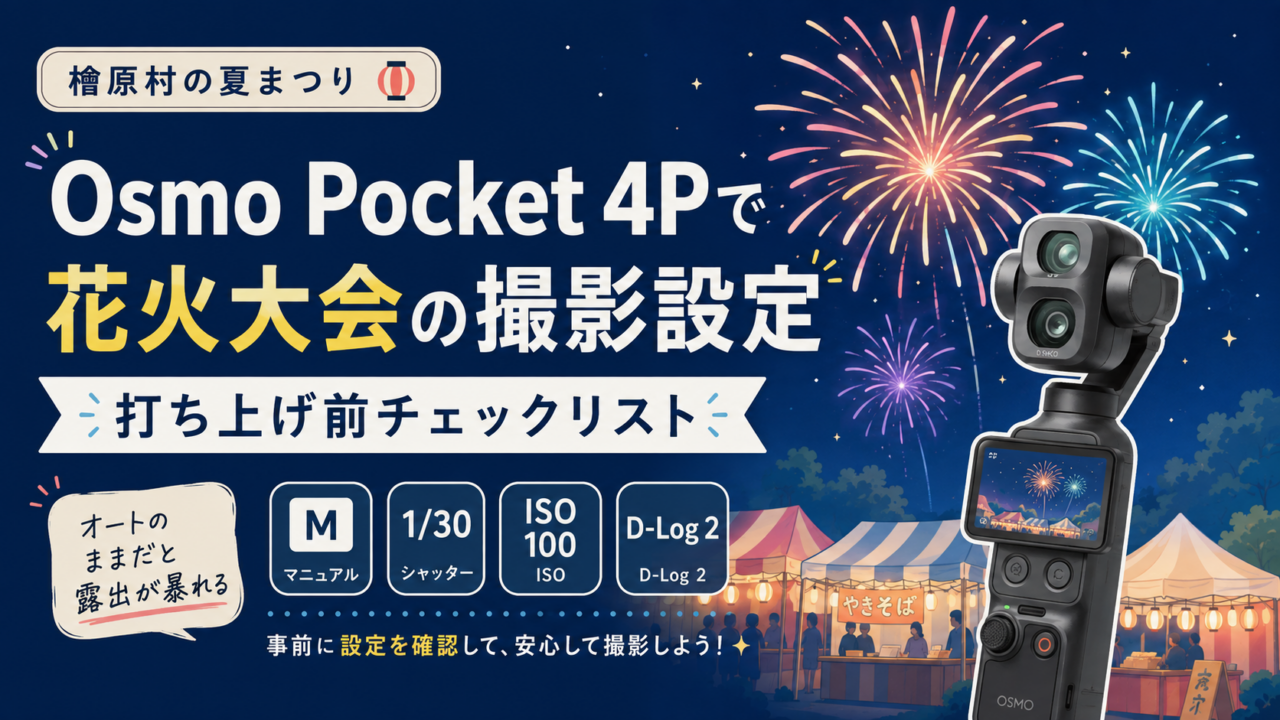







打ち上げ5分前、Osmo Pocket 4Pの画面に「-3.0EV」と出ているのに気づきました。
露出がマニュアルになっていなかった。暗い会場では抑えられて見えていましたが、あのまま花火が上がっていたら、一発ごとにオート露出が追従して明るさが暴れるところでした。
檜原村の「払沢の滝ふるさと夏まつり」で花火を撮ったときの話です。この記事は、その夜にした設定と、現場で起きたヒヤリハットを、次に撮る人(と来年の自分)のためのチェックリストにまとめたものです。撮ったあとの現像はD-Log 2の記事に分けています。
「オートで十分」が通用しない花火をOsmo Pocket 4PのD-Log 2&DaVinci Resolveでグレーディングしてみた。
https://panda-times.com/archives/126931
使ったのはDJI Osmo Pocket 4P。夜の花火は明暗差が極端なので、広角側のD-Log 2で撮って、あとから戻す前提です。
撮影設定を先に決めておけば、当日カメラの前で考えることは1つしかありません。
→ DJI Osmo Pocket 4P スタンダード コンボ:
花火の動画設定は「シャッター固定、ISOで調整」の一択
結論の設定表です。花火は露出の考え方が独特で、明るさをシャッター速度で調整してはいけません。速くすると光の軌跡がブツ切れになって花火らしさが消えるからです。シャッターは固定して、明るさはISOだけで動かす。これだけ決めておくと現場で迷いません。
| 項目 | 設定 | 理由 |
|---|---|---|
| モード | PROモード・露出M | オートは打ち上げごとに露出が暴れる。必ずM固定 |
| 解像度/フレームレート | 4K 24p か 30p(どちらかに決めて統一) | シャッターは24pなら1/25、30pなら1/30〜1/60が対。既存素材と揃える |
| シャッター | 1/25〜1/50 固定(今回は1/30) | 速くすると軌跡が途切れる。以後は触らない |
| ISO | 100スタート、100〜800で調整 | 明るさ調整はここだけ。今回は終始100で足りた |
| WB | マニュアル 4200K(3500〜4500K) | オートだと花火ごとに夜空の黒が変わる |
| フォーカス | MF・無限遠固定 | 明るいうちに遠景で合わせておく |
| カラー | D-Log 2 10bit(広角側のみ) | 望遠60mm側はD-Log 2非対応。ノーマル10bitで撮る |
| NDフィルター | 不要 | 夜の花火では複数回の検証で一致。NDは昼の話 |
当日、現場で考えるのは1つだけ
打ち上げが始まったら見るのは花火の芯(一番明るい中心)だけです。芯が白く飛んだらISOを下げる。色は出ているのに全体が暗くて軌跡が細いなら、ISOを400〜800へ上げる。シャッターは動かさない。
スターマイン(連発)は単発より数段明るいので、単発基準で合わせておけば、連発は多少飛んでも迫力で押し切れます。逆に連発基準にすると単発が暗くなるので、基準は単発です。
多分このショットが来年の僕に一番役に立つんじゃないかと思ってるんですが、
この位置と実際の花火の映像を確認して、想定打ち上げ予定を確認しましょう。(自分向けメモ)
広角と望遠で役割を分ける(D-Log 2は広角だけ)
Osmo Pocket 4Pならではの注意点がここです。D-Log 2で撮れるのは広角20mm側だけで、望遠60mm側はノーマルカラーになります。今回の素材をメタデータで確認しても、広角だけがD-Log 2、望遠は全てノーマルでした。仕様どおりですが、知らずに撮ると後で混乱します。
なので最初に役割を決めておきます。三脚に固定して引きの全景を撮るのが広角のD-Log 2。手持ちで寄りや抜きカットを撮るのが望遠のノーマル10bit。望遠側は露出をやや控えめにして白飛びだけ避けておくと、あとでLogの仕上がりに寄せやすいです。中望遠でもブレ補正が強力なので手持ちでいけます。混雑した会場では三脚より補助脚付きの一脚のほうが現実的でした。
撮影チャンスは中盤。フィナーレは煙との勝負
序盤は単発が多く、中盤が一番のチャンス。フィナーレは煙に包まれやすい。これはどの花火大会でもだいたい同じです。風向きが安定していれば、前半から煙のないクリアな花火が撮れます。今回のデータで言うと、花火はほぼ全部が1本のクリップ(20時12分から23.8分)に入っていて、その前の2本は打ち上げ前の待機でした。待機のクリップも「打ち上げ前の空の露出確認」として役に立ちます。
現場で起きたこと(ヒヤリハット)
ここは正直に書きます。全部、明るいうちに確認していれば防げたものです。
これもまぁ、自分用のメモを含みます。タイムラプスとか撮らなければとらないでリスク1個へるんですが、ほら、場所確保したあと暇なんで。。。
- 露出がMになっていなかった。冒頭の話です。打ち上げ前の画面に「-3.0EV」の表示。オート露出+露出補正の状態でした。画面確認で気づいてMに切り替えて回避。以後、打ち上げ前に必ずEV表示を見るようにしましょう。
昼間時間があったので、せっかくだからって払沢の滝(村の名所)撮りに行ったんだよね。近いし。この時設定変えちゃった。テヘ。 - フレームレートの取り違え。4K 24pで撮ったつもりが、あとでメタデータを検証したら全カット4K 30p(29.97fps)でした。どちらでも撮れますが、既存素材と揃っていないとDaVinci Resolveでの後処理が面倒になります。暗い現場で設定画面を確認するのは無理があります
- (過去回)タイムラプスの解像度が1080pのままだった。ブログやYouTubeの素材にするなら4Kで撮っておくべきでした
- 夕暮れのタイムラプスは、逆に露出オートが正解。M固定だと後半が真っ暗になります。花火本番は「必ずM」、夕暮れのタイムラプスは「オートのまま」。同じ夜にルールが逆になるので、切り替えを忘れると片方が失敗します
打ち上げ前チェックリスト(明るいうちに全部やると尚良し)
上の件をそのままチェックリストにしました。これを印刷するか、スマホのメモに入れて会場に持っていってください。
| 確認 | 項目 | 見るところ |
|---|---|---|
| □ | PROモード・露出がMになっている | 画面にEV補正の数字(-3.0EVなど)が出ていたらオートのまま |
| □ | 解像度4K・フレームレートを決めて統一 | 24pか30pか。既存素材と同じに |
| □ | シャッター1/25〜1/50に固定 | 24pなら1/25、30pなら1/30 |
| □ | ISO 100スタート | 本番はここだけ動かす |
| □ | WB マニュアル 4200K | オートのままだと夜空の色が変わる |
| □ | MF・無限遠 | 明るいうちに遠景で合わせる |
| □ | 広角側でD-Log 2をオン | 望遠側は非対応。ノーマルでよい |
| □ | 三脚/一脚の設置と画角決め | 打ち上げ位置を主催者に確認 |
| □ | バッテリー・メモリー残量 | 花火本番だけで20分以上回しっぱなしになる |
| □ | 夕暮れタイムラプスを撮るなら、終わったらMに戻す | ルールが逆になる |
このチェックリストは、借りたその日の夕方に1周回せば身につきます。次の祭りの前に1台借りて、明るいうちに全項目を通してみてください。
→ DJI Osmo Pocket 4P スタンダード コンボ:
この記事が向いていそうな人・現場
- 町おこし・観光協会・自治体の仕事で、今年の花火大会や祭りを記録することになった担当者。プロに頼む予算はないが、失敗もできない
- Osmo Pocket 4Pを借りる予定で、夜のイベントを撮るのが初めての人。設定表とチェックリストを持っていけば、当日はISOだけ見ればいい
- 去年オートで撮って、花火が上がるたびに明るさがパカパカ変わった動画を持っている人
おまけ:静止画はα6400、考え方は動画と真逆
同じ夜、静止画はSONY α6400で撮りました。動画と真逆なので混同注意です。動画は「シャッター固定・ISOで調整」。静止画は「ISO 100固定・絞りF8〜F11・シャッターはバルブで2〜5秒」。花火が上がったら開けて、開き切ったら閉じる。単発は3〜5秒、スターマインは白飛び防止で1〜2秒に短縮します。三脚は必須です。
バルブのレリーズ代わりにスマホアプリ(Imaging Edge Mobile。α6400は新しいCreators’ App非対応なので旧アプリ)のリモート撮影を使いました。ここでもヒヤリハット。iPhoneはWi-Fi設定でカメラのSSIDに手動接続してからアプリを起動する必要があり、VPNが有効だと接続に失敗します。接続テストは明るいうちに済ませて、確認後は打ち上げ5分前までWi-Fiを切っておくとバッテリーの無駄減りを防げます。
→ SONY α6400(ボディのみ):
レンタルで試す価値があるところ
花火の設定は、一度決まってしまえば毎回同じです。難しいのは「最初の1回」で、暗い現場で初めて設定画面を触ると、今回の私のように-3.0EVを見落とします。だから、借りた日の夕方にチェックリストを1周して、近所の夜景で1/30・ISO 100の画を見ておく。それだけで本番の失敗はほぼ消えます。
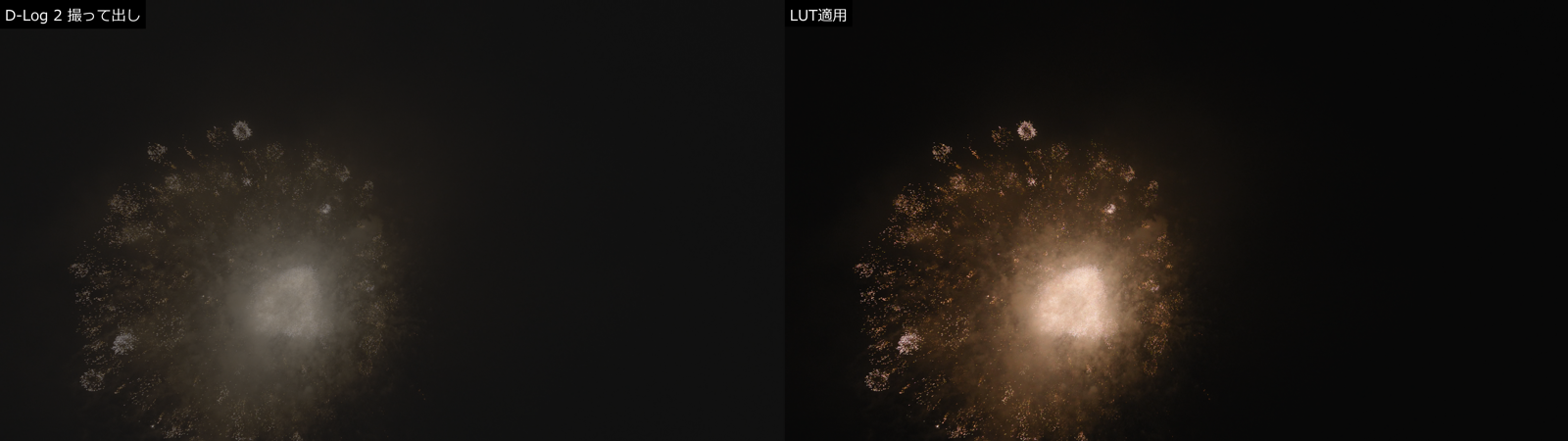
撮ったD-Log 2の素材が眠い灰色でも、それは失敗ではなく素材です。戻し方は現像編に書きました。【No.4公開後にリンク】 昼間の撮影でNDフィルターが要るかどうかは「Osmo Pocket 4PはオートでOK。それでもNDフィルターを借りた方がいい人の条件」で。Osmo Pocket 4Pの全体像はハブ記事「『スマホより安い』!? Osmo Pocket 4Pがインハウス動画制作にめっちゃ使える説」にまとめています。
用途別に探すなら
Osmo Pocket系をまとめて見たい人
静止画も一緒に撮りたい人
最新の入荷機材をチェックしたい人
→ 新着機材一覧
📦 花火の設定は「シャッター固定・ISOで調整・打ち上げ前にM確認」。次の祭りの前に1台借りて、明るいうちにチェックリストを1周してください。