050-3158-3507
 お問い合わせ

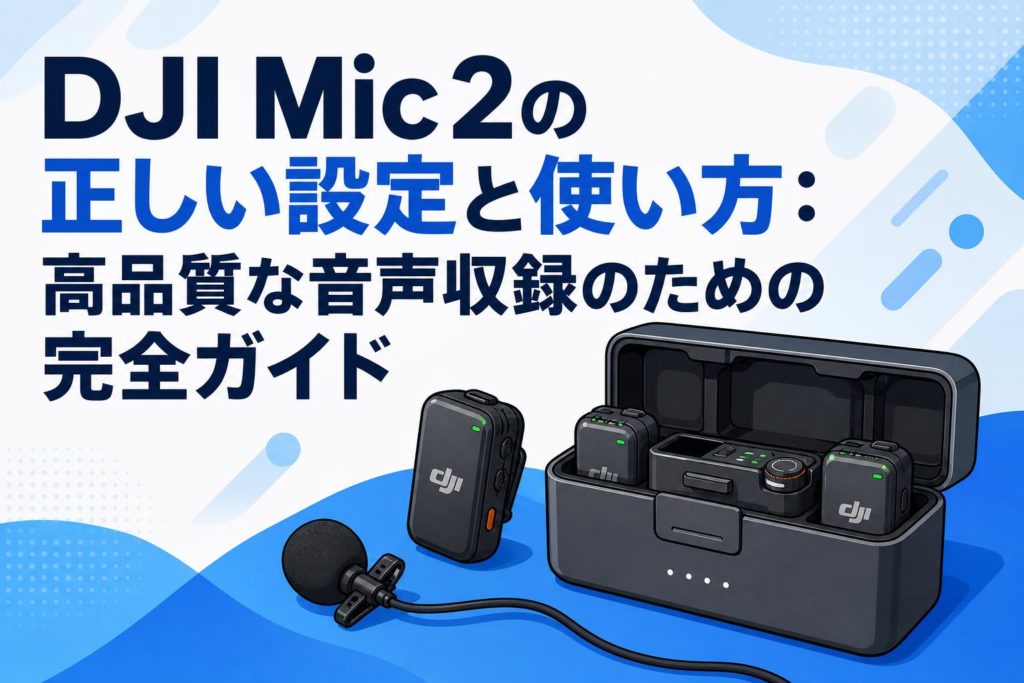








DJI Mic 2(トランスミッター2台 / レシーバー1台 / 充電ケース)【250m伝送距離 】
動画制作やインタビュー収録において、音声のクオリティは作品全体の評価を左右する極めて重要な要素です。近年、多くのクリエイターやビジネスパーソンから高い支持を集めているワイヤレスマイクが「DJI Mic 2」です。本記事では、DJI Mic 2の基本的な設定方法から、プロ品質の音声を収録するための高度な機能の活用法までを網羅的に解説いたします。32bitフロート録音やインテリジェントノイズキャンセリングなど、本機が持つポテンシャルを最大限に引き出し、現場での録音トラブルを未然に防ぐための完全ガイドとしてご活用ください。
DJI Mic 2とは?プロ品質の音声を実現する3つの魅力

圧倒的なノイズキャンセリング機能の搭載
DJI Mic 2の最大の特徴の一つは、高度なインテリジェントノイズキャンセリング機能の搭載です。ビジネスシーンでのインタビューや屋外でのロケ撮影など、環境音が予測できない現場においても、周囲の雑音を効果的に低減し、話者の声をクリアに捉えます。
特に、空調の音や交通騒音といった持続的なノイズに対して高い効果を発揮します。この機能により、ポストプロダクション(編集作業)におけるノイズ除去の手間が大幅に削減され、映像制作のワークフロー全体を効率化することが可能です。プロフェッショナルな音声品質を求める現場において、非常に頼もしい機能と言えます。
32bitフロート録音による音割れ防止
音声収録における最大の懸念事項である「音割れ」を根本から解決するのが、32bitフロート(浮動小数点)録音機能です。従来の録音方式では、突発的な大音量が発生した際に音声が歪んでしまうリスクがありました。
しかし、DJI Mic 2の32bitフロート録音を活用すれば、極めて広いダイナミックレンジで音声を記録できるため、ささやき声から怒号のような大音量まで、ゲイン調整なしで安全に収録できます。万が一録音レベルが高すぎた場合でも、編集ソフト上で音質を劣化させることなく適切な音量に復元できるため、撮り直しが許されないビジネスの現場で絶大な安心感をもたらします。
洗練されたデザインと優れた携帯性
DJI Mic 2は、機能性だけでなく、プロダクトとしてのデザイン性と携帯性においても高く評価されています。送信機(トランスミッター)は非常にコンパクトで軽量な設計となっており、衣服に装着しても被写体の動作を妨げず、映像の美観を損ないません。
また、充電ケースは金属製のスタイリッシュな外観を採用し、耐久性と高級感を兼ね備えています。ケースに収納するだけで自動的に充電が開始されるため、長時間のロケや出張時にもバッテリー切れの心配を軽減します。機材の持ち運びが多いビジネスパーソンにとって、この優れたポータビリティは大きなメリットとなります。
導入時の基本手順:DJI Mic 2の初期設定を完了させる3つのステップ

送信機と受信機のペアリング方法
DJI Mic 2を初めて使用する際、最も基本となるのが送信機(TX)と受信機(RX)のペアリングです。通常、付属の充電ケースから取り出すだけで自動的に電源が入り、ペアリングが完了する設計となっています。
万が一、自動で接続されない場合は手動でのペアリングが必要です。受信機のタッチ画面上からスワイプしてメニューを開き、「受信機設定」から「リンク」を選択します。その後、送信機のリンクボタンを長押しすることで、確実かつ迅速にペアリングを確立させることができます。本番前に必ず接続状態を確認し、安定した通信が確保されていることをチェックしてください。
言語設定および日時の正確な合わせ方
初期設定において見落とされがちですが、言語設定と日時の調整は業務の効率化において非常に重要です。受信機のタッチ画面を下から上にスワイプし、設定メニューから「言語(Language)」を選択して日本語に設定することで、直感的な操作が可能になります。
また、日時の設定を正確に行うことで、送信機単体で内部収録した音声ファイルのタイムスタンプが正しい時刻で記録されます。これにより、複数のカメラやマイクを使用した大規模なプロジェクトにおいても、編集時のデータ管理や映像との同期作業が飛躍的にスムーズになります。導入時に必ず設定を済ませておきましょう。
ファームウェアの最新バージョンへのアップデート手順
DJI Mic 2の性能を常に最適な状態で維持し、新機能を利用するためには、定期的なファームウェアのアップデートが不可欠です。アップデートは、DJIの公式サイトから最新のファームウェアファイルをパソコンにダウンロードすることから始まります。
ダウンロードしたファイルを、USBケーブルでパソコンに接続した受信機および送信機のルートディレクトリ(一番上の階層)にコピーします。その後、ケーブルを抜くと自動的にアップデート処理が開始されます。システムが安定して動作するよう、重要な撮影業務の前にはファームウェアが最新であるかを確認する習慣をつけることを推奨いたします。
接続機器別の最適なセットアップ:3つの主要デバイスへの接続方法
ミラーレスカメラ・一眼レフへの接続と設定
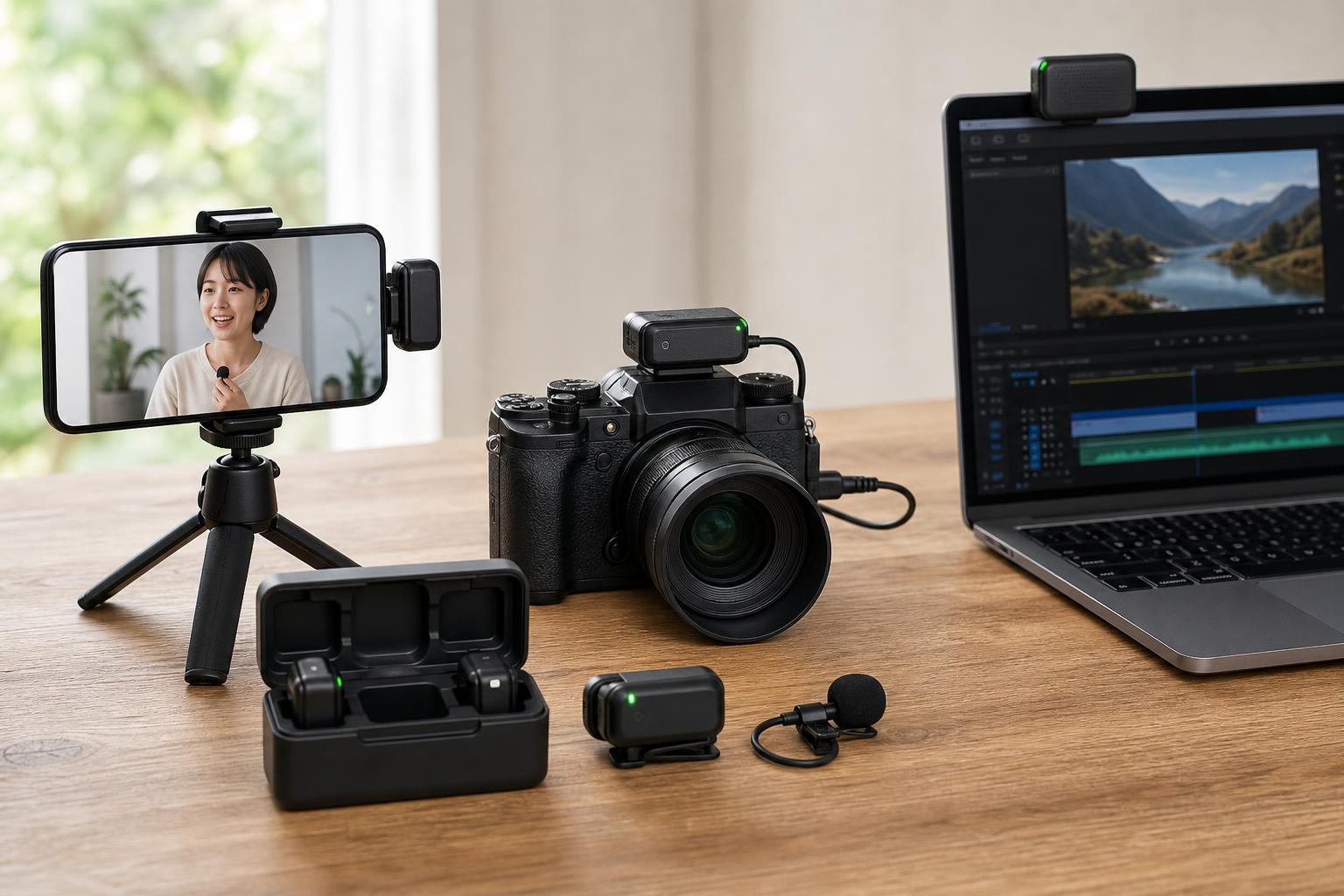
ミラーレスカメラや一眼レフカメラでDJI Mic 2を使用する場合、付属の3.5mm TRSケーブルを用いて受信機とカメラのマイク入力端子を接続します。この際、受信機は付属のコールドシューアダプターを利用してカメラの上部にしっかりと固定します。
接続後の設定として重要なのが、カメラ側の録音レベル調整です。カメラ側のマイクゲインを最小レベル(1〜2程度)に設定し、必要な音量はDJI Mic 2の受信機側で調整するのが高音質を保つ鉄則です。カメラ内蔵のアンプはノイズが乗りやすいため、この設定を行うことでホワイトノイズを大幅に抑えたクリアな収録が可能となります。
スマートフォン(iPhone・Android)での利用手順
スマートフォンでの動画撮影やライブ配信にDJI Mic 2を活用する場合、専用のスマートフォンアダプター(LightningまたはUSB-C)を使用します。受信機の拡張ポートにアダプターを差し込み、直接スマートフォンの端子に接続するだけで、外部マイクとして自動的に認識されます。
ケーブルレスで非常にコンパクトなセットアップが完了するため、機動力が求められるVlog撮影や取材現場で重宝します。接続後は、スマートフォンの標準カメラアプリや録音アプリを起動し、音声入力がDJI Mic 2に切り替わっていることをテスト録音で確認してから本番に臨むようにしてください。
パソコン(Mac・Windows)へのUSB接続方法
Web会議やオンラインプレゼンテーション、ポッドキャストの収録において、パソコンとDJI Mic 2を接続するケースが増えています。パソコンとの接続には、付属のUSB-Cケーブルを使用し、受信機とパソコンのUSBポートを繋ぎます。
接続後、Macの場合は「システム設定」の「サウンド」、Windowsの場合は「設定」の「システム」>「サウンド」から、入力デバイスとしてDJI Mic 2が選択されていることを確認します。USB接続によりデジタル音声として直接入力されるため、音声の劣化がなく、ビジネスのオンラインコミュニケーションにおいても極めて高品質な音声を相手に届けることができます。
高品質な音声を収録するための3つの基本オーディオ設定
受信機(RX)のゲイン(音量)調整の最適解
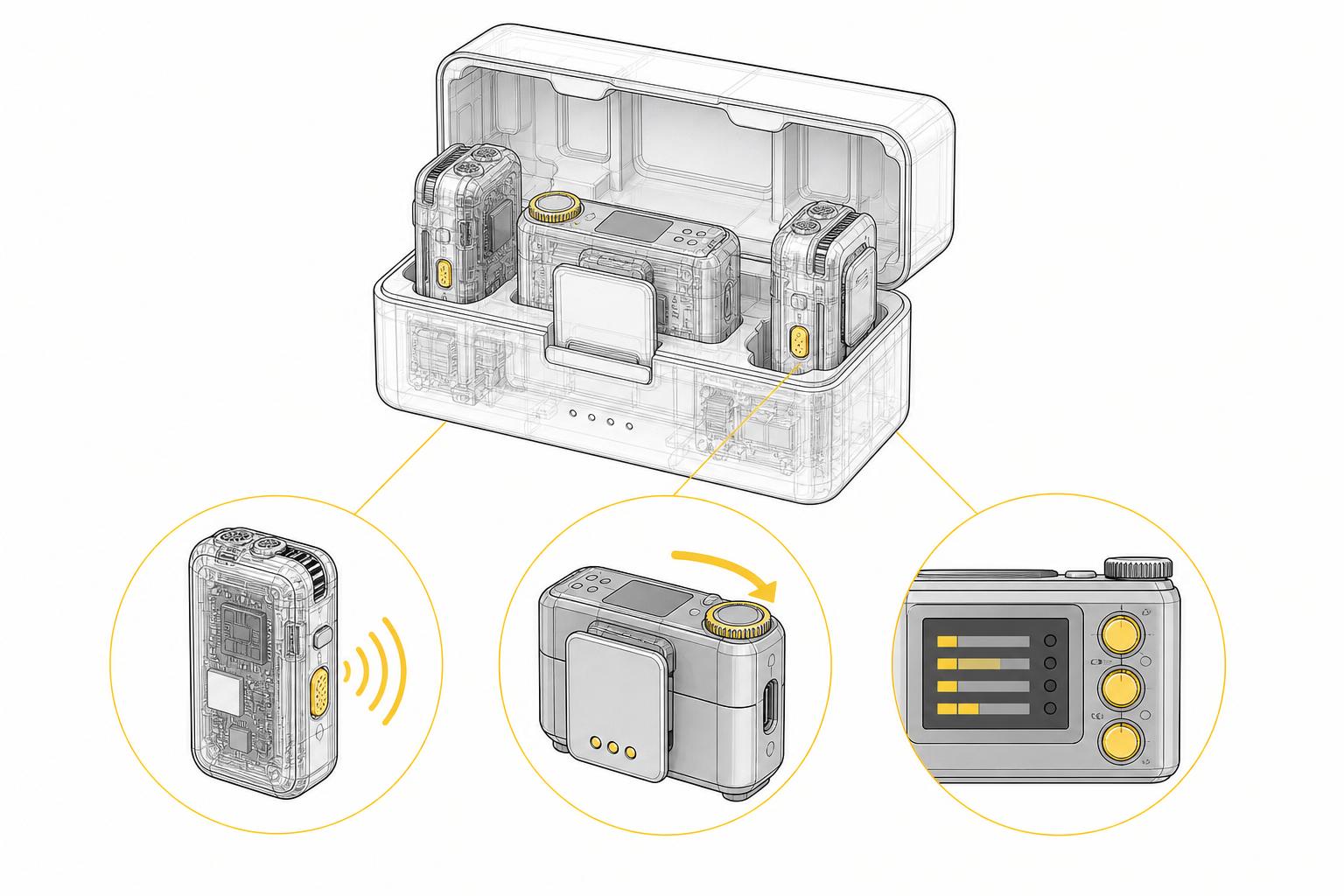
音声収録の質を決定づける最も重要な要素がゲイン(音量)の調整です。DJI Mic 2の受信機では、タッチパネルを操作して直感的にゲインレベルを変更できます。適切なゲイン設定の基本は、話者が普段通りの声量で話した際、レベルメーターが黄色から赤色(ピーク)に達しない範囲、具体的には-12dBから-6dBの間に収まるよう調整することです。
ゲインが高すぎると音割れの原因となり、低すぎると編集時に音量を上げた際にノイズが目立ってしまいます。現場の環境や話者の声の大きさに合わせて、収録前に必ずテストを行い、最適な入力レベルを見極めることがプロフェッショナルな音声収録の第一歩です。
モノラル・ステレオ・セーフティトラックの適切な使い分け
DJI Mic 2は、収録シーンに応じて「モノラル」「ステレオ」「セーフティトラック(モノラル セーフティ)」の3つの録音モードを使い分けることができます。対談などで2つの送信機を使用し、左右のチャンネルで別々に音声を記録したい場合は「ステレオ」を選択します。
ビジネス現場で特に推奨されるのが「セーフティトラック」モードです。このモードでは、メインの音声トラックに加え、-6dB音量を下げたバックアップ用のトラックが同時に記録されます。突発的な大声などでメイン音声が音割れしてしまった場合でも、バックアップトラックを使用することで音声を救済できるため、リスク管理の観点から非常に有効です。
ローカットフィルターの活用による低音ノイズの低減
屋外での撮影や空調設備のある室内での収録において、低周波のノイズは音声の明瞭度を下げる大きな要因となります。DJI Mic 2に搭載されている「ローカット(Low Cut)」機能を有効にすることで、150Hz以下の不要な低音域を効果的にカットすることができます。
風のボコボコという音、エアコンの稼働音、遠くを走る車の走行音などを低減し、人間の声の帯域をよりクリアに際立たせることが可能です。ただし、音楽収録など低音域の情報も重要となる場面では、意図せず音の厚みが失われる可能性があるため、収録対象の特性に合わせてローカットのオン・オフを慎重に判断することが求められます。
失敗を防ぐ録音技術:32bitフロート録音を活用する3つのポイント

32bitフロート録音の仕組みとビジネスにおけるメリット
32bitフロート録音は、従来の16bitや24bit録音と比較して圧倒的に広いダイナミックレンジを持つ音声フォーマットです。音の大きさを浮動小数点演算で記録するため、理論上、収録時に音が割れる(クリッピングする)ことがありません。
ビジネスの現場では、ワンオペレーションでの撮影が多く、音声レベルを常に監視することが困難な場合があります。32bitフロート録音を活用すれば、事前のシビアなゲイン調整から解放され、撮影やインタビューの進行そのものに集中できます。収録ミスによる再撮影のリスクを排除できる点は、コスト削減と業務効率化において計り知れないメリットをもたらします。
送信機単体での内部収録を有効化する手順
32bitフロート録音を利用するには、送信機(TX)の内部ストレージに直接音声を記録する「内部収録」機能を使用します。設定は受信機のメニューから行います。「送信機設定」に進み、「32bitフロート録音」をオンに切り替えます。
この設定を行った上で、送信機側面の録音ボタン(RECボタン)を押すと、送信機本体の内蔵メモリに音声データが保存され始めます。送信機には8GBのストレージが内蔵されており、最大約14時間分の非圧縮オーディオデータを記録可能です。カメラ側の音声録音と並行して内部収録を行うことで、ワイヤレス通信の途切れに対する強力なバックアップとしても機能します。
編集ソフト(Premiere Pro等)での音声データの復元方法
32bitフロートで収録された音声データは、そのままでは音が大きすぎたり小さすぎたりして聞こえる場合がありますが、動画編集ソフトを使用することで簡単に適正な音量に復元できます。送信機をUSBケーブルでパソコンに接続し、WAV形式の音声データをPCに取り込みます。
Adobe Premiere ProやDaVinci Resolveなどの対応ソフトにデータを読み込み、オーディオクリップの「オーディオゲイン」を調整します。波形が振り切れて音割れしているように見える箇所でも、ゲインを下げるだけで失われた音声のディテールが綺麗に蘇ります。この柔軟性こそが32bitフロート録音の真骨頂です。
クリアな音声を届けるインテリジェントノイズキャンセリングの3つの活用法

ノイズキャンセリング機能のオン・オフ切り替え手順
DJI Mic 2のインテリジェントノイズキャンセリング機能は、状況に応じて素早くオン・オフを切り替えることができます。送信機本体の電源ボタンを短く1回押すだけで、機能の有効化と無効化の切り替えが可能です。機能がオンになると、送信機のLEDインジケーターが黄色に点灯し、動作状態を一目で確認できます。
また、受信機のタッチスクリーンメニューからも一括で設定を変更することが可能です。周囲の環境音が過度に大きい場合はオンにし、静かな環境で声の自然なニュアンスや微細な響きをそのまま残したい場合はオフにするなど、収録現場の音響環境に応じた適切な判断と操作が求められます。
屋外での風切り音対策とウィンドスクリーンの併用
屋外での収録において最大の敵となるのが風切り音です。ノイズキャンセリング機能は電子的にノイズを低減しますが、強風がマイクカプセルに直接吹き付ける物理的なノイズに対しては、付属のウィンドスクリーン(風防・モフモフ)の装着が必須となります。
ウィンドスクリーンは、送信機のマイク部分に差し込んで軽くひねるだけで確実にロックされます。物理的に風の衝撃を和らげるウィンドスクリーンと、電子的に雑音を処理するインテリジェントノイズキャンセリングを併用することで、海辺やビルの屋上といった過酷な風環境下であっても、驚くほどクリアで聞き取りやすいプロフェッショナルな音声収録が実現します。
室内収録における反響音や環境音の抑制効果
ノイズキャンセリング機能は屋外だけでなく、室内での収録においても多大な効果を発揮します。会議室やホールなどの空間では、声が壁に反射して生じる反響音(エコー)が音声の明瞭度を下げる原因となります。また、プロジェクターのファン音や蛍光灯のハムノイズなども、マイクは敏感に拾ってしまいます。
DJI Mic 2のインテリジェントノイズキャンセリングを有効にすることで、これらの不要な室内ノイズや軽度な反響音を効果的に抑制できます。オンラインセミナーの配信や企業VPの撮影など、専用の防音スタジオ以外の一般的なオフィス環境で収録を行う際、音声品質を一段階引き上げる強力な武器となります。
収録環境を最適化する送信機(TX)の3つの便利機能

録音ボタンのカスタマイズと誤操作防止ロック
撮影現場では、機材の予期せぬ誤操作が重大なトラブルに直結します。DJI Mic 2の送信機側面に配置されているボタンは、ユーザーのワークフローに合わせて機能のカスタマイズが可能です。例えば、リンクボタンの1回押しでカメラのシャッターを切るよう設定することもできます。
さらに重要なのが、誤操作を防ぐためのロック機能です。受信機側から送信機のボタン操作を無効化する設定を行うことで、出演者が衣服を直す際などに誤って録音停止ボタンを押してしまう事故を未然に防ぐことができます。ビジネス用途での確実なデータ保全において、こうした細かな設定によるリスクヘッジは欠かせません。
LEDインジケーターの輝度調整と消灯設定
送信機に搭載されているLEDインジケーターは、動作ステータスを確認する上で便利ですが、映像作品のトーンによっては光が目立ってしまい、視聴者の気が散る原因となる場合があります。特に暗所での撮影や、フォーマルなインタビュー映像では注意が必要です。
DJI Mic 2では、受信機の設定メニューから送信機のLEDインジケーターの明るさを調整したり、完全に消灯させたりすることが可能です。録音状態は受信機側の画面でモニタリングできるため、送信機のLEDをオフにしても業務に支障はありません。映像の美観を損なわないための、プロフェッショナルならではの細やかな配慮を実現する機能です。
バイブレーション通知によるステータス確認の徹底
DJI Mic 2の送信機には、ハプティクス(触覚)フィードバック機能としてバイブレーションが内蔵されています。電源のオン・オフ、内部収録の開始・停止、ノイズキャンセリングの切り替えなどの重要な操作を行った際、送信機が短く振動してステータスの変更を通知します。
この機能は、送信機を衣服の見えない場所に装着している場合や、LEDインジケーターを消灯している設定下において極めて有用です。視覚的に確認できない状況でも、操作が確実に反映されたことを触覚で感知できるため、オペレーターや出演者は安心して収録に臨むことができます。確実な運用をサポートする優れた設計と言えます。
長時間の業務を支えるバッテリー管理:駆動時間を最大化する3つの工夫
充電ケースを活用した効率的な電力供給サイクル
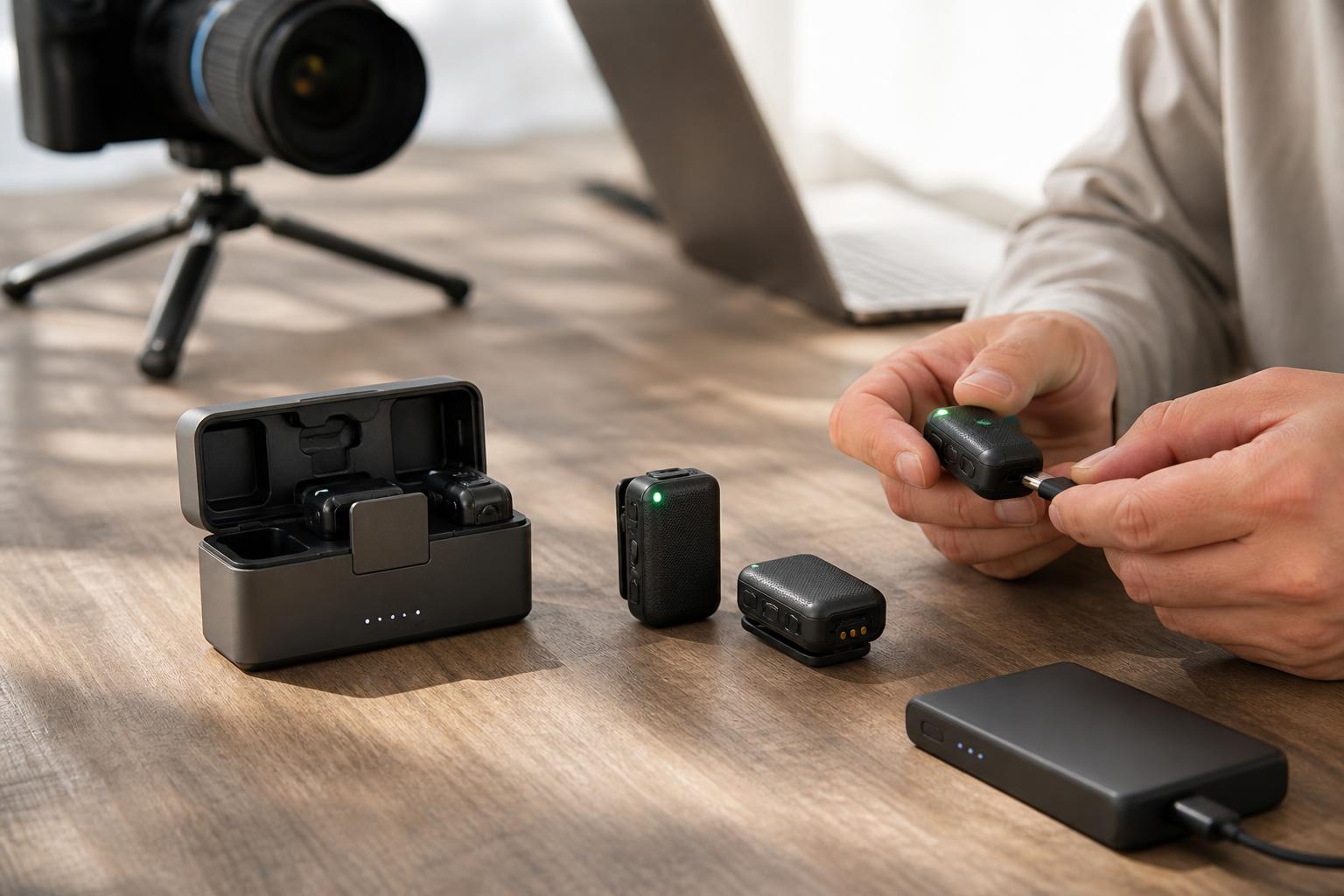
長時間のロケや1日がかりのイベント収録において、バッテリー管理は業務の成否を分ける重要課題です。DJI Mic 2の送信機と受信機は単体でも最大約6時間の駆動が可能ですが、付属の充電ケースを活用することで、全体の駆動時間を最大18時間まで延長することができます。
効率的な運用方法として、2つの送信機を交互に使用し、待機中の送信機を常に充電ケースに戻して電力を補充するサイクルを構築することをお勧めします。ケース自体も大容量バッテリーを内蔵しているため、電源のない屋外環境であっても、機材をケースに収納するだけで自動的に充電が行われ、長時間の業務を途切れることなく完遂できます。
自動電源オフ機能の設定による無駄なバッテリー消費の防止
撮影の合間の休憩時間や移動中など、機材を使用していない待機時間における無駄な電力消費を防ぐために、「自動電源オフ」機能の活用が効果的です。この機能を設定しておくと、送信機と受信機の接続が切断された状態、または無操作状態が一定時間(例:15分)継続した場合に、自動的に電源が切れます。
電源の切り忘れは、いざ本番という時にバッテリー残量が不足する致命的なミスを引き起こします。システム側で自動的に電源管理を行うよう設定しておくことで、人為的なミスをカバーし、必要な場面で確実に機材を稼働させることができるようになります。導入時に必ず確認・設定しておくべき項目の一つです。
撮影現場でのバッテリー残量確認とモバイルバッテリーの活用
現場での予期せぬバッテリー切れを防ぐためには、定期的な残量確認の習慣化が必要です。DJI Mic 2の受信機のタッチ画面には、受信機本体だけでなく、接続されているすべての送信機および充電ケースのバッテリー残量がパーセンテージで正確に表示されます。
もし長時間の連続使用によりバッテリー残量が心もとなくなった場合でも、DJI Mic 2はUSB-Cポートからの給電状態での使用に対応しています。市販のモバイルバッテリーを接続しながら録音を継続できるため、長時間のライブ配信や定点観測撮影など、途中で電源を落とすことができないシビアな業務環境においても柔軟に対応することが可能です。
現場でのトラブルを迅速に解決する3つの対処法

音声が入力されない・認識されない場合の確認項目
機材をセッティングしたにもかかわらず音声が入力されない場合、まずは物理的な接続と設定を順に確認します。カメラやスマートフォンとのケーブル接続が奥までしっかりと挿し込まれているか、端子の種類(TRSとTRRSの違いなど)が間違っていないかをチェックしてください。
次に、受信機と送信機のペアリング状態を確認します。画面上でリンクが切れている場合は再度ペアリングを行います。また、送信機側でミュート(消音)機能が誤って作動していないか、送信機の電源ボタンの状態や受信機側のミュートアイコンの有無を確認します。これらを一つずつ潰していくことで、多くの場合トラブルは迅速に解決します。
通信の途切れやノイズが発生する際の電波干渉対策
ワイヤレスマイクの使用中に音声が途切れたり、ブツブツとしたノイズが混入したりする場合、周囲の電波干渉が原因である可能性が高いです。DJI Mic 2は2.4GHz帯の周波数を使用しているため、Wi-Fiルーターや多数のスマートフォンが存在する環境では電波が混み合いやすくなります。
対策として、まずは受信機と送信機の間に人体や厚い壁などの物理的な障害物がないよう、見通しの良い配置(見通し線:Line of Sight)を確保します。また、不要なWi-Fi機器の電源を切る、あるいは距離を取ることも有効です。どうしても通信環境が改善しない場合は、送信機の内部収録機能を併用し、音声データを確実に保護する措置をとってください。
機器の動作が不安定な時の再起動および初期化手順
タッチ画面が反応しない、設定が反映されない、あるいは原因不明のエラーが発生するなど、システム全般の動作が不安定になった場合は、まず機器の再起動を試みます。送信機および受信機の電源ボタンを長押しして一度電源を落とし、再度起動させることで、一時的なソフトウェアの不具合は解消されることが多いです。
再起動しても症状が改善しない場合の最終手段として、工場出荷時設定へのリセット(初期化)を行います。受信機のメニューから「設定」>「システム設定」>「工場出荷時設定にリセット」を選択します。初期化を行うとすべての設定がリセットされるため、再度ペアリングや各種オーディオ設定をやり直す必要がある点にご留意ください。
機器の寿命を延ばすDJI Mic 2の適切な保管・メンテナンスに関する3つの原則

使用後の正しい清掃方法と端子部分の保護
高価な機材を長くベストな状態で使用し続けるためには、使用後の日常的なメンテナンスが欠かせません。撮影現場で使用した後は、本体に付着した皮脂やホコリ、汗などを、柔らかいマイクロファイバークロスで優しく拭き取ります。
特に注意すべきは、充電ケースと接触する金属製の充電端子部分と、マイクカプセルのメッシュ部分です。端子に汚れが付着していると接触不良を引き起こし、充電トラブルの原因となります。乾いた綿棒などを使用して端子部分を清潔に保ち、マイク部分には水分や細かなゴミが入らないよう細心の注意を払って清掃を行ってください。
高温多湿を避ける最適な保管環境の構築
DJI Mic 2に内蔵されているリチウムイオンバッテリーや精密な電子基板は、極端な温度変化や湿気に非常にデリケートです。長期間使用しない場合は、直射日光が当たる車内や、湿度の高い地下室などでの保管は避け、風通しの良い常温の環境で保管してください。
また、防湿庫や乾燥剤を入れた密閉ケースで保管することで、内部の結露やカビの発生を効果的に防ぐことができます。バッテリーの劣化を防ぐためのポイントとして、長期間保管する際はバッテリー残量を満充電(100%)や完全放電(0%)の状態にせず、50%〜60%程度の状態で保管することが推奨されています。
付属品(ケーブル・マグネット等)の紛失を防ぐ管理手法
DJI Mic 2には、各種接続ケーブル、ウィンドスクリーン、衣服に装着するための強力なマグネットクリップなど、小型の付属品が多数同梱されています。これらは現場で紛失しやすいため、徹底した管理体制を構築することが重要です。
付属の専用キャリングポーチを活用し、「使用後は必ず決められたポケットに収納する」というルールを徹底します。特にマグネットクリップは小さく見失いやすいため、送信機本体に取り付けた状態で収納するか、ポーチ内の定位置を定めておくことをお勧めします。付属品の欠品は業務の遅延に直結するため、撤収時の指差し確認を習慣化し、機材一式を完全な状態で維持するよう努めてください。
DJI Mic 2に関するよくある質問(FAQ)

Q1. DJI Mic 2は初代DJI Micと何が違いますか?
DJI Mic 2は初代モデルから大幅な進化を遂げています。最大の変更点は「32bitフロート内部録音」への対応と「インテリジェントノイズキャンセリング機能」の搭載です。これにより、音割れのリスクが極めて低くなり、騒音環境下でもクリアな音声収録が可能になりました。また、デザインも一新され、操作用のダイヤルが追加されたことで受信機での直感的な設定操作性が向上しています。
Q2. 32bitフロート録音はスマートフォン接続時でも使用できますか?
32bitフロート録音は、送信機単体での「内部収録」機能として機能します。したがって、スマートフォンやカメラに直接出力される音声データ自体は32bitフロートにはなりませんが、送信機側で同時に内部収録を行っておくことで、32bitフロートのバックアップデータを残すことが可能です。万が一スマートフォン側の録音で音割れが発生しても、後から内部収録データで差し替えることができます。
Q3. 送信機のマグネットは心臓ペースメーカーに影響を与えますか?
DJI Mic 2の送信機および付属のマグネットクリップには強力な磁石が使用されています。そのため、心臓ペースメーカーや除細動器などの医療機器の近くで使用すると、重大な干渉を引き起こす恐れがあります。医療機器を使用されている方は、胸部付近へのマグネット装着を避け、ご使用前に必ず医師または医療機器メーカーにご相談いただくようお願いいたします。
Q4. DJI Mic 2は防水仕様ですか?
DJI Mic 2の送信機、受信機、および充電ケースはいずれも防水仕様ではありません。雨天時の屋外撮影や、水しぶきがかかる水辺での使用には十分な注意が必要です。万が一水に濡れてしまった場合は、直ちに電源を切り、乾いた柔らかい布で水分を拭き取った上で、完全に乾燥させてから動作確認を行ってください。悪天候が予想される現場では、防水カバーなどの対策を推奨します。
Q5. フル充電にかかる時間はどのくらいですか?
付属の充電ケースを使用した場合、送信機および受信機を空の状態からフル充電するまでに約70分かかります。また、充電ケース自体のフル充電には約2時間40分を要します。充電ケースを活用すれば、現場での移動時間や休憩時間を利用して素早く機材の電力を回復させることができるため、長時間の撮影スケジュールにも余裕を持って対応することが可能です。