050-3158-3507
 お問い合わせ

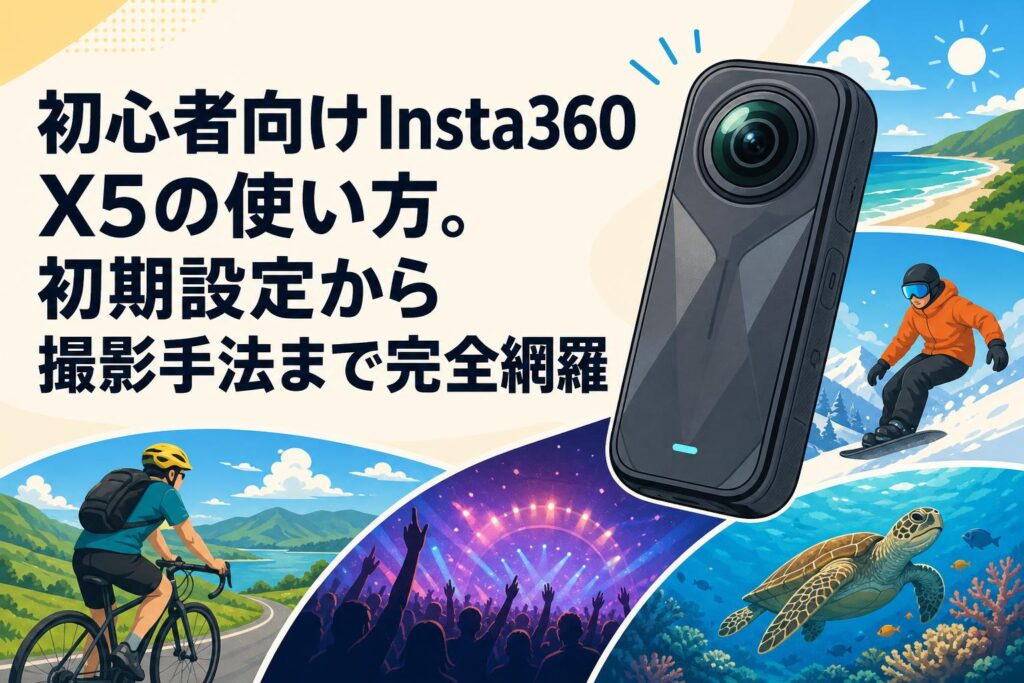







近年、ビジネス用途から個人のVlog撮影、プロモーション映像の制作まで幅広いシーンで高い注目を集めているのが、最新の360度アクションカメラ「Insta360 X5」です。圧倒的な高画質と直感的な操作性を兼ね備えた本機材は、カメラの向きを気にすることなく全方位を記録し、後から最適なアングルを切り出すことができるため、初心者の方でも簡単にプロ並みの映像制作を実現できる革新的なデバイスとして評価されています。本記事では、Insta360 X5を初めて導入される方に向け、開封後の初期設定から実践的な撮影手法、専用アプリを用いた編集・書き出しプロセス、そして機材を長く安全に運用するための保守管理方法に至るまでを完全網羅して解説いたします。本ガイドを参考に、Insta360 X5の持つポテンシャルを最大限に引き出し、魅力的な映像コンテンツ制作にお役立てください。
Insta360 X5の基本概要と使用前の準備事項
パッケージ内容の確認と必須アクセサリーの選定
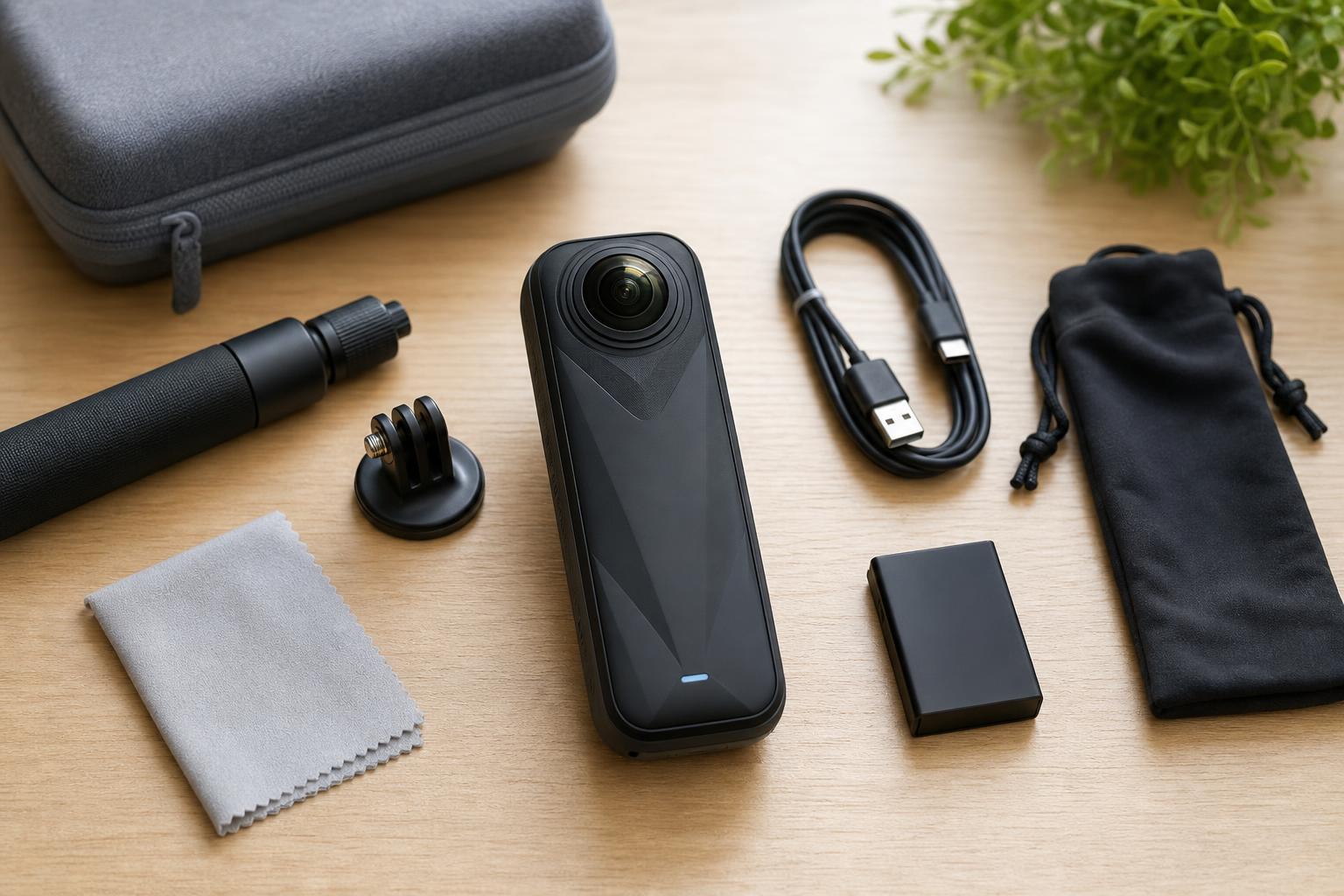
Insta360 X5を安全かつ効果的に運用するためには、まず開封時にパッケージ内容の確認を行うことが重要です。標準パッケージには、カメラ本体、専用バッテリー、充電用Type-Cケーブル、保護ポーチ、クイックスタートガイドが同梱されています。欠品がないかを確認した上で、実際の撮影業務で必要となるアクセサリーの選定に進みましょう。360度カメラの特性を最大限に活かすためには、カメラ自体が映像から消える「見えない自撮り棒」が必須アイテムとなります。
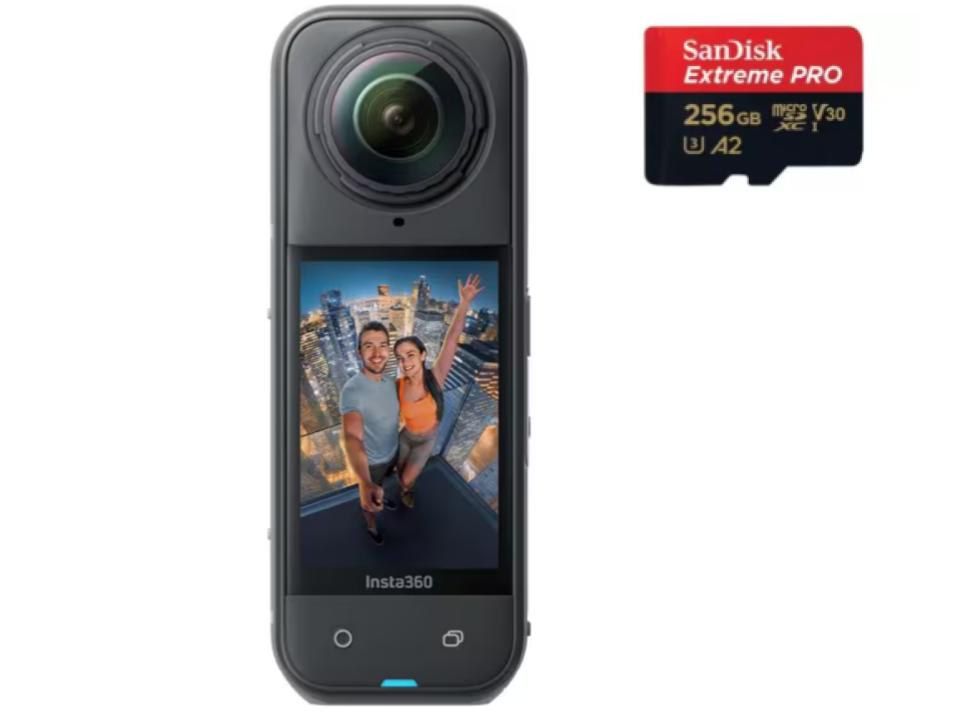
さらに、ビジネスシーンや屋外でのハードな使用を想定する場合、レンズを傷から守る「プレミアムレンズガード」や、長時間の撮影に備えた「予備バッテリーおよび充電ハブ」の導入を強く推奨いたします。また、大容量かつ高速なデータ転送が可能なmicroSDカード(UHS-I V30スピードクラス対応)も、高解像度データを安定して記録するために欠かせない機材です。用途に合わせて適切なアクセサリーを事前に準備することで、撮影時のトラブルを未然に防ぐことができます。
バッテリーの充電とmicroSDカードの適切な挿入方法
撮影当日に予期せぬ電源トラブルに見舞われないよう、使用前には必ずバッテリーの完全な充電を実施してください。本体側面のバッテリーカバーを開け、付属のバッテリーの向きを確認してカチッと音がするまでしっかりと挿入します。その後、付属のType-Cケーブルを本体のポートに接続し、推奨される出力(通常は5V/3A)の電源アダプターを使用して充電を行います。充電中はインジケーターが点灯し、完了すると消灯または色が変化するため、視覚的に状態を把握することが可能です。
microSDカードの挿入も、バッテリー装着と同様に重要な準備工程です。Insta360 X5は膨大なデータ量の動画を記録するため、必ずexFAT形式でフォーマットされたUHS-I V30以上の規格を満たすmicroSDカードを使用してください。カードの金属端子面をレンズ側(または指定の方向)に向け、スロットの奥まで押し込みます。挿入が不完全な場合、防水性能が損なわれるだけでなく、録画エラーの原因となるため、カバーのパッキンに異物が挟まっていないかを確認し、確実に密閉状態にすることが重要です。
専用アプリのインストールとスマートフォンとの連携手順
Insta360 X5の設定管理や撮影後のデータ編集をスムーズに行うためには、公式の専用スマートフォンアプリ「Insta360」の導入が不可欠です。iOS端末をご利用の場合はApp Storeから、Android端末の場合はGoogle Playストアから最新版のアプリを無料でダウンロードおよびインストールしてください。インストール完了後、アプリを起動して初期設定とアカウント登録(またはログイン)を行います。
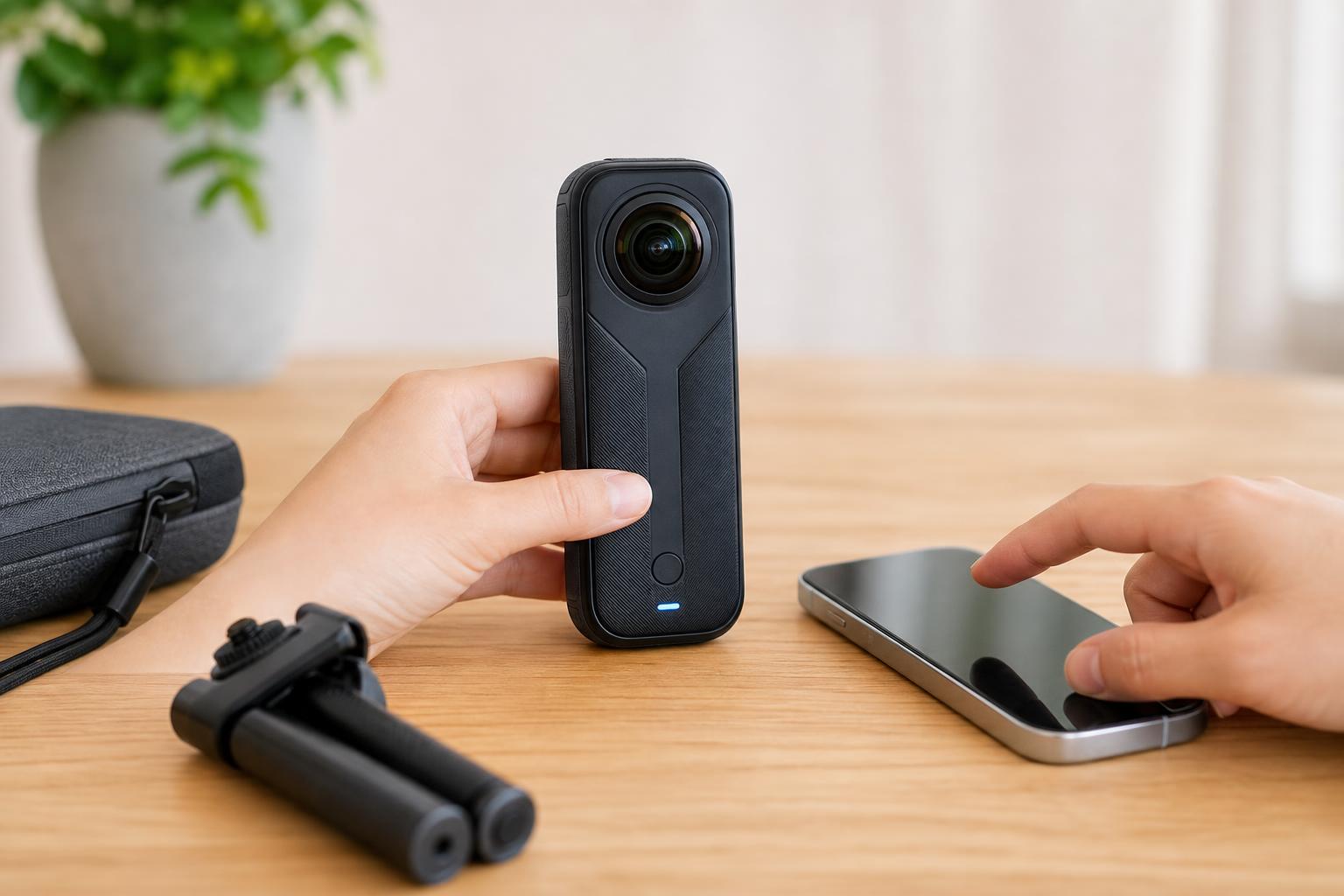
スマートフォンとカメラ本体の連携は、BluetoothおよびWi-Fi通信を利用して行います。カメラ本体の電源を入れ、スマートフォンのBluetoothとWi-Fiを有効にした状態でアプリの「デバイス接続」画面を開きます。画面に表示される「Insta360 X5」を選択し、初回接続時に求められるアクティベーション(初期化と製品登録)を画面の指示に従って完了させてください。この連携プロセスを完了することで、スマートフォンの画面をモニターとして活用するリアルタイムプレビューや、遠隔での録画開始・停止、詳細な設定変更が可能となります。
撮影をスムーズに進めるための3つの初期設定
解像度とフレームレートの最適な選択基準
Insta360 X5は、目的に応じて多様な解像度とフレームレート(fps)を選択することが可能です。高品質な映像を記録するためには、撮影シーンに最適な数値を設定することが求められます。以下の表は、代表的な設定基準をまとめたものです。
| 撮影シーン・目的 | 推奨解像度 | 推奨フレームレート |
|---|---|---|
| 風景・不動産内見など(高精細重視) | 8K / 5.7K | 24fps / 30fps |
| スポーツ・アクション(動きの滑らかさ重視) | 5.7K / 4K | 60fps |
| スローモーション表現 | 4K / 3K | 100fps / 120fps |
最高解像度である8K設定は、後から一部を切り出す(リフレームする)際に圧倒的なディテールを保持できるメリットがありますが、データ容量が非常に大きくなり、編集時のPCやスマートフォンへの負荷も高くなります。そのため、日常的なVlogやSNS向けの動画制作であれば、画質とデータサイズのバランスに優れた「5.7K / 30fps」を標準設定として運用することをお勧めいたします。
360度撮影とシングルレンズモードの切り替え方法
Insta360 X5の大きな魅力の一つは、全方位を記録する「360度モード」と、従来のアクションカメラのように前方のみを高画質で記録する「シングルレンズモード」を自由に切り替えられる点にあります。この切り替えは、本体のタッチスクリーン上の簡単なスワイプ操作、または連携したスマートフォンのアプリ画面から即座に行うことができます。
「360度モード」は、周囲の状況を余すことなく記録したい場合や、後から最適なアングルを自由に選びたいシーン(会議の記録や旅行の歩き撮りなど)で威力を発揮します。一方、「シングルレンズモード」は、撮影対象が明確に決まっており、データ容量を節約しつつ、一般的な平面動画としてすぐに共有したい場合に最適です。撮影現場の状況や最終的なアウトプットの形式に合わせて、これら2つのモードを適切に使い分けることで、業務効率と映像のクオリティを同時に向上させることが可能です。
音声設定と手ブレ補正(FlowState)の有効化
視覚的な美しさだけでなく、クリアな音声と安定した映像も、プロフェッショナルな動画制作においては欠かせない要素です。Insta360 X5には複数の内蔵マイクが搭載されており、設定メニューから「ステレオ録音」や「方向性強調録音(風切り音低減)」などの音声モードを選択できます。屋外での撮影や動きの激しいシーンでは、風切り音低減モードを有効にすることで、環境ノイズを抑えた聞き取りやすい音声を収録することが可能です。
また、Insta360独自の強力な電子式手ブレ補正機能である「FlowState技術」は、歩行中や乗り物での移動中など、激しい揺れが生じる環境下において必須の機能です。基本的にデフォルトで有効化されていますが、撮影前には必ず設定画面でオンになっていることを確認してください。さらに「水平維持機能(Horizon Lock)」を併用することで、カメラがどのような角度に傾いても、常に水平が保たれた映画のような滑らかな映像を自動的に生成することができます。
初心者でもプロ並みに撮れる3つの基本撮影手法

見えない自撮り棒を活用した三人称視点撮影
Insta360 X5の機能美を最も直感的に体験できるのが、純正アクセサリーである「見えない自撮り棒」を活用した三人称視点(ドローン風)の撮影手法です。カメラ本体の2つのレンズが持つ死角(スティッチングライン)に自撮り棒がぴったりと収まるよう設計されているため、撮影された映像からは自撮り棒が完全に消失し、まるで空中に浮かぶカメラマンが自分を追従して撮影しているかのような不思議な映像を作り出すことができます。
この手法を成功させるためのポイントは、カメラ本体と自撮り棒が一直線になるように真っ直ぐ取り付けることです。角度が少しでもずれると、映像のつなぎ目に棒の一部が映り込んでしまう原因となります。自撮り棒を斜め前方に伸ばして歩いたり、肩に担ぐようにして後方から撮影したりすることで、日常の風景やアクティビティが、ダイナミックでプロフェッショナルな映像作品へと劇的に変化します。
タイムシフトとタイムラプスを用いたダイナミックな映像表現
時間の経過を視覚的に圧縮し、ダイナミックな映像表現を可能にするのが「タイムシフト」および「タイムラプス」機能です。これら2つの機能は似ていますが、撮影手法と適したシーンが異なります。タイムシフト(ハイパーラプス)は、カメラを手に持って移動しながら長時間の動画を撮影し、後から再生速度を高速化する手法です。街歩きや工場見学などの移動プロセスを、リズミカルかつ短時間で視聴者に伝える際に非常に有効です。FlowState手ブレ補正が強力に働くため、歩きながらの撮影でも驚くほど滑らかな映像に仕上がります。
一方、タイムラプスは、カメラを三脚などで完全に固定し、数秒から数分おきに静止画を連続撮影して1本の動画に繋ぎ合わせる手法です。夕暮れ時の空の変化や、交差点を行き交う人々、建築現場の施工風景など、定点観測によって長時間の変化をドラマチックに表現するビジネス用途やプロモーション映像に最適です。撮影中はカメラが動かないよう、安定した場所に設置することが成功の鍵となります。
アクティブHDRを活用した高コントラスト環境での撮影
屋外での撮影において、強い直射日光と深い日陰が混在するような高コントラスト環境は、従来のカメラでは白飛びや黒つぶれが発生しやすい難しい条件です。このようなシーンで真価を発揮するのが、Insta360 X5に搭載されている「アクティブHDR(ハイダイナミックレンジ)動画モード」です。このモードでは、露出の異なる複数の映像をリアルタイムで合成することにより、明るい空の雲のディテールから、暗い日陰の質感までを同時に鮮明に記録することができます。
アクティブHDRは、動きのあるアクションシーンでもゴースト(被写体のブレ)が発生しにくいよう最適化されているため、スポーツやドライブ風景の撮影にも適しています。ただし、通常のビデオモードと比較してデータ処理の負荷が高くなるため、暗所や夜間の撮影においてはノイズが増加する場合があります。日中の屋外や、窓際の室内など、明暗差が激しい環境に限定して活用することで、プロのシネマカメラで撮影したかのようなリッチな色彩表現を実現できます。
撮影後のデータを魅力的に仕上げる3つの編集・書き出し手順
AI編集機能を活用した効率的な動画作成
撮影した360度映像を一般的な平面動画に仕上げるプロセスは、かつては専門知識と多大な時間を要する作業でした。しかし、Insta360専用アプリに搭載されているAI編集機能を活用すれば、初心者でも驚くほど短時間で高品質な動画を作成することが可能です。アプリ内の「オートフレーム(Auto Frame)」機能を使用すると、AIが映像内の主要な被写体(人物、車、動物など)や見どころを自動的に認識し、最適なアングルとカメラワークを提案してくれます。
また、「編集ラボ(Shot Lab)」というテンプレート機能を利用すれば、数タップの操作だけで、クローン(分身)動画やストップモーション、シネマティックなトランジション効果など、高度なVFX(視覚効果)を用いたショートムービーを自動生成できます。ビジネスにおけるSNSマーケティングや、イベントの速報動画など、スピードとインパクトが求められる場面において、このAI支援による効率的な編集ワークフローは強力な武器となります。
キーフレームを活用した自由な視点操作とリフレーミング
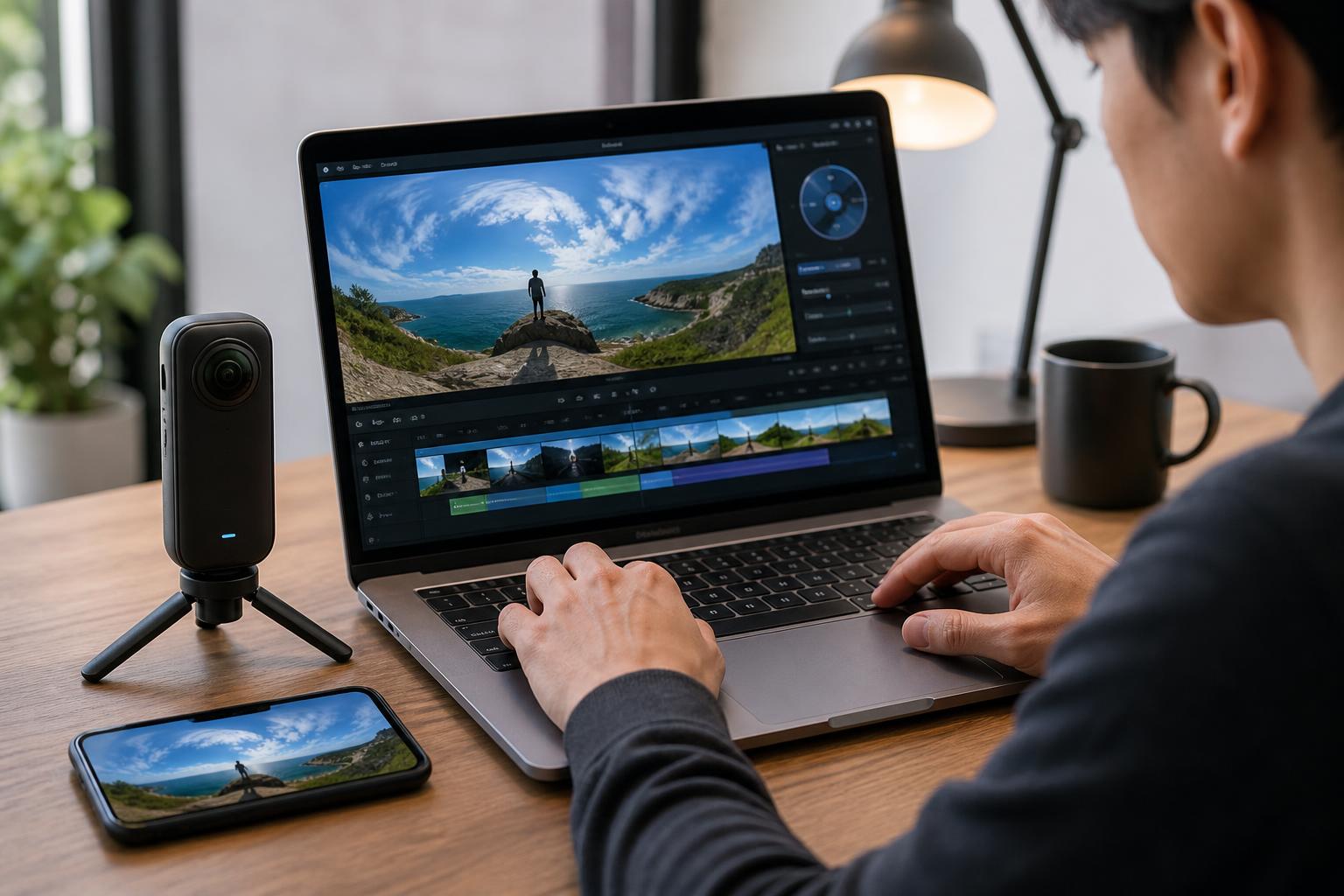
AIによる自動編集だけでなく、クリエイター自身の意図を細部まで反映させたい場合は、「キーフレーム」を活用した手動でのリフレーミング(画角の切り出し)作業を行います。スマートフォンのアプリ、またはPC向けの無料編集ソフト「Insta360 Studio」のタイムライン上で、特定の時間(ポイント)にキーフレームを打ち、その瞬間に見せたい方向、ズーム倍率、カメラの傾きを設定します。
次のポイントで異なるアングルを設定してキーフレームを打つと、ソフトウェアがその2点間を滑らかなカメラワークで自動的に補間してくれます。これにより、1台のカメラで撮影した映像から、「被写体のアップ」→「周囲の風景へのパン(横振り)」→「広角での引きの映像」といった、まるで複数のカメラマンが連携して撮影したかのような複雑で自由な視点操作が可能になります。このリフレーミングこそが、360度カメラ最大の醍醐味と言えます。
各SNSや動画プラットフォームに最適なアスペクト比での書き出し方法
編集が完了した映像は、最終的な配信先となるプラットフォームの仕様に合わせて、適切なアスペクト比(縦横比)と解像度で書き出し(エクスポート)を行う必要があります。Insta360の編集アプリでは、書き出し時に用途に応じたフォーマットを簡単に選択することができます。
- 16:9(横型):YouTube、自社ウェブサイト、プレゼンテーション用資料などに適した標準的なフォーマットです。
- 9:16(縦型):TikTok、Instagramリール、YouTubeショートなど、スマートフォンでの視聴を前提としたショート動画プラットフォームに必須のフォーマットです。
- 1:1(正方形):Instagramのフィード投稿やFacebookでのインフィード広告などに適しています。
360度全方位のデータを持っているため、1回の撮影データから、横型動画と縦型動画の両方を画質を落とすことなく切り出して書き出すことが可能です。書き出しの際は、ビットレート設定を「高」に設定することで、SNSにアップロードした際の圧縮による画質劣化を最小限に抑えることができます。
Insta360 X5を長く安全に運用するための3つの管理・保守方法
レンズの保護と適切な本体のクリーニング手順
Insta360 X5のような360度カメラは、構造上レンズが本体から突出しているため、落下や接触による傷のリスクが一般的なカメラよりも高くなります。レンズに傷がつくと映像に致命的な影響を与えるため、撮影時以外は必ず付属の保護ポーチやシリコン製のレンズキャップを装着して保管してください。また、アクティブな撮影を行う場合は、専用の「プレミアムレンズガード」を装着することで、物理的なダメージからレンズを保護することができます。
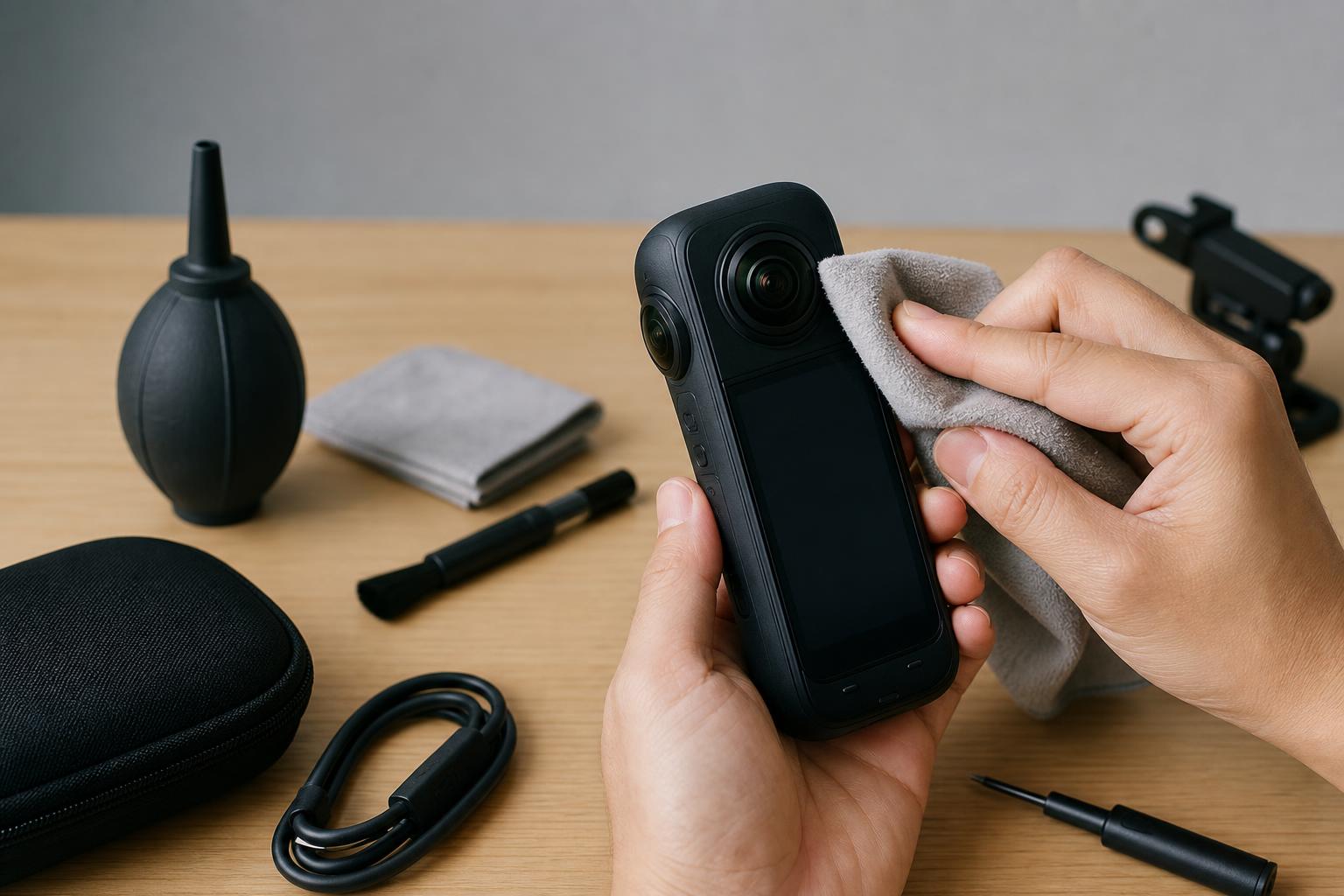
撮影後、レンズや本体に付着した指紋、皮脂、砂埃などの汚れを放置すると、コーティングの劣化や画質低下の原因となります。クリーニングの際は、まずブロアーを使用して表面の大きなホコリを吹き飛ばし、その後、カメラ用のマイクロファイバークロスや専用のクリーニングペーパーを用いて、レンズの中心から外側に向かって優しく円を描くように拭き取ります。アルコール濃度の高い溶剤や粗い布の使用は、レンズの特殊コーティングを剥がす恐れがあるため絶対に避けてください。
最新ファームウェアへのアップデートによる機能最適化
Insta360製品は、発売後も継続的なソフトウェアアップデートによって、新機能の追加や画質の向上、既存のバグ修正が行われます。カメラのパフォーマンスを常に最高の状態に保つためには、本体のシステムプログラムである「ファームウェア」を定期的に最新バージョンへアップデートすることが重要です。
アップデートの手順は非常にシンプルです。スマートフォンをインターネットに接続した状態でInsta360アプリを起動し、カメラ本体と連携させます。新しいファームウェアがリリースされている場合、アプリのトップ画面にアップデートを促す通知が表示されます。画面の指示に従い「ダウンロードとインストール」をタップするだけで、自動的に更新作業が進行します。アップデート中は絶対にカメラの電源を切ったり、バッテリーを抜いたりしないよう注意してください。安全のため、バッテリー残量が50%以上ある状態で実施することを推奨いたします。
録画エラーや接続不良時の基本的なトラブルシューティング
機材の運用中には、スマートフォンの接続不良や録画の突然の停止など、予期せぬトラブルが発生することがあります。このような場合に備え、基本的なトラブルシューティングの手順を把握しておくことで、現場でのダウンタイムを最小限に抑えることができます。
スマートフォンとWi-Fi接続ができない場合は、まずスマートフォンのWi-Fi設定を一度オフにしてから再度オンにし、Insta360アプリのキャッシュをクリアして再起動を試みてください。また、撮影中に「SDカード速度不足」などのエラーメッセージが表示され録画が停止する場合は、microSDカードの書き込み速度が低下している可能性があります。この場合、必要なデータをPCにバックアップした上で、カメラ本体の設定メニューからSDカードの「フォーマット(初期化)」を実行することで改善されるケースがほとんどです。それでも解決しない場合は、本体の電源ボタンを長押しして強制再起動を行うか、公式サポートページを参照してください。
よくある質問(FAQ)
Q1: Insta360 X5は防水仕様ですか?
A1: はい、本体のみで水深10mまでのIPX8等級の防水性能を備えています。雨天時の撮影や水辺でのアクティビティにもそのままご使用いただけます。ただし、水中で使用する場合は光の屈折により映像のつなぎ目にズレが生じるため、専用の「潜水ケース」の装着を強く推奨いたします。
Q2: バッテリーの駆動時間はどのくらいですか?
A2: 撮影解像度や環境温度によって変動しますが、標準的な5.7K / 30fpsの設定で連続撮影を行った場合、約70〜80分程度の駆動が可能です。長時間のロケやイベント収録の際は、予備バッテリーやモバイルバッテリーからの給電撮影を準備しておくと安心です。
Q3: 推奨されるmicroSDカードのスペックは何ですか?
A3: 高ビットレートの動画データを安定して記録するため、「UHS-I V30スピードクラス」かつ「exFATフォーマット」のmicroSDカードが必須となります。容量は用途によりますが、高画質撮影を考慮すると128GB以上の有名メーカー製(SanDiskなど)カードの使用をお勧めします。
Q4: パソコンでの編集は可能ですか?
A4: はい、可能です。WindowsおよびMac向けに無償提供されている公式ソフトウェア「Insta360 Studio」を使用することで、PCの大画面と高い処理能力を活かした高度なリフレーミングや、高品質なProRes形式などでの書き出しを行うことができます。
Q5: 撮影中に本体が熱くなりますが異常ですか?
A5: 高解像度の映像処理を内部で連続して行うため、本体が温かくなるのは正常な仕様です。Insta360 X5は放熱性を考慮した設計になっていますが、炎天下での長時間固定撮影など、極端に高温となる環境下では安全保護機能が働き、自動的に録画が停止する場合があります。