050-3158-3507
 お問い合わせ

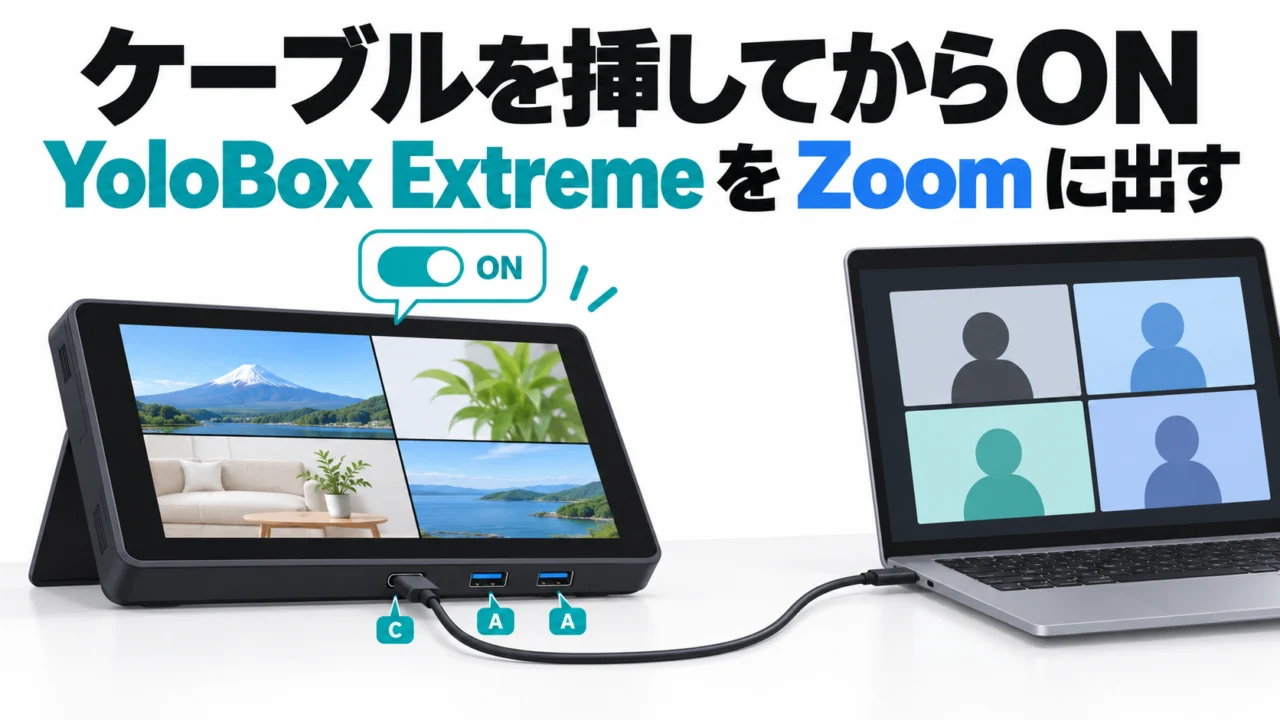







YoloBox Extreme はYouTube Liveに直接配信できるので、普段はそれで困りません。困ったのは、Zoomで説明会をやることになった日です。Zoomは「配信先」ではなく「カメラ」としてつなぐしかない。じゃあ YoloBox の映像をどうやってUSBでPCに出すのか。
動画のスタッフはここで迷って、メーカーに聞いて手順を確認しています。結論は「設定はある。ただしポートの使い分けと、ONにする順番にコツがある」。借りてから同じところで止まらないように、聞いた手順をそのまま残します。
見どころは3分11秒。設定をONにした直後に「今ね、パソコンの方でピコーンと言った」と、PCがウェブカメラとして認識した音を拾っているところです。あと2分24秒あたりで映る設定画面の説明文(「このモードを有効にする前にデータケーブルを接続してください」)は、この記事の結論がそのまま書いてある1行なので、画面で確認してください。
動画の YoloBox Extreme は、パンダスタジオレンタルで取り扱っています。Zoom用の説明会や社内配信で「スイッチャーの画をそのままZoomに」をやりたいなら、USB出力が本体にあるこの機種が手数が少ないです。
→ YoloBox Extreme:
まず引っかかる:USB-Cポートは1つで、3つの役割を取り合う
YoloBox Extreme の側面には USB Type-C が1つと、USB Type-A が2つあります。この Type-C が曲者で、動画の説明では次の3つに使えます。
- USBカメラの入力
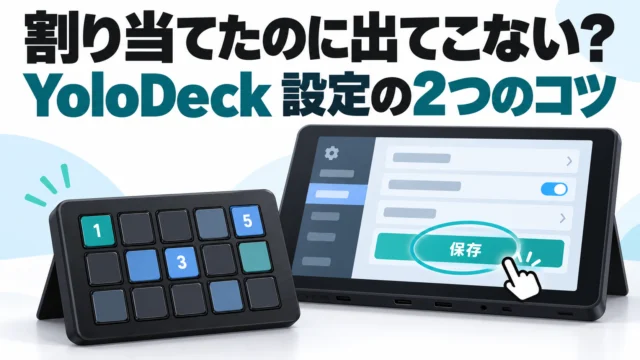
- YoloDeck(コントローラー)の接続
- PCへの映像出力(今日やりたいこと)
スタッフはもともと YoloDeck を Type-C で使っていました。ところがPCへの映像出力はType-Cからしか出ない。それで当日、「YoloDeck を急遽 A の方に差し替えて」使っています。もう1つの A には USBカメラの YoloCam S3。つまり本番の割り当てはこうなりました。
| ポート | つないだもの |
|---|---|
| USB Type-C | PC(Zoom用)への映像出力 ← ここは出力専用に空ける |
| USB Type-A ① | YoloDeck |
| USB Type-A ② | YoloCam S3(USBカメラ) |
動画の最後でも「ウェブカメラの入力は A の方を必ず使ってください。ウェブカメラは A から、パソコンは C の方につなぐ」と念押ししています。USB-C で動いていたものを前日までそのままにしておくと、当日ここで止まります。
設定の場所:歯車 → 「USB出力」 → 「USB-C出力」をON
設定は歯車マークから。「HDMI出力」「NDI出力」と並んで「USB出力」があり、その中に「USB-C出力」があります。画面の説明文は、動画の読み上げでこうでした。
有効にすると、USB-Cポートは USBキャプチャーデバイスとして、接続されたコンピューターに映像と音声を出力します。
つまり YoloBox Extreme 自体が、PCから見るとキャプチャーデバイス(ウェブカメラ)になります。Zoom 側では、カメラの選択肢に YoloBox が出てくる形です。
一番のコツ:ONにする前に、PCとケーブルをつないでおく
同じ設定画面に、もう1行あります。
このモードを有効にする前に、データケーブルを接続してください。
順番が逆だとダメ、ということです。動画でも「先につなげないとダメ」と2回言っていて、PCとつながっている状態を見せたうえでONにしています。ONにした直後にPC側で認識音が鳴って、「USBウェブカメラのような感じでパソコンの方に絵が入ってくるようになりました」。
私が自分でやるなら、ここで一度つまずくと「設定が効かない」と思って別のところを触り始めると思います。効かないときは、ケーブルを挿した状態で一度OFF→ONにし直す。それだけで解決する可能性が高い手順です。
なお、説明文には「映像と音声」とありますが、動画内でZoomに音声が入ったところまでは確認していません。音声もYoloBox経由で出すつもりなら、本番前にPC側のマイク設定もあわせて確認してください。
検証条件(動画内の構成)
| 確認日 | 【要確認:収録日】 |
|---|---|
| 使用機材 | YoloBox Extreme、YoloCam S3(USB-A)、YoloDeck(USB-A)、Zoom用PC(機種・OS【要確認】) |
| ファームウェア等 | YoloBox Extreme ファームウェア【要確認】/Zoom バージョン【要確認】 |
| 接続構成 | YoloBox Extreme USB-C →(USBデータケーブル)→ PC → Zoom のカメラとして選択。入力は YoloCam S3 → USB-A、YoloDeck → USB-A |
| 環境・条件 | 屋内(パンダスタジオ、Zoomでの説明会当日)。手順はメーカーに確認したものと動画内で発言 |
| 確認者 | パンダスタジオ スタッフ |
持ち帰り用:YoloBox Extreme → Zoom 接続の3ステップ
当日の朝にこの順番でやれば止まらない、という形にまとめました。
| 順 | やること | ここで確認 |
|---|---|---|
| 1 | USB-C を空ける。USBカメラと YoloDeck は USB-A に挿し直す | YoloDeck の割り当てが消えていないか(#02参照) |
| 2 | YoloBox Extreme の USB-C と PC をデータ対応のUSBケーブルでつなぐ | 充電専用ケーブルだと認識しない可能性。ケーブルは「データケーブル」と画面にも明記 |
| 3 | 歯車 → USB出力 → USB-C出力をON | PCの認識音 → Zoom のカメラ選択に YoloBox が出る |
| — | 効かないとき | ケーブルを挿したまま OFF → ON をやり直す。音声は PC 側のマイク設定も確認 |
→ この手順を自分の PC と Zoom で一度通しておくなら:
この機材が向いていそうな人・現場
- 社内向けの説明会・研修をZoomでやっていて、「資料とカメラを切り替えた画」をそのままZoomに出したい人事・総務の担当者。画面共有とカメラの切り替えをZoom上でやると、毎回クリックが増えて進行が止まります
- 普段はYouTube Live中心だが、取引先の都合でZoom(Teams等のWeb会議)に出す日がある配信担当。本体の設定1つで切り替えられるので、PC側に別のキャプチャー機材を足さなくて済みます
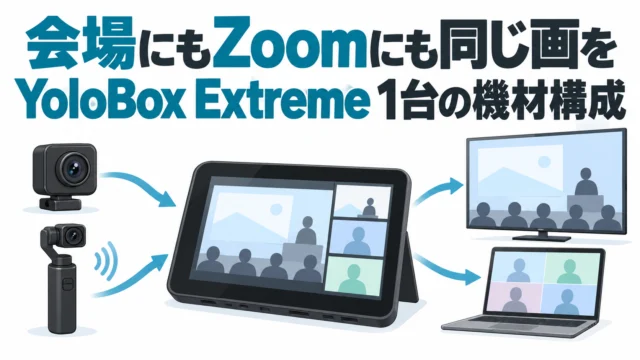
- 会場+オンラインのハイブリッド説明会で、会場モニター(HDMI)とZoom(USB)に同じ画を同時に出したい人(構成全体は #01 に書きました)
レンタルで試す価値があるところ
「USB出力に対応」はスペック表に1行で書けますが、USB-Cが1つしかないこと、ケーブルを先に挿す順番、PC側でどういう名前で認識されるかは、つないでみないと分かりません。しかも分かるのはたいてい本番当日の朝です。
Zoomの説明会が決まったら、本番の数日前に借りて、自分のPCと自分のZoomアカウントでこの3ステップを一度通しておく。それで当日は、設定ではなく進行に頭を使えます。
用途別に探すなら
スイッチャーを「配信先」や「録画と配信の同時実行」から選びたい人
→ スイッチャーをカメラ台数・端子・録画配信の同時実行から選ぶ
YoloLiv の他の機種(Pro/Ultra)も見たい人
最新の入荷機材をチェックしたい人
→ 新着機材一覧
📦 C は出力、A は入力、ケーブルを挿してからON。
この3つを覚えておけば、YoloBox Extreme の画はそのままZoomのカメラになります。手元の切り替えを速くしたい方は、A側に挿し直した YoloDeck もセットで。
→ YoloDeck: