050-3158-3507
 お問い合わせ

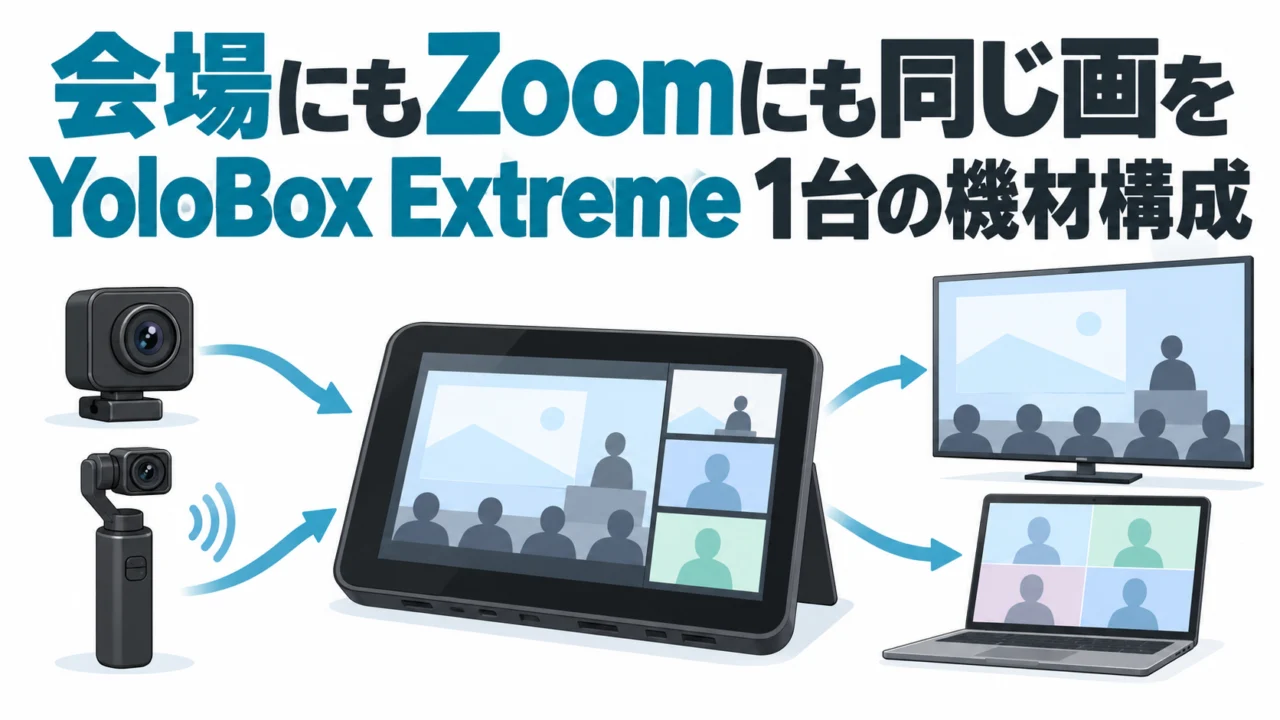







会場に人が来て、同時にZoomにも人がいる説明会。ここで毎回困るのは「会場の大きなモニター」と「Zoomの画面」に同じ画を、同じタイミングで出すことです。PCを2台立ててそれぞれ画面共有、カメラは別のPCにつないで……とやると、1人では手が足りなくなります。
動画は、当社のガレージセール出展者向け説明会の直前、スタッフが機材を組み終わって「今日はこれでやります」と見せているところです。真ん中にいるのが YoloBox Extreme。入力2本・出力2本の、小さいけれど全部入りの構成でした。
見どころは3分17秒から。本番前のリハーサルで「1、2、3……ああ、なった」「違う、1、2、3」と、ソースの切り替えとオーバーレイの操作を指で確かめているところです。きれいなデモではなく、本番直前のあの感じがそのまま映っています。あと、冒頭で手のひらサイズのカメラが4Kだと言って見せる場面も、大きさの感覚は動画の方が伝わります。
動画の中心にある YoloBox Extreme は、パンダスタジオレンタルで取り扱っています。SIM入りなので、会場のWi-Fiが怪しいときの逃げ道も最初から付いています。
→ YoloBox Extreme:
入力は2本:固定の YoloCam S3 と、歩き回る Osmo Pocket 4
カメラは2台です。1台目は YoloCam S3。スタッフが「ヨロボックスじゃなくて、ヨロカムS3というカメラ」と言い直しているとおり、名前が似ていますが別物で、USBでつなぐ4Kの小さいカメラです。動画では机の上に置いて、話している人を正面から押さえる固定カメラにしていました。「こんなにちっちゃいんだけど、4K」と、わざわざもう1台のカメラに切り替えて大きさを見せています。
2台目は Osmo Pocket 4。こちらは手持ちで、会場を歩き回って見せるためのカメラです。Zoomで参加している出展希望の方に「こんな会場ですよ」「こういうミーティングテーブルがありますよ」と歩きながら見せる。説明会の内容より、こういう「会場の雰囲気」の方がオンライン側の人には届きにくいので、ここに1台使うのは納得でした。
手持ちカメラをケーブルから外す:DJI Transmission 2
歩き回るカメラがスイッチャーとケーブルでつながっていたら、当然歩けません。動画では、スタッフが肩から掛けたスリングに DJI Transmission 2 の送信機をぶら下げて、Osmo Pocket 4 の映像を YoloBox Extreme にワイヤレスで飛ばしていました。「ワイヤレス伝送で飛ばしています」と一言で済ませていますが、ここが構成の肝です。手持ちカメラ側は送信機とカメラだけ、受信側は YoloBox Extreme の HDMI に入れる。歩く人の負担は、送信機の分だけです。
送信機はカメラ側に、受信機は YoloBox Extreme 側に。歩く人が持つのはカメラと送信機だけで、受信機は机の上から動きません。
→ 固定カメラ:
→ 手持ちカメラ:
→ ワイヤレス伝送:
出力も2本:会場のモニターはHDMI、ZoomはUSB
ここがこの構成の一番シンプルで、一番ありがたいところです。YoloBox Extreme で切り替えた映像を、
- 会場に実際に来ている人には → HDMIで大きなモニターに出す
- Zoomで参加している人には → USBでPCに出して、Zoomのカメラとして入れる
という2系統で出します。つまり、会場で見ている画とZoomで見ている画が常に同じ。「資料に切り替えます」と言ったとき、両方が同時に資料になります。PC2台で画面共有を揃える苦労がなくなるのは、これだけでも借りる理由になると思っています。
USB出力の設定には少しコツがあって、スタッフがメーカーに聞いて確認した手順は #03 に分けて書きます(ケーブルを先に挿してから設定をONにする、という順番の話です)。
資料の切り替えと、まだ設定していなかったもの
説明会なので資料も見せます。動画の時点では、スタッフが「PinPはまだ設定してないんですけれども、最低限、資料の切り替えと手持ちカメラの切り替えはできるようになっています」と言っています。本番前にPinP(資料の上にカメラの小窓)まで作り込む余裕がなかった、ということです。これは私もよくやります。切り替えだけできれば説明会は成立するので、PinPは「できたら」で割り切るのは正しい判断だと思います。
後半の機能の棚卸しも、動画の言葉をそのまま並べると「USBカメラもインプットできる」「HDMI映像も入る」「レック(録画)もできる」「ISO録画(ソースごとの個別録画)もできる」「YouTubeにそのまま配信できる」「テロップ合成、PinP合成などのオーバーレイもできる」。スタッフ自身が「機能がもはや盛りだくさんすぎて、なんて呼んでいいかわからない」「ストリーミングボックス」と言っていて、私も呼び方は毎回迷います。スイッチャーでありエンコーダーでありレコーダーでもある、という機材です。
検証条件(動画内の構成)
| 確認日 | 【要確認:収録日】 |
|---|---|
| 使用機材 | YoloBox Extreme、YoloCam S3(USB・固定)、Osmo Pocket 4(手持ち)、DJI SDR Transmission 2 送信機・受信機、HDMIモニター、Zoom用PC |
| ファームウェア等 | 【要確認】 |
| 接続構成 | YoloCam S3 →(USB)→ YoloBox Extreme/Osmo Pocket 4 → DJI SDR Transmission 2 送信機 ⇢(ワイヤレス)⇢ 受信機 →(HDMI)→ YoloBox Extreme/YoloBox Extreme →(HDMI)→ 会場モニター、→(USB-C)→ PC → Zoom |
| 環境・条件 | 屋内(パンダスタジオ、ガレージセール出展者向け説明会の会場)。上の蛍光灯が本体画面に反射していたと動画内で発言 |
| 確認者 | パンダスタジオ スタッフ |
持ち帰り用:ハイブリッド説明会の機材チェックリスト
動画の構成を、借りるときのリストに直したものです。自分の現場に合わせて行を消してください。
| 役割 | 動画で使っていた機材 | 借りる前に決めること |
|---|---|---|
| 切り替え・配信・録画の中心 | YoloBox Extreme | 会場の回線が不安なら SIM入りのまま使う |
| 固定カメラ(話者) | YoloCam S3(USB接続) | USB-Aポートに挿す(#03参照) |
| 手持ちカメラ(会場案内) | Osmo Pocket 4 | 歩き回るなら次の行も必須 |
| 手持ちカメラをワイヤレス化 | DJI SDR Transmission 2 送信機+受信機 | 受信機→YoloBox の HDMIケーブルを忘れない |
| 資料 | (HDMI入力でPC等) | PinPまで作るか、切り替えだけにするか先に決める |
| 会場向け出力 | HDMI → 大きなモニター | モニターまでのHDMIケーブルの長さ |
| オンライン向け出力 | USB-C → PC → Zoom | USB出力の設定手順(#03)を当日前に一度試す |
→ 真ん中の1台から試すなら:
この構成が向いていそうな人・現場
- 月1回の説明会を「会場+Zoom」でやることになった総務・広報の担当者。配信担当は自分1人で、PCは持っているが、会場モニターとZoomの画を揃えるのに毎回30分かかっている
- イベント会場を「オンラインの人にも見せたい」人。固定カメラだけだと会場の空気が伝わらないので、歩き回る1台をワイヤレスで足したい
- いつもはYouTube Liveだけなので、Zoomにも同じ画を出す方法を知らなかった人(USB出力の話は #03 へ)
レンタルで試す価値があるところ
この構成は、カタログ上は「YoloBox Extreme は USB入力・HDMI入力・HDMI出力・USB出力に対応」の1行で終わります。でも実際に迷うのは、USB-Cポートが1つしかなく、YoloDeck・USBカメラ・PCへの出力で取り合いになること(#03)や、ワイヤレス受信機の置き場所、資料PCの入れ方のような、組んでみないと出てこない話です。
本番の説明会でいきなり組むのではなく、一度借りて机の上でこの構成を一周させてみる。それで「うちの会場ならこれで足りる」「手持ちカメラはいらない」が決まります。足りない・いらないが分かってから機材を揃える方が、結局安く済みます。
用途別に探すなら
スイッチャーを用途から選びたい人
→ スイッチャーをカメラ台数・端子・録画配信の同時実行から選ぶ
YoloLiv の他の機種(Pro/Ultra/縦型のInstream)も見たい人
最新の入荷機材をチェックしたい人
→ 新着機材一覧
📦 会場にもZoomにも、同じ画を、同じタイミングで。
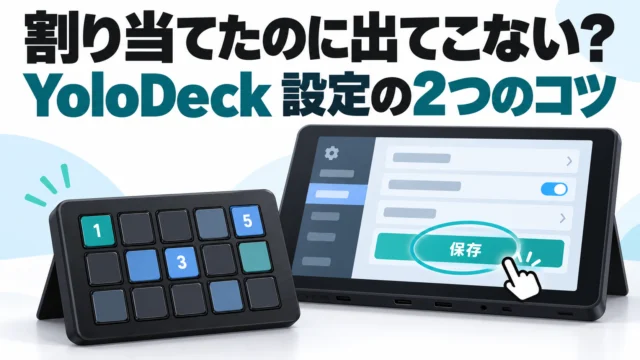
手元で切り替えるのは1人、出力は2本。この構成を一度回してみたい方は、YoloBox Extreme と、手元で切り替えを速くする YoloDeck(#02で紹介)をセットでどうぞ。
→ YoloDeck: