050-3158-3507
 お問い合わせ

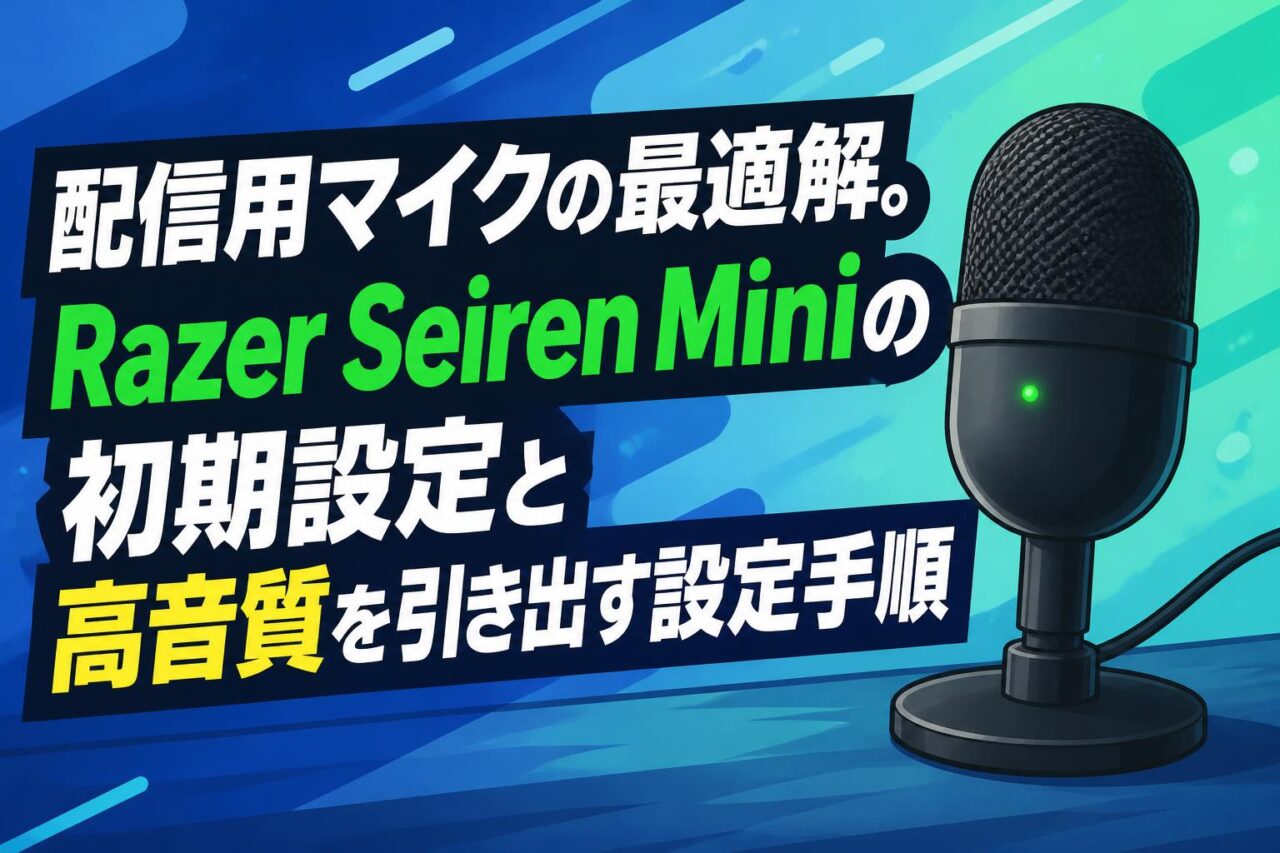







ビジネスシーンにおけるテレワークの普及や、実況配信・ボイスチャットの日常化に伴い、クリアな音声環境の構築はかつてないほど重要視されています。本記事では、配信用マイクやゲーミングマイクとして絶大な人気を誇る「Razer レイザー Seiren Mini セイレンミニ RZ19-03450100-R3M1 コンデンサーマイク」に焦点を当てます。高音質マイクとしてのポテンシャルを最大限に引き出すための初期設定から、OSおよびアプリケーション別の最適化手順まで、ビジネスパーソンや配信者に向けて詳細に解説いたします。
Razer Seiren Miniが配信用・テレワーク用マイクとして選ばれる3つの理由
妥協のない高音質を実現するスーパーカーディオイド仕様
Razer Seiren Miniが多くのユーザーから支持される最大の理由は、コンパクトな筐体でありながら妥協のない高音質を実現している点にあります。本製品は、一般的な単一指向性マイクよりもさらに集音範囲を絞り込んだ「スーパーカーディオイド」仕様を採用したコンデンサーマイクです。この特性により、マイク正面の音声のみを極めてクリアに捉え、周囲の不要な環境音を効果的に排除します。
実況配信やテレワークにおけるビデオ通話では、発言者の声だけを正確に相手へ届けることが求められるため、このスーパーカーディオイドによる集音性能は非常に大きなアドバンテージとなります。USBマイクとしての手軽さを持ち合わせながらも、プロフェッショナルな現場でも通用するレベルの音声解像度を提供します。
内蔵ショックマウントとノイズリダクションによる集音の安定性
高品質な音声通信を維持するためには、外部からの物理的な振動やノイズへの対策が不可欠です。Razer Seiren Miniには、デスクへの衝突音やタイピング時の微細な振動を吸収する「内蔵ショックマウント」が標準で搭載されています。これにより、突発的な衝撃音がマイクに伝わるのを防ぎ、聴き手に対して不快感を与えない安定した集音環境を提供します。
また、マイク自体のノイズリダクション設計と相まって、空調の動作音やPCのファンノイズといった環境騒音を自然に低減させることが可能です。ボイスチャットや重要なオンライン会議において、常にプロフェッショナルな音質を維持するための堅牢な基盤が整っています。
デスク環境を圧迫しないコンパクト設計と洗練されたデザイン
現代のデスク環境において、機材の省スペース性は作業効率に直結する重要な要素です。Razer Seiren Miniは、その名の通り非常にコンパクトマイクとして設計されており、限られた作業スペースを圧迫することなく設置できます。洗練されたミニマルなデザインは、どのようなインテリアやゲーミング環境にも自然に調和し、カメラに映り込んだ際にも視覚的なノイズになりません。
さらに、頑丈なチルトスタンドが付属しているため、最適な集音角度へスムーズに調整することが可能です。機能性と美観を両立させたこの設計思想が、配信用マイクやテレワーク用機材として高く評価される理由の一つとなっています。
誰でも簡単にできるRazer Seiren Miniの初期設定3ステップ
付属コンポーネントの確認と専用スタンドの組み立て手順
Razer Seiren Miniの導入は非常にシンプルであり、専門的な知識を持たない方でも迅速にセットアップを完了させることができます。製品を開封したら、まずはマイク本体、サポートロッド、およびデスクスタンドベースの3つの主要コンポーネントが揃っていることを確認してください。
組み立て手順は直感的で、デスクスタンドベースにサポートロッドをねじ込み、その上部にマイク本体を取り付けるだけで完了します。この専用スタンドは、マイクの角度を自在に傾けることができるチルト機能を備えており、ユーザーの口元へ正確にマイクを向けるための微調整が容易に行えます。
USBケーブル接続によるプラグアンドプレイの実行方法
ハードウェアの組み立てが完了した後は、PCへの接続作業に移行します。Razer Seiren Miniは、煩雑なドライバーのインストールや専用ソフトウェアの導入を必要としない「プラグアンドプレイ」に対応したUSBマイクです。
付属のMicro USB to USB-Aケーブルを使用し、マイク本体背面のポートとPCの空きUSBポートを接続するだけで、OSが自動的にデバイスを認識し、セットアップがバックグラウンドで完了します。このシームレスな接続仕様により、機材の扱いに不慣れな方でも、接続後すぐに実況配信やビデオ通話のための高音質マイクとして運用を開始することが可能です。
WindowsおよびMacにおける既定の入力デバイス設定
USB接続によってPCにマイクが認識された後は、OSのサウンド設定からRazer Seiren Miniを「既定の入力デバイス」として指定する必要があります。Windows環境の場合、「設定」メニューから「システム」>「サウンド」へと進み、入力デバイスのドロップダウンリストから本製品を選択してください。
一方、Mac環境では、「システム環境設定」の「サウンド」パネルを開き、「入力」タブからRazer Seiren Miniを選択します。この設定を確実に行うことで、各種アプリケーションが自動的に本製品を配信用マイクとして認識し、意図しない内蔵マイクへの切り替えなどのトラブルを未然に防ぐことができます。
マイクの高音質をさらに引き出すOS側のオーディオ設定3つのポイント
マイクの入力レベル(ゲイン)の適切な調整方法
Razer Seiren Miniのポテンシャルを最大限に発揮するためには、OS側での入力レベル(ゲイン)の最適化が不可欠です。入力レベルが高すぎると音声が割れてしまい、低すぎると相手に声が届きにくくなります。Windowsの場合はサウンド設定の「デバイスのプロパティ」から、Macの場合はサウンド設定の「入力音量」スライダーから調整を行います。
一般的な目安として、通常の発声時にインジケーターが最大値の70〜80%程度に収まるよう設定するのが理想的です。この適切なゲイン調整により、単一指向性(スーパーカーディオイド)の特性が活き、クリアでノイズの少ない音声出力を実現できます。
サンプルレートとビット深度の確認および最適化
よりプロフェッショナルな音質を追求する上で、オーディオのサンプルレートとビット深度の設定は見逃せないポイントです。Razer Seiren Miniは、高音質な音声データ処理に対応しています。Windows環境では、サウンドコントロールパネルの「録音」タブから本製品のプロパティを開き、「詳細」タブにて既定の形式を確認します。
ここで「16ビット、48000 Hz(DVDの音質)」が選択されていることを確認してください。この設定により、音声の解像度が保たれ、実況配信や録音において原音に忠実で豊かなサウンドを提供することが可能となります。
OS標準の不要なサウンドエフェクトの無効化手順
WindowsなどのOSには、通信品質を向上させる目的で独自のサウンドエフェクトやオーディオ拡張機能が搭載されている場合があります。しかし、Razer Seiren Miniのような高性能なコンデンサーマイクを使用する際、これらのソフトウェア的な処理が干渉し、かえって音質を劣化させたり不自然な音声になったりすることがあります。
これを防ぐため、マイクのプロパティ設定内にある「拡張」タブ(または「オーディオの強化」オプション)から、すべてのサウンドエフェクトを無効化することを強く推奨します。マイク本体の純粋な集音性能に依存することで、最も自然でクリアな音声を相手に届けることができます。
実況配信やビデオ通話などアプリケーション別の最適化設定3選
OBS Studioでの音声フィルター設定(ノイズゲート・コンプレッサー)
実況配信において標準的に使用されるOBS Studioでは、音声フィルターを活用することでRazer Seiren Miniの音質をさらに一段階引き上げることができます。特に追加すべきフィルターは「ノイズゲート」と「コンプレッサー」です。
ノイズゲートを設定することで、発声していない間の環境音(キーボードの打鍵音やマウスクリック音)を完全にシャットアウトできます。また、コンプレッサーを導入することで、突然の大きな声の音量を自動的に抑え、ささやき声を持ち上げるなど、全体の音量レベルを均一化し、視聴者にとって快適なリスニング環境を構築することが可能です。
Discord(ボイスチャット)でのノイズ抑制機能と入力感度調整
ゲーマーやビジネスチーム間で広く利用されているDiscordでは、アプリケーション側の音声設定が通話品質に大きく影響します。Razer Seiren Miniを使用する際、まずはDiscordの「音声・ビデオ」設定にて入力デバイスを本製品に指定します。次に、「入力感度を自動調整する」をオフにし、マニュアルで感度スライダーを調整して、自分の声だけがメーターを越えるように設定してください。
さらに、Discordに内蔵されている「Krispノイズ抑制」機能を有効にすることで、スーパーカーディオイドの集音特性と相乗効果を生み出し、極めてクリアなボイスチャット環境を実現できます。
ZoomやTeams(テレワーク)におけるオーディオプロファイル設定
テレワークにおけるオンライン会議ツール(ZoomやMicrosoft Teamsなど)でも、適切なオーディオ設定がビジネスコミュニケーションの質を左右します。Zoomを使用する場合、オーディオ設定内の「バックグラウンドノイズを抑制」を「低」または「自動」に設定し、「オリジナルサウンドフォー・ミュージシャン」を有効にすることで、マイク本来の高音質を活かした自然な音声を通話相手に届けることができます。
Teamsにおいても同様に、デバイス設定からノイズ抑制レベルを適切に調整し、ソフトウェア側の過剰な音声処理を避けることが、Razer Seiren Miniの性能を最大限に発揮する秘訣です。
Razer Seiren Miniの性能を最大限に活かす配置と使用時の3つのコツ
単一指向性を活かした口元との適切な距離および角度の保持
コンデンサーマイクの性能を正しく引き出すためには、物理的な配置が極めて重要です。Razer Seiren Miniは単一指向性(スーパーカーディオイド)を採用しているため、マイクの正面(Razerのロゴがある面)を正確に口元へ向ける必要があります。
最適な集音を得るための距離は、口元からおよそ15〜20cm程度(拳一つから二つ分)が目安です。この距離と角度を維持することで、近接効果による豊かな低音域を捉えつつ、周囲のノイズを効果的に排除したプロフェッショナルな音声品質を実現できます。
キーボードの打鍵音や不要な環境音を軽減するための配置の工夫
デスク上での使用において、キーボードの打鍵音やマウスの操作音は、配信や通話における代表的なノイズ源となります。これらを軽減するためには、マイクの配置位置に工夫が必要です。Razer Seiren Miniのスーパーカーディオイド特性は、マイク背面からの音に対して最も感度が低くなるよう設計されています。
したがって、キーボードやマウスをマイクの背面側に配置することで、物理的に操作音の集音を最小限に抑えることが可能です。また、デスクの反響音を防ぐために、デスクマットや吸音材を敷くことも音質向上に寄与します。
マイクアームやポップガード導入によるさらなる音質向上
標準付属のデスクスタンドでも十分な性能を発揮しますが、さらなる高音質と利便性を追求する場合は、サードパーティ製のアクセサリー導入を推奨します。マイクアームを使用することで、デスクからの振動ノイズを完全に遮断しつつ、口元への最適な距離感を常に一定に保つことができます。
また、発声時の破裂音(ポップノイズ)を防ぐためにポップガードを装着することも効果的です。Razer Seiren Miniは標準的な5/8インチネジに対応しているため、市販の多くのマイクアームに簡単に取り付けることができ、本格的な配信環境へのアップグレードが容易です。
よくあるトラブルシューティングと長期利用に向けた3つの対策
音声を認識しない・ノイズが乗る場合の基本的な解決手順
Razer Seiren Miniの使用中に音声が認識されない、あるいはノイズが発生するといったトラブルに見舞われた場合、まずは物理的な接続状況を確認してください。USBケーブルがPCおよびマイク本体の奥までしっかりと挿入されているかを確認し、可能であれば別のUSBポートへの接続を試みます。
ソフトウェア側の原因としては、OSのプライバシー設定で「アプリがマイクにアクセスできるようにする」がオフになっているケースが多々あります。また、電子レンジや無線ルーターなどの強い電磁波を発する機器が近くにあるとノイズの原因となるため、設置環境の見直しも有効な解決策となります。
USBハブ利用時の電力不足リスクとPC直接接続の推奨
USBマイクの動作不良において頻繁に見られる原因の一つが、USBハブを経由したことによる電力供給の不足やデータ転送の遅延です。Razer Seiren Miniは高感度なコンデンサーマイクであり、安定した動作のためには十分なUSBバスパワーを必要とします。
安価なUSBハブや、多数のデバイスが同時に接続されたハブを経由した場合、ノイズの発生や突然の接続切れといった問題が引き起こされるリスクが高まります。これを回避するため、本製品は必ずPC本体のマザーボードに直結しているUSBポートへ直接接続して運用することを強く推奨いたします。
コンデンサーマイクの適切な保管方法と日常的なメンテナンス
高音質マイクであるコンデンサーマイクは、湿気やホコリに対して非常にデリケートな精密機器です。Razer Seiren Miniを長期にわたって最良の状態で使用し続けるためには、日常的なメンテナンスと適切な保管が不可欠です。使用後は、柔らかいマイクロファイバークロスで本体の汚れや皮脂を優しく拭き取ってください。
また、長期間使用しない場合は、ホコリの侵入を防ぐために専用のケースやカバーを被せ、直射日光の当たらない湿度の低い場所で保管することが望ましいです。必要に応じてシリカゲルなどの乾燥剤を併用することで、内部のコンデンサーカプセルを湿気から守り、ゲーミングマイクとしての製品寿命を大幅に延ばすことができます。