050-3158-3507
 お問い合わせ

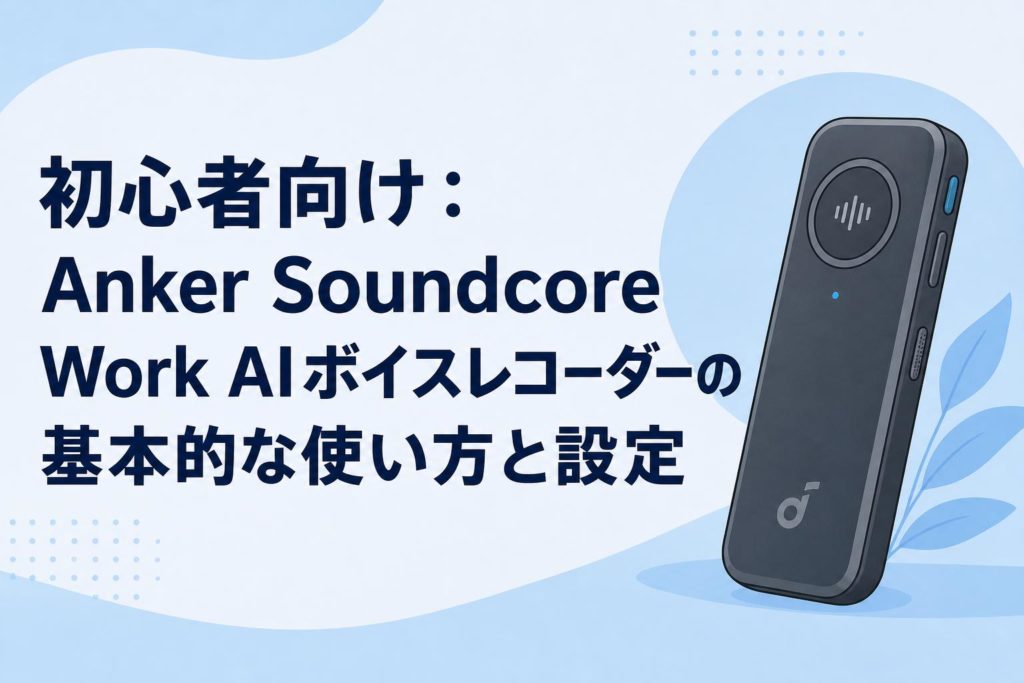







「Anker Soundcore Work AIボイスレコーダー Bluetooth対応 (D3200N11) ブラック」は、日々のビジネスシーンにおける議事録作成や情報整理の負担を大幅に軽減する画期的なデバイスです。本記事では、この革新的なツールを初めて手に取る方に向けて、基本的な使い方から詳細な設定方法までを網羅的に解説いたします。導入の手順からAI文字起こしの活用法まで、業務効率化を実現するための具体的なステップをご確認ください。
Anker Soundcore Work AIボイスレコーダー(D3200N11)が備える3つの特長
ビジネスシーンに最適なブラックデザインと優れた携帯性
「Anker Soundcore Work AIボイスレコーダー Bluetooth対応 (D3200N11) ブラック」は、フォーマルな会議室にも自然に馴染む洗練されたブラックデザインを採用しています。マットな質感は指紋や汚れが目立ちにくく、プロフェッショナルな印象を与えます。また、非常に軽量かつコンパクトな設計となっており、スーツの胸ポケットやビジネスバッグの小さなポケットにもスムーズに収納可能です。出張や外出先での急な打ち合わせなど、あらゆるシーンへ手軽に持ち運ぶことができ、重要な音声を逃さず記録するための優れた携帯性を誇ります。
業務効率を飛躍させるAI文字起こし機能
本製品の最大の強みは、高精度なAI文字起こし機能にあります。録音した音声データは、専用のAIアルゴリズムによって迅速にテキスト化され、手作業による議事録作成の時間を大幅に削減します。特に、複数人が参加する複雑な会議においても、文脈を正確に捉えた自然な文章を生成することが可能です。これにより、担当者はタイピング作業から解放され、より創造的で付加価値の高い業務に集中できるようになります。AI技術の活用は、チーム全体の生産性向上に直結する重要な要素となります。
Bluetooth対応によるシームレスなデータ連携
Bluetooth対応により、スマートフォンやパソコンといった外部デバイスとのワイヤレス接続が極めてスムーズに行えます。ケーブルを用意する手間がなく、録音直後に専用アプリを通じてデータを瞬時に転送可能です。このシームレスな連携機能は、外出先で録音した内容を帰社途中にスマートフォンで確認したり、オフィスのPCへ素早く共有したりする際に絶大な威力を発揮します。データの移行やバックアップ作業が簡略化されることで、情報共有のスピードが飛躍的に向上します。
導入時の初期設定と確認すべき3つの準備ステップ
同梱品の確認と本体の各部名称
製品がお手元に届きましたら、まずは同梱品に不足がないかをご確認ください。パッケージには、ボイスレコーダー本体、充電用USBケーブル、および取扱説明書が含まれています。次に、本体の各部名称と役割を把握することが重要です。前面には録音開始・停止ボタンと動作状態を示すLEDインジケーターが配置されており、側面には電源ボタンや充電ポートが備わっています。これらの基本的なインターフェースを事前に確認しておくことで、実際の業務において迷うことなくスムーズな操作が可能となります。
初回利用時の充電手順とバッテリー残量の確認方法
初めてご使用になる際は、内蔵バッテリーをフル充電しておくことを強く推奨いたします。付属のUSBケーブルを本体の充電ポートに接続し、PCのUSBポートまたは市販のUSB充電器から給電を行ってください。充電中はLEDランプが点灯し、完了すると表示が切り替わります。また、バッテリー残量は専用アプリ上から正確な数値をパーセンテージで確認できるほか、本体のランプ点滅パターンでも大まかな状態を把握できます。重要な会議中に電源が切れるトラブルを防ぐため、事前の充電確認を習慣化しましょう。
専用アプリケーションの導入とアカウント設定
AI文字起こしやデータ管理の機能をフル活用するためには、専用アプリケーションのインストールが不可欠です。スマートフォンまたはPCの各種ストアから公式アプリをダウンロードし、インストールを完了させてください。アプリ起動後は、画面の指示に従って新規アカウントを作成するか、既存のアカウントでログインを行います。アカウント設定を済ませることで、クラウド上でのデータ同期や高度なAI機能へのアクセスが可能となり、ボイスレコーダーの真のポテンシャルを引き出す準備が整います。
Bluetooth対応を活かした3つのペアリング手順
スマートフォンとの安全なBluetooth接続方法
「Anker Soundcore Work AIボイスレコーダー Bluetooth対応 (D3200N11) ブラック」をスマートフォンと接続する手順は非常にシンプルです。まず、スマートフォンの設定画面からBluetooth機能を有効にします。次に、ボイスレコーダー本体のペアリングボタンを長押しし、ペアリングモードへ移行させます。スマートフォンの画面に本製品のデバイス名が表示されたら、それをタップして接続を完了させます。初回接続以降は、両デバイスの電源が入っていれば自動的に再接続されるため、日々の業務でストレスなくご利用いただけます。
パソコン(PC)環境との連携設定
PC環境でのペアリングも、スマートフォンと同様の手順でスムーズに行えます。WindowsおよびMacの各OSにおいて、Bluetooth設定画面を開き、新しいデバイスの追加を選択してください。ボイスレコーダーをペアリングモードに設定すると、PC側のリストに製品名が表示されます。これを選択して接続を確立することで、録音データを直接PCへ転送し、大画面での文字起こし確認やテキストデータの編集作業が容易になります。特に、詳細な議事録を作成する際に高い利便性を提供します。
接続エラー発生時の迅速なトラブルシューティング
Bluetooth接続がうまくいかない場合は、いくつかの基本的な確認を行うことで迅速に解決できます。まず、両デバイスのBluetooth機能が確実にオンになっているか、また互いの距離が近すぎたり遠すぎたりしていないかを確認してください。周囲の電波干渉が原因となることもあるため、他のワイヤレス機器から少し離れることも有効です。それでも解決しない場合は、スマートフォンやPC側のBluetooth登録を一度削除し、再度ペアリングを最初からやり直すことで、多くの場合正常な接続が復旧します。
確実な記録のための3つの基本録音操作
ワンタッチでの録音開始と停止の手順
本製品は、急な録音ニーズにも即座に対応できるよう、直感的な操作性を追求しています。録音を開始する際は、本体前面に配置された録音ボタンを一度押し込むだけで直ちに記録がスタートします。複雑なメニュー操作は一切不要です。録音を終了する際も、同じボタンを再度押すだけで安全に停止し、データが自動的に保存されます。このワンタッチ操作により、会議の冒頭や重要な発言の瞬間に気を取られることなく、確実かつスムーズに音声を記録することが可能となっています。
動作状況を正確に把握するためのLEDランプの見方
録音中のステータスは、本体に搭載されたLEDランプの色と点灯パターンで明確に確認できます。例えば、録音待機中は特定のランプが点灯し、録音が開始されると別の色で点灯または点滅に切り替わります。これにより、意図せず録音が停止しているといった致命的なミスを視覚的に防ぐことができます。また、バッテリー残量が低下した際にもランプによる警告表示が行われるため、長時間の会議においても安心してデバイスの動作状況を正確に把握しながら運用することが可能です。
録音データの一時停止と安全な保存方法
長時間の会議中、休憩時間やオフレコの発言など、録音を一時的に止めたい場面が発生します。その際は、一時停止機能をご活用ください。指定のボタン操作を行うことで、1つのファイルとして録音を継続したまま一時的に記録を停止できます。録音を完全に終了する際は、停止ボタンを押すことで内蔵ストレージにデータが安全に保存されます。保存プロセス中は電源を切らないよう注意し、データ破損のリスクを回避することが、重要なビジネス情報を確実に取り扱うための基本となります。
AI文字起こし機能を最大限に活用する3つのポイント
アプリケーションを経由した文字起こしの実行手順
録音完了後、音声をテキスト化するプロセスは専用アプリケーションを通じて実行します。Bluetooth接続されたスマートフォンまたはPCでアプリを開き、対象の録音データを選択します。画面上の「文字起こし開始」ボタンをタップすると、音声データがクラウド上のAIエンジンへ送信され、解析が開始されます。通信環境にもよりますが、数十分の会議音声であれば数分程度でテキスト化が完了します。生成されたテキストはアプリ内で即座に確認でき、ハイライトやメモの追加も容易に行えます。
複数話者を自動識別する話者分離機能の設定
「Anker Soundcore Work AIボイスレコーダー Bluetooth対応 (D3200N11) ブラック」のAI機能には、発言者ごとにテキストを分割する「話者分離機能」が搭載されています。この機能を有効にすることで、Aさん、Bさんといった異なる参加者の声をAIが自動的に識別し、対話形式で文字起こしを出力します。設定メニューから話者分離をオンにし、参加予定人数をあらかじめ指定しておくことで、より精度の高い識別が可能となります。誰が何を発言したかが一目でわかるため、議事録の品質が飛躍的に向上します。
認識精度を向上させるための適切な録音環境の構築
AIによる文字起こしの精度は、録音時の音質に大きく依存します。高精度なテキスト化を実現するためには、適切な録音環境を整えることが不可欠です。本体は会議テーブルの中央など、すべての発言者の声が均等に届く位置に設置してください。また、エアコンの吹き出し口やプロジェクターの排気音など、持続的なノイズ源から可能な限り遠ざけることが重要です。クリアな音声データをAIに提供することで、誤認識を最小限に抑え、後工程での修正作業を大幅に削減することができます。
録音データの管理と外部共有に関する3つの手法
アプリ内でのファイル整理と効率的な検索方法
蓄積される録音データは、専用アプリ内で体系的に管理することが可能です。各ファイルには日付や会議名などのタイトルを自由に付与でき、プロジェクトや部署ごとにフォルダ分けして整理することができます。さらに、強力な検索機能が備わっており、キーワードを入力するだけで該当する音声ファイルや文字起こしテキストを瞬時に抽出できます。これにより、過去の会議内容を振り返る際にも、膨大なデータの中から必要な情報を迷うことなく素早く見つけ出すことが可能となります。
議事録作成に向けたテキストデータの外部出力手順
アプリ内で生成された文字起こしデータは、社内のフォーマットに合わせて容易に外部出力(エクスポート)することができます。出力形式はTXTやWord、PDFなど複数のフォーマットから選択可能です。出力したいデータを開き、共有またはエクスポートのアイコンを選択して任意の形式を指定します。その後、メールに添付して送信したり、チャットツールへ直接共有したりすることで、議事録作成担当者へのデータ受け渡しが極めてスムーズになり、業務フロー全体のリードタイム短縮に貢献します。
クラウドストレージへのセキュアなバックアップ設定
機密性の高いビジネス音声データを紛失やデバイス故障から守るため、クラウドストレージへのバックアップ設定は必須のプロセスです。専用アプリは、Google DriveやOneDriveなどの主要なクラウドサービスとの連携機能を備えています。設定画面から利用中のクラウドサービスを認証し、自動バックアップを有効にしておくことで、録音完了と同時にデータが暗号化された安全な状態でクラウド上へ保存されます。これにより、万が一の事態にもデータを確実に保護し、事業継続性を担保します。
ビジネス環境に合わせて最適化する3つの詳細設定
会議室の環境に応じたノイズキャンセリングの調整
本製品には、周囲の雑音を低減し、人の声をクリアに集音するためのノイズキャンセリング機能が搭載されています。会議室の規模や環境音の大きさに応じて、専用アプリからこの機能の強度を調整することが可能です。例えば、静かな個室では標準設定に、カフェやオープンスペースなど背景音が多い環境ではノイズキャンセリングを強めに設定します。環境に最適なチューニングを行うことで、AI文字起こしの精度を最大限に引き出し、質の高い記録データを確保することができます。
マイク感度の変更とシーン別の推奨設定
録音対象の距離や声の大きさに合わせてマイク感度を適切に設定することも、クリアな集音において重要です。少人数での近距離ミーティングでは感度を低めに設定し、音割れを防ぎます。一方、広い会議室や講堂でのセミナーなど、発言者が遠い場合は感度を高めに設定して小さな声も漏らさず拾うようにします。専用アプリ内には、あらかじめ「会議」「インタビュー」「講義」といったシーン別の推奨プリセットが用意されており、これらを選択するだけで最適なマイク設定が直ちに行えます。
本体ストレージ容量の定期的な確認とデータ整理
長期間の使用において、本体の内蔵ストレージ容量が圧迫されると、新たな録音ができなくなる恐れがあります。専用アプリのデバイス設定画面から、現在のストレージ使用量と残り録音可能時間を定期的に確認する習慣をつけましょう。容量が少なくなってきた場合は、すでにクラウドやPCへバックアップ済みの古い音声データを本体から削除し、常に十分な空き容量を確保しておくことが重要です。計画的なデータ整理により、いざという時の録音ミスを確実に未然に防ぐことができます。
製品を長期的に活用するための3つの保守管理
ブラックモデルの外装を美しく保つ日常的なクリーニング
「Anker Soundcore Work AIボイスレコーダー Bluetooth対応 (D3200N11) ブラック」のプロフェッショナルな外観を維持するためには、日常的なお手入れが欠かせません。マットブラックの表面は、皮脂やほこりが付着すると目立ちやすくなる場合があります。使用後は、柔らかいマイクロファイバークロスを用いて本体表面を優しく乾拭きしてください。汚れがひどい場合は、硬く絞った布で軽く拭き取った後、水分を残さないよう十分に乾燥させます。アルコールなどの溶剤は表面のコーティングを傷めるため使用を控えてください。
内蔵バッテリーの劣化を防ぐ適切な充電サイクル
リチウムイオンバッテリーの寿命を最大限に延ばすためには、適切な充電サイクルを守ることが重要です。バッテリー残量が完全に0%になるまで使い切る(過放電)ことや、常に100%の状態で長期間放置する(過充電)ことは、バッテリーの劣化を早める原因となります。残量が20%〜80%の範囲を維持するようにこまめに充電を行うのが理想的です。また、長期間使用しない場合でも、半年に一度は50%程度まで充電を行うことで、バッテリーの健康状態を良好に保つことができます。
最新機能を利用するためのファームウェア更新手順
Ankerは、製品のパフォーマンス向上や新機能の追加、バグ修正を目的として、定期的にファームウェアのアップデートを提供しています。専用アプリをスマートフォンやPCに接続した際、更新通知が表示された場合は、速やかにアップデートを実行してください。更新を行う際は、本体のバッテリー残量が十分に確保されていること、および安定したネットワーク環境にあることを確認します。ファームウェアを常に最新の状態に保つことで、デバイスの安定性が向上し、AI機能の認識精度も継続的に改善されます。
初心者が直面しやすい3つの不具合と解決策
音声データが正常に保存されない場合の確認事項
録音したはずの音声データが見当たらない場合、まずは本体のストレージ容量が上限に達していないかを確認してください。容量不足の場合、新しい録音は保存されません。また、録音終了時に正しい停止操作が行われず、電源が強制的に切れた場合もデータが破損する可能性があります。万が一データが保存されていない場合は、専用アプリの「ゴミ箱」や一時ファイル領域にデータが残っていないかを確認します。これらのトラブルを防ぐためにも、定期的なバックアップと確実なボタン操作を心がけましょう。
文字起こしの精度が著しく低下した際の改善策
AI文字起こしの精度が期待通りに出ない場合、録音環境や設定に原因があることがほとんどです。まず、マイク周辺に障害物がないか、発言者の声が極端に小さくないかを確認してください。また、ノイズキャンセリング設定が環境に合っていない場合、音声の一部がカットされてしまうことがあります。アプリからノイズキャンセリングの設定を見直し、マイク感度を適切に調整してください。さらに、専門用語や社内用語が多い場合は、アプリの辞書機能に単語を事前登録することで認識率を大幅に向上させることが可能です。
アプリケーションの動作が不安定な場合の対処法
専用アプリが強制終了する、またはBluetooth接続が頻繁に途切れるといった動作不良が発生した際は、まずスマートフォンやPCのOSが最新バージョンであるかを確認してください。次に、アプリ自体のキャッシュをクリアし、最新版へのアップデートを行います。それでも改善しない場合は、一度アプリをアンインストールし、再度インストールし直すことで問題が解消されるケースが多々あります。また、バックグラウンドで起動している他のアプリとの干渉も考えられるため、不要なタスクを終了させてから再度お試しください。
業務効率化を実現するための3つの実践的アプローチ
社内ミーティングでのテスト運用と効果測定
本製品を本格的に全社導入する前に、特定のチームや部署でのテスト運用を実施することをお勧めします。定例の社内ミーティングなどで実際に使用し、録音のしやすさやAI文字起こしの精度、アプリの操作感を評価します。テスト運用後は、従来の手作業による議事録作成にかかっていた時間と、本製品を導入した際にかかる時間を比較し、具体的な費用対効果(ROI)を測定します。このデータを基に、社内での最適な運用ルールを策定することで、スムーズな全社展開が可能となります。
議事録作成フローへのAIボイスレコーダーの組み込み
AIボイスレコーダーの真価は、既存の業務フローに適切に組み込むことで発揮されます。会議終了後、担当者が一から音声を聴き直すのではなく、AIが生成したテキストベースのドラフト(下書き)を活用するフローへ移行します。担当者の役割は「文字を起こすこと」から「AIのテキストを要約・編集し、意思決定事項を明確にすること」へと変化します。このような新しい業務プロセスを社内で標準化することで、議事録の作成時間が劇的に短縮され、情報共有のスピードが飛躍的に向上します。
メーカーサポートの活用と製品保証内容の確認
製品を安心して業務利用し続けるためには、Ankerの充実したメーカーサポート体制を積極的に活用してください。操作方法に関する疑問や予期せぬトラブルが発生した際は、公式ウェブサイトのFAQやカスタマーサポート窓口へ迅速に問い合わせることで、業務の停滞を防ぐことができます。また、購入時には製品の保証期間や保証内容(自然故障に対する交換対応など)を必ず確認し、購入証明書や保証書を適切に保管しておくことが、企業としてのIT資産管理において重要なステップとなります。
よくある質問(FAQ)
- Q1: Anker Soundcore Work AIボイスレコーダーはMac環境でも使用できますか?
A1: はい、Bluetooth接続または付属のUSBケーブルを利用した接続により、Mac環境でも問題なくご使用いただけます。Mac向けの専用アプリケーションも提供されています。
- Q2: AI文字起こし機能を利用する際に別途料金は発生しますか?
A2: 基本的なAI文字起こし機能は、製品を購入されたお客様であれば専用アプリを通じて無料でご利用いただけます。ただし、一定の利用枠を超過する場合など、将来的に一部の高度な機能が有料プランとなる可能性もありますので、最新情報は公式サイトをご確認ください。
- Q3: インターネット環境がない場所でも録音は可能ですか?
A3: 録音自体はオフライン環境でも本体のみで確実に行うことができます。ただし、録音した音声データをAIで文字起こしする際には、アプリを経由してインターネットに接続する必要があります。
- Q4: 録音データは本体にどのくらいの時間保存できますか?
A4: 内蔵ストレージの容量により異なりますが、標準的な音質設定であれば数十時間から数百時間分の録音データを保存可能です。容量不足を防ぐため、定期的にPCやクラウドへデータを移行することをお勧めします。
- Q5: 複数人の声が重なった場合でも話者分離は正確に行われますか?
A5: AIは高度なアルゴリズムで識別を行いますが、声が完全に重なった場合や、発言者がマイクから極端に遠い場合は分離精度が落ちることがあります。一人ずつ明確に発言するルールを設けることで、より正確なテキスト化が可能になります。