050-3158-3507
 お問い合わせ

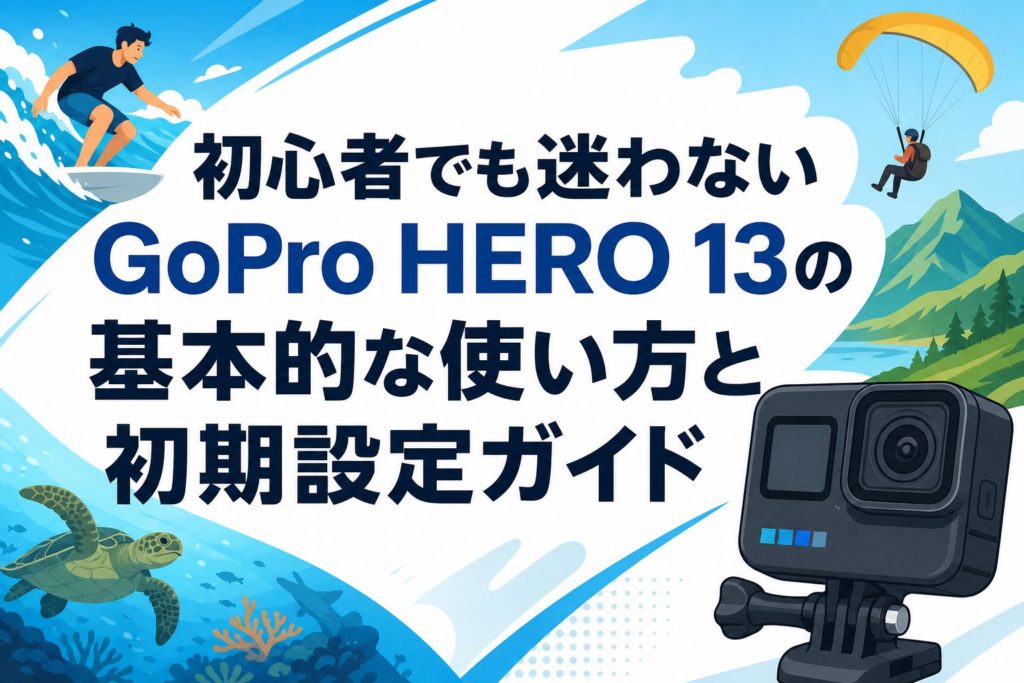







アクションカメラの代名詞とも言えるGoProシリーズの最新モデル「GoPro HERO 13」が大きな注目を集めています。圧倒的な高画質と手ぶれ補正を備え、ビジネスでの記録用途から個人のVlog撮影まで幅広いシーンで活躍します。本記事では、初めてGoProを手にする方に向けて、HERO 13の基本的な使い方から初期設定、失敗しないための推奨設定やデータ管理方法までを網羅的に解説いたします。
GoPro HERO 13の基本概要と初心者に推奨される3つの理由

前モデル(HERO 12)からの主な進化点と最新機能の解説
GoPro HERO 13は、前モデルであるHERO 12の優れた基本性能を継承しつつ、さらに使い勝手を向上させる複数の進化を遂げています。特に注目すべきは、新しい「HBシリーズレンズ」への対応です。マクロや超広角など、用途に応じた専用レンズを取り付けることで、カメラが自動的に最適な設定を適用します。これにより、初心者でも複雑な設定なしにプロ顔負けの映像を撮影できるようになりました。
また、バッテリー駆動時間も大幅に改善され、長時間の連続撮影がより現実的になりました。さらに、マグネット式マウントの採用により、アクセサリーの着脱がかつてないほどスムーズに行えます。これらの最新機能は、撮影現場での準備時間を短縮し、シャッターチャンスを逃さないための強力な武器となります。ビジネスシーンでの素早い対応が求められる場面でも、その真価を十分に発揮するでしょう。
初心者の撮影を強力にサポートする手ぶれ補正機能
GoPro HERO 13が初心者に強く推奨される最大の理由の一つが、業界最高水準の手ぶれ補正機能「HyperSmooth 6.0」の搭載です。歩行中や走行中、さらには乗り物に取り付けた状態などの激しい振動が伴う環境下でも、ジンバル(防振装置)を使用しているかのような滑らかな映像を記録できます。カメラの操作に不慣れな方でも、手ぶれによる映像の乱れを気にする必要がありません。
さらに「AutoBoost」機能により、動きの激しさに応じて手ぶれ補正の強度と画角を自動で調整します。水平ロック機能も健在で、カメラが360度回転しても映像の水平を完全に保つことが可能です。建設現場の記録やスポーツイベントの撮影など、動きの多いビジネスシーンにおいても、安定した高品質な映像資料を確実かつ簡単に残すことができる頼もしい機能です。
ビジネス用途や日常の記録に最適なコンパクト設計
GoPro HERO 13は、手のひらに収まる極めてコンパクトなボディ設計を採用しています。重量も約154gと軽量であり、ポケットや小さなカバンに忍ばせてどこへでも持ち運ぶことが可能です。この携帯性の高さは、日常的なVlog撮影はもちろん、出張先での視察記録や不動産物件の撮影といったビジネス用途においても大きなメリットをもたらします。
また、小型でありながらハウジング(防水ケース)なしで水深10mまでの防水性能を備えており、悪天候下や水辺の現場でも安心して使用できます。スマートフォンや大型のビデオカメラでは撮影が困難な狭いスペースへの設置や、目立ちにくい場所へのマウントも容易です。大掛かりな機材を準備することなく、機動力を活かした撮影が求められる現代のビジネスニーズに完璧に合致するデバイスと言えます。
撮影前に確認すべきGoPro HERO 13の3つの事前準備

バッテリーの正しい充電手順と持続時間の目安
GoPro HERO 13を最大限に活用するためには、撮影前の適切なバッテリー管理が不可欠です。本機には新設計の1900mAh「Enduroバッテリー」が搭載されており、極端な温度環境下でも安定したパフォーマンスを発揮します。充電の際は、付属のUSB Type-Cケーブルを使用し、PCや5V/2A以上の出力を持つACアダプターに接続してください。完全に充電されるまで約2時間程度を要します。
持続時間の目安としては、1080p/30fpsの標準的な設定であれば約2.5時間、高負荷な5.3K/60fps設定でも約1.5時間の連続撮影が可能です。ただし、Wi-Fi通信やGPS機能の使用状況、外気温によって実際の駆動時間は変動します。長時間のロケや重要なビジネス会議の記録を行う際は、予備のバッテリーやモバイルバッテリーを準備しておくことを強く推奨します。
安定動作に不可欠なmicroSDカードの選び方と挿入方法
高画質な映像を記録するGoPro HERO 13において、記録媒体であるmicroSDカードの選定は極めて重要です。書き込み速度が不足していると、撮影が途中で停止したり、データが破損したりするリスクがあります。必ず「V30」または「UHS-I U3」以上の規格を満たす、信頼できる主要メーカーのmicroSDカード(最大1TBまで対応)をご用意ください。
カードの挿入は、カメラ側面のバッテリードアを開けて行います。金属の端子面をカメラの前面(レンズ側)に向け、カチッと音がするまで奥に押し込みます。取り出す際は、カードを一度軽く押し込むと飛び出してきます。新しいカードを使用する前や、他のデバイスで使用していたカードを転用する場合は、必ずGoPro本体の設定メニューからフォーマット(初期化)を実施し、動作を安定させるようにしてください。
各種マウントやアクセサリーの安全な取り付け手順
GoProの魅力は、豊富なマウントアクセサリーを用いてあらゆる場所に固定できる点にあります。HERO 13では、従来の折り畳み式フィンガーに加え、新たにマグネット式ラッチマウントが採用されました。これにより、三脚やヘルメット用マウントなどへの付け替えがワンタッチで迅速に行えます。ビジネス現場での限られた時間の中でも、撮影アングルの変更をスムーズに実施できます。
マウントを取り付ける際の基本は、確実な固定と安全確認です。ネジを使用する場合は、手でしっかりと締め込んだ後、カメラ本体を軽く揺すってガタつきがないかを確認してください。特に車外や高所など、落下のリスクが伴う環境で使用する際は、予期せぬ脱落を防ぐためにテザー(命綱)を併用することが推奨されます。適切なマウント選びと確実な固定が、安全で高品質な映像制作の第一歩となります。
購入直後に実施するべき3つの初期設定プロセス

電源の投入および最適な言語・日時の設定方法
GoPro HERO 13を購入し、バッテリーとmicroSDカードの準備が整ったら、まずは初期設定を行いましょう。本体左側面にある電源ボタン(モードボタン)を長押しすると、ビープ音とともに前面と背面のスクリーンが点灯します。初回起動時は、画面の指示に従って基本的なセットアップを進めていくことになります。
最初に求められるのが言語の選択です。タッチスクリーンを上下にスワイプして「日本語」を選択し、右上のチェックマークをタップして確定します。続いて、利用規約への同意や、GPS機能のオン・オフ設定を行います。日時の設定は、後述するスマートフォンアプリと連携することで自動的に同期されるため、手動での入力はスキップしても問題ありません。正確な日時情報は、後からファイル管理を行う際に非常に重要な要素となります。
専用アプリ「Quik」の導入とスマートフォン連携の手順
GoProをより便利に活用するために、専用スマートフォンアプリ「Quik」の導入は必須と言えます。iOSの場合はApp Store、Androidの場合はGoogle Playから無料でダウンロード可能です。アプリをインストールしたら、スマートフォンのBluetoothとWi-Fiを有効にした状態でアプリを起動し、「GoProを接続」を選択します。
カメラ側では、画面上から下にスワイプしてダッシュボードを開き、「ペアリング」を選択します。アプリ画面にHERO 13が表示されたらタップし、画面の指示に従ってペアリングを完了させます。連携が完了すると、スマートフォンからカメラの遠隔操作、リアルタイムのプレビュー確認、設定の変更などが可能になります。カメラを固定した状態でのアングル確認や、離れた場所からの録画開始など、撮影の自由度が飛躍的に向上します。
セキュリティと機能を向上させるファームウェアの更新
スマートフォンとの連携が完了した直後に必ず実施すべきなのが、カメラ本体のファームウェア(内部ソフトウェア)の更新です。GoPro社は、新機能の追加や動作の安定性向上、バグ修正を目的として、定期的にアップデートを配信しています。最新の状態で使用することは、予期せぬトラブルを防ぐための重要なセキュリティ対策でもあります。
Quikアプリをカメラと接続した際、新しいアップデートが存在する場合は自動的に通知が表示されます。画面の指示に従い「アップデート」をタップするだけで、ファイルがカメラに転送され、インストールが開始されます。更新中はカメラの電源が何度か再起動するため、バッテリー残量が20%以上あることを確認してから実施してください。更新が完了するまでは、絶対にバッテリーを抜いたり操作したりしないよう注意が必要です。
GoPro HERO 13でマスターしたい3つの基本撮影モード

高画質で滑らかな映像を残すビデオ(動画)撮影の基本
GoPro HERO 13のメイン機能であるビデオ撮影は、電源が入った状態で上部のシャッターボタンを押すだけで開始されます。標準設定でも十分に美しい映像が撮影できますが、状況に応じた設定変更でさらにクオリティを高めることが可能です。日常の記録やWeb会議用の動画であれば1080pで十分ですが、後からズーム編集を行いたい場合や、大画面での再生を想定する場合は4K以上の解像度が適しています。
また、動きの速いスポーツや、後からスローモーション映像として活用したい場合は、フレームレートを60fpsや120fpsに設定します。撮影中はカメラを急に動かさず、ゆっくりとパン(水平移動)させることを意識すると、HyperSmooth機能の効果が最大限に発揮され、プロが撮影したようなシネマティックで滑らかな映像に仕上がります。
広角レンズの特性を活かした写真(静止画)撮影のコツ
GoPro HERO 13は、動画だけでなく2700万画素の高精細な写真撮影にも優れています。本体側面のモードボタンを押して「写真モード」に切り替えるか、Quikアプリから操作することで静止画を撮影できます。GoProのレンズは非常に広角なため、スマートフォンのカメラでは収まりきらない雄大な風景や、大人数での集合写真、狭い室内全体を写す不動産物件の撮影などに最適です。
上手な写真を撮るコツは、被写体に思い切って近づくことです。広角レンズの特性上、遠くのものはより小さく写るため、主要な被写体を画面の中心に大きく配置することで、遠近感の強調されたダイナミックな構図を作り出せます。また「SuperPhoto」機能をオンにしておけば、逆光や暗所などの難しい環境でも、カメラが自動で最適な画像処理を行い、鮮やかな一枚に仕上げてくれます。
長時間の変化を効果的に記録するタイムラプス撮影の手順
数時間から数日にわたる長時間の変化を、短い動画に凝縮して見せる手法がタイムラプス撮影です。雲の流れや夕暮れの風景、建築現場の施工過程の記録など、ビジネス・プライベート問わず非常に視覚的インパクトの強い映像を作成できます。モードボタンで「タイムラプス」を選択し、撮影間隔(インターバル)を設定して録画を開始します。
インターバルは、撮影対象の動きの速さに合わせて調整します。例えば、行き交う人々や車などは0.5〜1秒、雲の動きは2〜5秒、日の出や日の入りは10〜30秒程度が目安です。タイムラプス撮影ではカメラを完全に固定する必要があるため、必ず三脚やクリップマウントを使用してください。また、長時間の撮影となるため、外部電源(モバイルバッテリー等)を接続した状態での運用を強く推奨します。
初心者の撮影失敗を防ぐGoPro HERO 13の3つの推奨設定

記録目的に応じた最適な解像度とフレームレートの選択
映像の品質とデータ容量のバランスを取るためには、解像度とフレームレートの適切な設定が不可欠です。GoPro HERO 13は最大5.3K/60fpsという超高画質撮影に対応していますが、常に最高設定で撮影するとデータ容量が膨大になり、PCでの編集作業も重くなります。目的に応じた最適な設定を選ぶことが、スムーズな業務フローの鍵となります。
一般的なYouTube動画や社内プレゼン用の資料であれば、「4K解像度・30fps」が現在のスタンダードとして推奨されます。ファイルサイズを抑えつつ、十分な高画質を確保できます。一方、SNS(InstagramのリールやTikTokなど)向けにスマートフォンで閲覧することが前提であれば、「1080p・60fps」でも十分なクオリティが得られます。後から拡大トリミングを行う予定がある場合のみ、5.3Kを活用すると良いでしょう。
デジタルレンズ(画角)の種類と撮影シーン別の使い分け
GoPro HERO 13には、物理的なレンズを交換しなくても画角を変更できる「デジタルレンズ」機能が備わっています。撮影シーンに合わせてこれらを使い分けることで、映像の意図をより正確に伝えることができます。主なデジタルレンズには「HyperView」「SuperView」「広角」「リニア」の4種類があり、それぞれ特徴が異なります。
アクションシーンの臨場感を最大限に引き出したい場合は、最も広い範囲を写せる「HyperView」や「SuperView」が適しています。一方、人物のインタビューや商品の紹介、建築物の直線的なデザインを正確に記録したいビジネスシーンでは「リニア」を推奨します。リニアは魚眼効果(画像の端が歪む現象)を補正し、人間の目で見た状態に近い自然な映像を記録できるため、フォーマルな用途に最適です。
HDR動画設定を活用した色彩表現と明暗差の最適化
屋外での撮影時によくある失敗が、空が白飛びしてしまったり、日陰が黒潰れしてしまったりする明暗差のトラブルです。これらを防ぐために、GoPro HERO 13に搭載されている「HDR(ハイダイナミックレンジ)動画」機能を積極的に活用しましょう。HDRを有効にすると、明るい部分と暗い部分のディテールを同時に保持し、肉眼で見た印象に近い豊かな色彩表現が可能になります。
特に、晴天時の屋外から室内へ移動するようなシーンや、逆光での人物撮影、窓際でのインタビュー撮影など、コントラストが強い環境下で劇的な効果を発揮します。設定メニューからビデオプロファイルを「HDR」に変更するだけで適用されます。ただし、HDR撮影時は一部のフレームレートや機能に制限がかかる場合があるため、撮影前のテスト録画で仕上がりを確認しておくことをお勧めします。
撮影した映像データを安全に管理・転送する3つの手法

Quikアプリを活用したスマートフォンへのワイヤレス転送
撮影した映像を最も手軽に確認・共有する方法が、専用アプリ「Quik」を使用したスマートフォンへのワイヤレス転送です。外出先や移動中の車内でも、ケーブル不要で即座にデータをスマートフォンに移行できるため、SNSへの迅速な投稿や、関係者への進捗報告など、スピードが求められるビジネスシーンで非常に役立ちます。
転送手順は簡単です。Quikアプリを開き、カメラ内のメディア一覧から転送したいファイルを選択して「アプリにダウンロード」をタップするだけです。HERO 13はWi-Fi 6に対応しているため、前モデルと比較してデータ転送速度が大幅に向上しており、大容量の4K動画でも比較的短時間で転送が完了します。転送後はアプリ内の自動編集機能を使って、簡単なハイライト動画を数分で作成することも可能です。
USB接続によるパソコンへの確実なデータ取り込み
長時間の撮影データや、5.3Kなどの大容量ファイルを扱う場合は、ワイヤレス転送よりもUSBケーブルを使用したパソコンへの直接取り込みが確実かつ高速です。本格的な動画編集ソフトを使用して業務用の映像制作を行う場合、この有線接続によるデータ管理が基本のワークフローとなります。
付属のUSB Type-Cケーブルを使用してGoPro HERO 13とパソコンを接続し、カメラの電源を入れます。カメラの画面に「USB接続済み」と表示されたら、パソコン側でGoProが外部ドライブとして認識されます。エクスプローラー(Windows)やFinder(Mac)を開き、「DCIM」フォルダ内にある動画(MP4)や写真(JPG/RAW)ファイルを、パソコン内の任意のフォルダにコピー&ペーストしてください。移動が完了したデータは、カメラ側から削除して容量を確保しましょう。
クラウドストレージへの自動アップロード機能の活用
データの紛失やSDカードの破損といった最悪の事態を防ぐための強力なバックアップ手段が、GoProの定額制サブスクリプションサービスに含まれるクラウドへの自動アップロード機能です。このサービスに加入すると、容量無制限で元の画質のまま映像データをクラウド上に保存することが可能になります。
設定を有効にしておけば、GoPro HERO 13を自宅やオフィスのWi-Fi圏内で充電器に接続するだけで、新しく撮影されたデータが自動的にクラウドへアップロードされます。パソコンを介す手間が省けるだけでなく、アップロードされたデータはスマートフォンやパソコンのブラウザからいつでもアクセス・ダウンロードが可能です。重要なビジネスデータや、二度と撮り直しがきかないイベントの記録を安全に保守するための最適なソリューションです。
GoPro HERO 13を長期的に安定運用するための3つの保守管理

使用後の適切なクリーニング方法と保管時の留意点
精密機器であるGoPro HERO 13を長く快適に使用するためには、日々のメンテナンスが欠かせません。特に屋外や水辺で使用した後は、適切なクリーニングが必要です。海やプールで使用した場合は、塩分や塩素を落とすために、すべてのドアが完全に閉まっていることを確認した上で、真水で軽くすすぎ洗いを行ってください。
洗浄後は、糸くずの出ない柔らかいマイクロファイバークロスで本体の水分を完全に拭き取ります。レンズ部分は特に傷がつきやすいため、専用のレンズクリーナーやブロアーを使用して優しく汚れを落とします。保管する際は、直射日光や高温多湿を避け、風通しの良い乾燥した場所にケースに入れて保管してください。長期間使用しない場合は、バッテリーを本体から取り外しておくことで、液漏れや端子の腐食を防ぐことができます。
機器のフリーズや動作不良発生時の強制再起動手順
GoProは高性能な小型コンピューターを搭載しているため、長時間の連続撮影や極端な温度環境下での使用中に、稀に画面がフリーズしたりボタン操作を受け付けなくなったりする動作不良が発生することがあります。このようなトラブルに見舞われた場合でも、慌てずに対処できるよう強制再起動の手順を覚えておくことが重要です。
画面が固まってしまった場合は、本体左側面にある電源ボタン(モードボタン)を約10秒間長押しし続けてください。これによりシステムが強制的にリセットされ、自動的に再起動が行われます。この操作によって保存済みのデータが消去されることはありません。もし強制再起動でも症状が改善しない場合は、一度バッテリーを物理的に抜き取り、数秒待ってから再度挿入して電源を入れてみてください。多くの一時的なシステムエラーはこれで解消されます。
バッテリーの劣化を防ぎ寿命を最大化する運用ルール
GoPro HERO 13のバッテリー(リチウムイオン電池)は消耗品ですが、正しい運用ルールを守ることで劣化の進行を遅らせ、寿命を最大化することができます。最も重要なポイントは、極端な過充電と過放電を避けることです。充電が100%に達した状態で長期間ケーブルを繋ぎっぱなしにしたり、0%のまま放置したりすることはバッテリーに大きな負荷をかけます。
また、高温環境下での放置も劣化の大きな原因となります。夏の車内や直射日光の当たる場所にカメラやバッテリーを放置しないよう注意してください。長期間カメラを使用しない予定がある場合は、バッテリー残量を50%〜60%程度にしてから本体から取り外し、冷暗所で保管するのが理想的です。万が一、バッテリー本体に膨張が見られた場合は、発火の危険があるため直ちに使用を中止し、新しいものに交換してください。
よくある質問(FAQ)

GoPro HERO 13に関して、初心者の方からよく寄せられる5つの質問と回答をまとめました。導入前の疑問解消にお役立てください。
- Q1. GoPro HERO 13は初心者でも簡単に使えますか?
A1. はい、非常に簡単です。電源を入れてシャッターボタンを押すだけで高品質な撮影が可能です。手ぶれ補正や自動画質調整機能が優秀なため、専門的な知識がなくてもプロのような映像を残せます。 - Q2. 前モデルのバッテリーやアクセサリーは使い回せますか?
A2. マウント等のアクセサリー類は基本的に互換性がありますが、バッテリーに関してはHERO 13専用の新設計(容量と端子が異なる)となっているため、前モデル(HERO 12以前)のバッテリーは使用できません。 - Q3. 録画中にカメラが熱くなるのは故障ですか?
A3. 故障ではありません。高画質(4K以上)での撮影や長時間の連続使用時、本体が放熱のために熱を持つのは正常な仕様です。風通しの良い環境で使用するか、必要に応じて解像度やフレームレートを下げることで温度上昇を抑えられます。 - Q4. 撮影した映像に音声が録音されていません。どうすればよいですか?
A4. タイムラプスモードやスローモーション(高フレームレート)設定での撮影中は、仕様上音声が記録されません。通常のビデオモード(例:4K/30fps)で撮影されているか、設定をご確認ください。 - Q5. microSDカードの容量はどのくらいがおすすめですか?
A5. 用途にもよりますが、ビジネスでの記録や旅行などで1日中撮影する場合は「128GB」または「256GB」が推奨されます。4K/30fps設定の場合、128GBで約4時間の録画が可能です。必ずV30以上の規格をお選びください。