050-3158-3507
 お問い合わせ

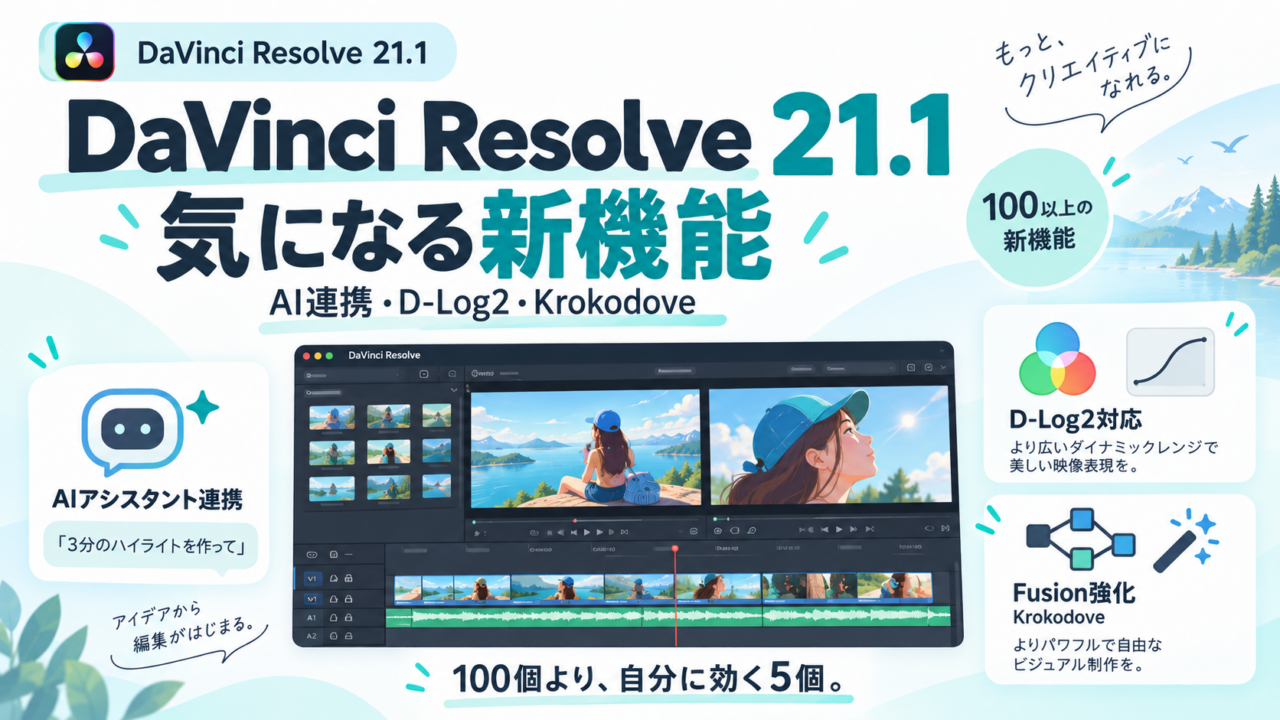







※この動画はパンダスタジオの動画ではありません。「Blackmagic Design」公式チャンネルの公開動画を、参考になった動画として紹介しています。
DaVinci Resolve 21.1が出ました。公式動画いわく「100種類以上の新しいツールとコントロール」。100個並べられても、自分に関係あるのはたぶん5個です。この記事は、11分の公式動画を見て、パンダスタジオの読者(社内動画の担当者、配信オペレーター、DaVinciを覚え始めた人)に関係ありそうなところだけを拾ったものです。
先に一番大きい話をすると、Studio版で、ClaudeやChatGPTなどのAIアシスタントに、会話でDaVinciを操作させられるようになりました。私はAIで編集を自動化してるので、この機能は見過ごせません。
見どころは冒頭の1分。メディアプールの長い動画を指して「3分のハイライトをタイムラインに作って」と頼み、続けて「1秒より短いカットを消して、レビュー用にH.265で書き出して」と頼む。この2往復で、素材からレビュー用ファイルまでができる。動画は英語ナレーションですが、YouTubeの自動吹替で日本語音声も選べます。
AIアシスタント連携はStudio版の機能です。無償版で試せないところなので、手元にStudioがない人はUSBドングルを借りて、自分の素材で一度やってみるのが早いです。
→ DaVinci Resolve Studio(USBドングル版):
1. AIアシスタント連携:Claude、Claude Code、ChatGPT Codexから会話でResolveを動かす
動画の説明はこうです。DaVinci Resolve Studio 21.1は、Claude、Claude Code、ChatGPT CodexといったAIアシスタントとの連携に対応した。プロジェクトの分析、メディアの整理、プロジェクト設定の変更、タイムラインのバッチレンダー、その他無数の操作を、日常の会話の言葉で頼める。設定は「File」メニューの「Setup AI Assistants」を選んで、確認を待つだけ。接続後は、AIアシスタント側のチャット画面からResolveの操作ができる。
ナレーションの締めが正直で、「面倒で繰り返しの多い作業やレンダー操作をAIに任せて、あなたはクリエイティブな判断に集中できる」。逆に言えば、ここで想定されているのは「整理・設定・書き出し」の自動化であって、「いい編集をAIがしてくれる」ではありません。
私が気になっているところ(未検証)
これまでAIでDaVinciを自動化しようとすると、スクリプトAPIをPythonから叩くか、外部ツールを挟むしかありませんでした。公式が「Setup AI Assistants」というメニューを付けた、というのは、その入口が標準化されたということです。同じ動画の最後で「Advanced Scriptingに20個のAPIを追加、コンソールスクリプティングを内蔵」とも言っているので、AIが叩ける操作の範囲はそこに準じるはずです。
私はまだ21.1を検証していないので、「ここまでできた」「ここはできなかった」は、試してから別記事にします。この記事の時点では、動画で言っていることだけを書いています。
2. フォトページ:Fujifilm・Leica・Sonyのテザーが増え、カラーパネルで写真を調整できる
フォトページはライブプレビュー、制御、キャプチャ(テザー撮影)の対応カメラが増えました。FujifilmのGFXシステムとXシリーズ、LeicaのSLシステム、Sony αの追加モデル。写真のインスペクターの設定を、Micro Color Panelを含むBlackmagicのカラーパネルで操作できるようになったのも地味に大きい。空の置き換え(Sky replacement)をアルバムの写真に使えるよう、プラグインとOpenFXの対応も広がりました。
DRUM vol.28でフォトページを掘り下げたときに、写真ユーザーがDaVinciに来る入口になるか、という話をしました。カラーパネルのダイヤルで写真の明るさとコントラストを同時に動かせるなら、Lightroomのスライダーより速い場面があります。
→ 写真をダイヤルで追い込むなら:
3. メディア管理とレビュー:縦動画のソースビューア、リスト表示で直接編集、アーカイブの中身を選べる
細かいけれど毎日効くところです。ソースビューアが、タイムラインが縦でも横でも、元素材のアスペクト比を保つようになった。縦型ショートと横型を同じプロジェクトで扱う人には朗報です。メディアプールのリスト表示で、編集可能なフィールドを直接書き換えられ、TabとEnterで行と列を移動できる。環境設定に「AIツールにフル解像度メディアだけを使うか」を決めるDecodeオプションが付いた。
プロジェクトアーカイブの書き出しでは、オリジナルとプロキシのどちらを含めるか、使用メディアだけにするか、レンダーキャッシュ・LUT・ギャラリースチルを含めるかを選べるようになりました。メディア管理でプロジェクト全体をまとめる(consolidate)ときにDRPが同梱されるようになったのも、外注や納品でありがたい変更です。
4. マルチカムとタイムライン編集:配信の収録を編集する人向け
タイムラインビューアに「マルチカムモード」ボタンが付き、再生ヘッド下のマルチカムクリップがソースビューアでマルチカム表示になってアングルを切れる。メディアプールのクリップをプレビューしてタイムラインに戻ると、自動でマルチカムモードに戻る。マルチカム作成時に、タイムコード同期でギャップのある箇所を分割するオプション。ショートカットで最大25アングルをソース・タイムライン両方のビューアから制御、マルチカムクリップのフラット化もショートカットで。ATEMのISO収録を後から編集する現場は、ここが一番効きます。
タイムライン側は、トラック選択ショートカットが32トラックまで、オーディオ波形をトラックの高さいっぱいに自動スケール、クリップ名の横にデュレーション表示、ビューアの画像を直接ドラッグしてトリム(±1/±5フレームのクイックアクション付き)、インスペクターのプリセット、マーカー一覧のPDF書き出し。カットページにはマルチソースの同期タイムコードを見るメニューとタイマーが付きました。
5. カラー:DJIのD-Log2、GoPro Log、Leica L-Logに対応。HDRのトリムを別々に
パンダの読者に直接効くのはここです。DJIのD-Gamut 2とD-Log2、GoPro Log、LeicaのL-Log、VivoのWide GamutとLogに、カラーマネジメントが対応しました。ACES Transformのカメラ変換LUTとカラースペースの選択肢も増えています。
Osmo Pocket 4PのD-Log 2素材をResolveで現像する記事を先日書きましたが、21.1なら、カラーマネジメントの入力に D-Gamut 2/D-Log2 を指定するだけで、あの記事の色の入口が短くなる可能性があります(未検証。試したら追記します)。
→ D-Log 2で撮って、21.1で現像を試すなら:
HDR納品をしている人向けには、Multimaster TrimがDolby Vision、HDR10+、HDR Vividそれぞれに専用のトリムパスを持てるようになり、トリムごとに出力サイズとブランキングを上書きでき、トリムごとにカラー出力とタイムラインキャッシュを保持するので切り替えのたびの再キャッシュが減る、とのことです。カラーページで重なったクリップを移動しても再生ヘッド位置が保持されるのも小さく効きます。
6. Fusion:Krokodoveの新ツールが25以上。3Dとシェイプが増えた
Fusionのエフェクトリストの「Krokodove」カテゴリに、25以上の新ツール。3D空間の頂点を直線でつなぐConnect 3D、画像で平面の奥行きを歪ませるHeight Field Create 3D、パスに沿うパイプ状のTube Create 3D、効果を空間で限定する3D Regionツール群。シェイプ側は、十字・多角形・矩形・星を作るS Primitive Createと、エッジ操作のツール。マクロエディターはDRFXから直接マクロを読み込め、保存先カテゴリを選べ、フロー上で直したツールからマクロを更新できます。
Fusionを「怖くて閉じた」人には、ツールが増えたことより、先日の小町直さんのFusion回のダイジェスト(テロップ編、トランジション編)の方が先です。あちらで丸のトランジションを作れるようになってから、こちらの新シェイプツールを開いてください。
そのほか、Fairlight Animatorモディファイアにハイパス/ローパスフィルターが付いて、音声の特定の周波数帯だけでアニメーションを駆動できるようになりました。Multitextのレイヤー同士の整列(Align Toの「Selection」)も追加。
7. その他:プレゼンテーションに字幕とコメント返信、HTJ2K、RTX Spark
Blackmagic Design Presentationsが大幅に更新され、字幕、注釈の共有、コメントへの返信に対応。フォーマットは、KakaduによるGPUアクセラレーションのHTJ2Kデコード、Apple siliconでのHEICハードウェアデコード。WindowsでNVIDIA RTX Sparkシステムに対応。Advanced Scriptingに20個のAPIを追加し、コンソールスクリプティングを内蔵。無償ダウンロードはBlackmagicのサポートページからです。
持ち帰りツール:役割別「自分に関係ある新機能」チェック表
| あなたの役割 | 先に見るべき新機能 | StudioかFreeか | 借りて試すなら |
|---|---|---|---|
| 整理・書き出しが多い編集者、ディレクター | AIアシスタント連携(整理・設定・バッチレンダーを会話で)、アーカイブ書き出しの中身選択、マーカーPDF | AI連携はStudio | Studioドングルを借りて、自分のプロジェクトで「3分ハイライト→短いカット削除→H.265書き出し」を再現 |
| ATEM ISO収録をマルチカム編集する配信オペレーター | マルチカムモードボタン、25アングルのショートカット、タイムコード同期のギャップ分割、波形の自動スケール | 動画内に区別の明言なし | — |
| Osmo Pocket 4P/GoPro/Leicaで撮る人 | D-Gamut 2/D-Log2、GoPro Log、L-Logのカラーマネジメント対応 | 同上 | OP4PをD-Log 2で撮って、入力カラースペース指定だけで現像できるか |
| 写真もDaVinciでやりたい人 | フォトページのテザー対応カメラ拡大、カラーパネルで写真のインスペクター操作、空の置き換え | 同上 | Micro Color Panelを借りて、写真をダイヤルで追い込む |
| 縦型ショートと横型を同じプロジェクトで作る人 | ソースビューアが元素材のアスペクト比を保持、Multitextのレイヤー整列 | 同上 | — |
| Fusionでテロップ・トランジションを作る人 | Krokodove新ツール25以上(3D・シェイプ)、マクロエディターの改善 | 同上 | Fusionが軽く回るMacとStudioのセット(別記事参照) |
| HDR納品がある人 | Multimaster TrimのHDR規格別トリムパス、トリムごとの出力サイズ上書き | 動画内に明言なし(要確認) | — |
「StudioかFreeか」の列は、動画内で明言があったAI連携以外は書いていません。公式のリリースノートで確認してから判断してください。私も確認したら表を直します。
→ 表の1行目を今日試すなら:
この動画が向いていそうな人
- 月に数本の社内動画を一人で回していて、編集より「素材の整理と書き出し」に時間を取られている担当者。AI連携が狙っているのは、まさにその部分です
- ATEM Mini ISOで収録したセミナーを、毎回マルチカムで切り直している配信オペレーター。マルチカムまわりの改善が一番多いアップデートです
- Osmo Pocket 4PをD-Log 2で撮り始めたが、Resolveでの色の入口で止まっている人。D-Gamut 2/D-Log2の正式対応は、ここが楽になる変更です
レンタルで試す価値があるところ
アップデート自体は無償ですが、AIアシスタント連携はStudio版の機能です。買い切りとはいえ、「自分の作業のうちAIに任せられる部分がどれくらいあるか」は、自分のプロジェクトで一度やってみないと分かりません。USBドングルを借りて、いつもの案件を1本、AIに整理と書き出しをさせてみる。それで「毎回30分浮く」なら買えばいいし、「結局自分で直す」なら見送ればいい。判断材料は数日で出ます。
そして、アップデート直後に「インストールやアップデートがうまくいかない」「Studioと無償版の違いが分からない」となった人は、9月30日(水)の「怖くないダ・ヴィンチリゾルブ編集講座」午前のダビンチカフェ(無料)で、講師に直接聞けます。持ち物にResolve 21インストール済みのノートPCとあるので、21.1を入れて行くのがちょうどいいタイミングです。
用途別に探すなら
DaVinci Resolve関連の機材をまとめて見たい人
D-Log 2の現像手順を先に読みたい人
→ Osmo Pocket 4PのD-Log 2素材をResolveで現像する(花火の作例)
📦 100個の新機能より、自分に効く5個。Studioが要るものは、借りて確かめてから。
21.1を自分の案件で検証したら、この記事に「できたこと・できなかったこと」を追記します。
→ 9/30「怖くないダ・ヴィンチリゾルブ編集講座」認定トレーナーを目指す回(午前のダビンチカフェは無料)
→ 9/30の講座の内容と「弱点ページ セルフチェック表」
→ PANDASTUDIO TV をチェックする