050-3158-3507
 お問い合わせ

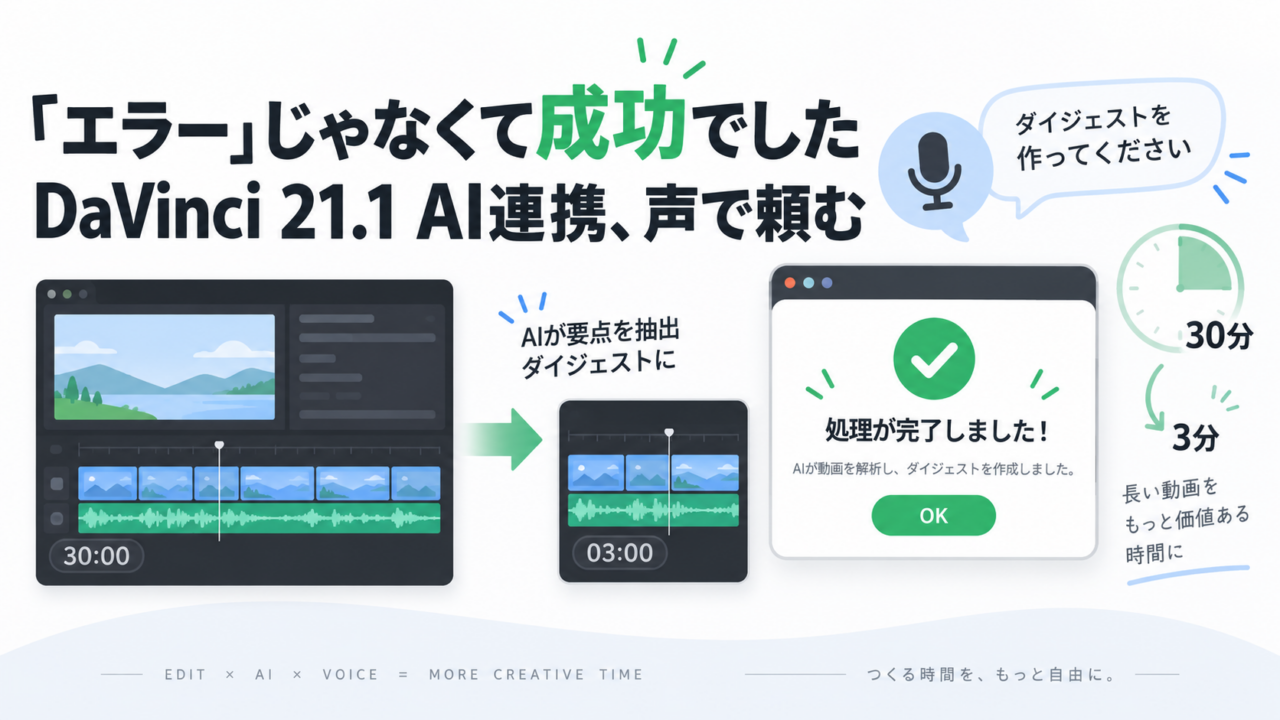







DaVinci Resolve 21.1で、ClaudeやChatGPTなどのAIアシスタントに、会話でDaVinciを操作させられるようになりました。前の記事では公式動画を見て「これは見過ごせない」と書きました。今回はその続きで、実際にインストールして、設定して、30分のセミナー録画からダイジェストを作らせるところまでを、分かっていない状態のまま動画に録りました。
先に結論を3つ。設定は「File>AIアシスタントの設定」を押すだけで終わっていました。ただし、出てきたダイアログを私はエラーだと思い込んで15分ほど足踏みしました。そして、頼み方さえ決まれば、文字起こしから書き出しまでAIが一気に進めてくれました。
動画は26分あります。設定でつまずくところ(4分〜13分)と、実際に頼んで動くところ(14分〜25分)に分かれているので、設定が済んでいる方は後半だけで十分です。
まずStudio版をインストールする
AI連携はDaVinci Resolve Studio、つまり有償版の機能です。公式動画も「DaVinci Resolve Studio 21.1は、Claude、Claude Code、ChatGPT Codexなどとの統合をサポートしています」と言っています。私はWindows PCにStudio 21.1をダウンロードしてインストールしました。インストール後の初回起動で言語を日本語にしておくと、メニューが日本語になります。
Studioを持っていない方は、ここで止まります。パンダスタジオレンタルではStudioのUSBドングルを日単位で貸しているので、「AI連携が自分の仕事に効くか」を確かめるだけなら、買う前に数日借りて試すのが早いです。
設定は1クリック。でも私は「エラー」だと思った
新規プロジェクトを作って、File メニューから「AIアシスタントの設定」(英語UIでは Setup AI Assistants)を選びます。公式の説明では「確認メッセージが表示されるのを待つ」だけ。実際、ダイアログが出ました。
ここで私は詰まりました。ダイアログに「インストール」という文字が見えたので押したら、また同じダイアログが出る。再起動しても同じ。「なんでエラーにするのこれ」と言いながら、DaVinciのほうが悪いと決めつけていました。
で、どうしたか。いつもの手です。Claude Desktopに、公式動画の文字起こしと、`C:\ProgramData\Blackmagic Design\DaVinci Resolve\Support\Developer` にあるスクリプトのREADMEやサンプルを見えるようにして、「AI連携するにはどうしたらいいか調べてどうにかしてください」と丸投げしました。スクリーンショットも渡しました。
返ってきた答えがこれです。
これはエラーではなく、設定完了しましたという成功メッセージです。OKを押して閉じてください。
MCPサーバー(DaVinci側がAI向けに用意した窓口)はすでに動いていて、Claude Desktopの拡張機能としての接続も済んでいる。私が「インストール」を押すたびに、設定が上書きされて同じ完了ダイアログが出ていただけでした。動画の4分から13分は、この勘違いに気づくまでの記録です。恥ずかしいので見なくていいですが、同じところで止まる人はいると思います。
覚えておいてほしいのは一点だけです。「AIアシスタントの設定」を押して出てくるダイアログは、エラーではなく完了通知です。OKで閉じて、あとはAIアシスタント側のアプリから頼めば動きます。
30分のセミナー録画から、ダイジェストを声で頼む
設定ができたので、仕事を頼みました。DaVinci上には、先日行われた30分ほどのセミナーのアーカイブがタイムラインで開いています。これをダイジェストにして書き出してほしい。今回はキーボードではなく、Claude Desktopに声で頼みました。言った内容は、ほぼこのとおりです。
今、DaVinci Resolveで別のプロジェクトを開いていて、タイムラインも開いています。セミナーのアーカイブが30分ほどあります。この30分からダイジェストを作って、書き出しをしてほしいです。
まずセミナー全体の文字起こしをして、内容を確認して、その内容がどんな人に刺さるかを考えて、その人はどこを見たいかを判断してください。ダイジェストとして何分くらいが適当かも合わせて判断してください。なんとなく10分くらいがいいと思いますが、内容によって5分でいいかもしれないし、13分必要かもしれない。内容に合わせてください。
ダイジェストごとにタイムラインを新たに作ってください。カット編集で字幕の長さに合わせてイン点とアウト点を打つと、文字起こしの精度によってずれるので、カット編集をするときは音声波形も見てください。
ポイントは3つです。尺を決め打ちしないで判断させる。元のタイムラインをいじらせず、別のタイムラインに作らせる。そして「字幕のタイムコードだけでなく波形も見ろ」と言っておく。3つ目は、私がこれまでPythonで自動カットをやってきて一番手を焼いたところです。
頼んだあとに起きたこと
Claude側の画面には「DaVinci Resolve の run_script を実行中」という表示が出て、DaVinci内蔵の文字起こしが走り始めました。タスクマネージャーを見るとGPUがほぼ張り付いています。Claudeはほとんど待機しているだけなので、この負荷はDaVinciの文字起こし機能のものです。30分の素材で数分かかりました。
途中で一つ気になったことがあります。Claudeが「FFmpegもチェックしている」ような表示を出したので、私は「せっかくなのでDaVinci Resolveの機能をなるべく使ってください。今までのやり方は一回忘れて、新しい21.1のAPIで考えてください」と追加で言いました。実はこのClaudeは、私が以前からPythonでDaVinciを自動化していたときのメモリやツールを引き継いでいます。21.1の連携は新しい入り口が一つ増えただけで、今までの知識ごとそのまま使えるようです。これから始める人は新規でいいし、すでにAIを使っている人も乗り換えではなく足すだけ、という理解でよさそうです。
文字起こしが終わると、Claudeは内容を読んで、ダイジェストの構成を考え、ここで初めてPythonスクリプトを新しく作りました。そして報告に「無音に吸着できなかった箇所が5箇所ある」と書いてきました。これ、地味にうれしかったです。文字起こしベースでカットすると、イン点アウト点が言葉の途中に落ちる。前は私が前後の単語のタイムコードを見て手で微調整していました。正直に言うと、微調整せずに「えいや」で出した動画もあります。それを「吸着できなかった箇所」として自己申告してくるようになった。
最後に、頼んでいないのに書き出しまで進めて「書き出しが完了し、ファイルも確認できました。報告書の作成とメモリ更新をまとめて行います」と締めました。ああ、最初の指示で「書き出しをしてほしい」と言っていましたね。ちゃんと聞いていました。
正直に言うと、まだ分からないこと
DaVinci内蔵の文字起こしを本当に使ったのかどうか、私は画面を見ていて確信が持てませんでした。DaVinciの画面の裏側が何も変わっていないように見えたからです。ただ、GPU負荷のかかり方と、Claudeの「内蔵文字起こしが進行中です」という報告からすると、使っていたと考えています。
もう一つ、これが本業の編集者にとって「めちゃくちゃ便利」なのか、これから動画編集を始める人の「ハードルを下げる」ものなのか、どちらに強く効くかは測りかねています。両方に効きそうな気はしますが、まだ一回しか回していません。
持ち帰りツール:AIに頼むときの指示文テンプレ
上の声の指示を、文字で頼む用に整えました。
素材とプロジェクト名を差し替えれば、そのまま使えます。
DaVinci Resolveで「__」プロジェクトを開いていて、タイムライン「__」(約_分)が開いています。このタイムラインからダイジェストを作り、書き出してください。
手順:
(1)全体を文字起こしする
(2)内容を読んで、どんな人に刺さるか、その人がどこを見たいかを判断する
(3)ダイジェストの尺は内容に合わせて決める(目安_分、前後してよい)
(4)元のタイムラインは触らず、ダイジェストごとに新しいタイムラインを作る
(5)カット点は字幕のタイムコードだけでなく音声波形も見て、言葉の途中で切らない
(6)無音に寄せられなかった箇所があれば報告する
この指示文で回すには、Studio版とAIアシスタント(Claude、Claude Code、ChatGPT Codexのいずれか)が要ります。
Studioを持っていない方は、まずドングルを借りてください。
PCごと借りたい方には、M5 MacBook ProとStudioドングルのセットもあります。
文字起こしでGPUを使うので、ノートPCで試すなら余裕のある機種がいいです。
この記事が向いていそうな人
セミナーや社内勉強会の録画が溜まっていて、ダイジェストを作る時間が取れない担当者。DaVinciのAI連携に興味はあるが、設定画面で何が出るか分からず止まっている人。そして、すでにPythonやスクリプトでDaVinciを自動化していて、21.1で何が変わるのかを知りたい人。3番目の方はVol.1も合わせてどうぞ。
DaVinci Resolveそのものをこれから覚える方は、9月30日に認定トレーナーによるセミナーがあります。AI連携の前に、タイムラインとカット編集の基本を押さえておくと、AIへの指示も具体的に出せるようになります。
関連リンク