050-3158-3507
 お問い合わせ

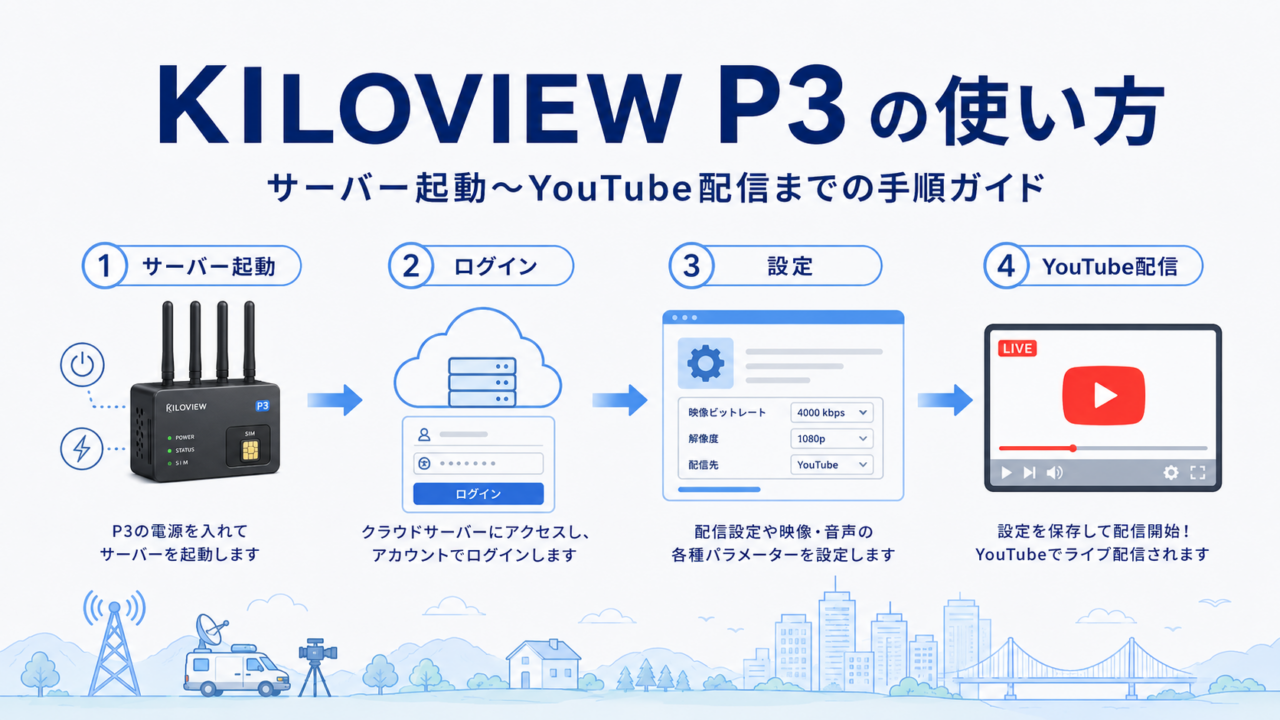







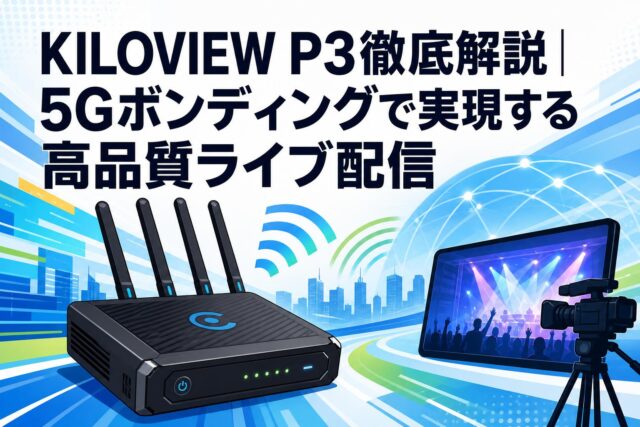
前回の紹介編に続き、今回はKILOVIEW P3の具体的な使い方です。パンダスタジオレンタルのサーバー起動から、P3本体のボンディング設定、YouTubeライブへの配信まで、動画の流れに沿ってステップで解説します。
STEP1:サーバーを起動する(レンタル連携)
パンダスタジオレンタルのマイページで「サーバー起動」をクリック。約5〜10分でIPアドレスが表示されるので、そのリンクから管理画面へアクセスします。
STEP2:初期ログインとパスワード変更
同梱の初期ID/パスワードでログインし、まずは任意のパスワードへ変更しておきます。
STEP3:言語・画面の向きを整える
歯車アイコン →System から表示言語を中国語→Englishへ変更。Advanced→Rotateで画面の向きを調整できます。
STEP4:シリアル番号を確認
歯車アイコン →Status から、P3本体のシリアル番号を確認して控えておきます(次のデバイス登録で使います)。
STEP5:サーバーにデバイスを追加
サーバー側のDevice Management→Add Deviceで、エイリアス名・シリアル番号・認証コード(自動生成または任意)を登録します。
STEP6:P3側でボンディングを設定
P3のBonding画面でサーバーIPと認証コードを入力して有効化。使用するSIM回線(例:ソフトバンク/NTTなど)にチェックを入れてApply。
STEP7:送信をONにしてオンラインへ
Bonding送信をONにするとオンライン状態に。UI下部のパネルを展開し、チャンネル1の設定画面へ進みます。
STEP8:プレビューと配信先(YouTube/RTMP)設定
映像をプレビューで確認し、Add Streaming Service→RTMPを選択。YouTube Liveで発行した(プライマリ/バックアップの)URLとストリームキーを入力して配信設定を行います。
Device Status/ConfigurationやHome画面から、接続状況やネットワーク情報を確認できます。電源はACアダプターとバッテリーの両対応なので、屋外でも安心です。
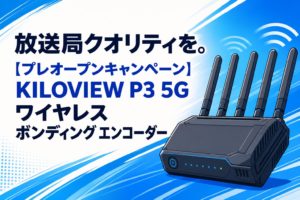
KILOVIEW P3 5Gワイヤレスボンディングエンコーダー|商品ID:11268P3本体+KiloLinkサーバーのセットでレンタル可能です。
▼レンタル商品ページはこちら:
KILOVIEW P3 レンタルページ
▼新着機材一覧:
新着機材一覧
※本記事は使い方解説動画の内容をもとに構成しています。画面項目・手順はファームウェアの更新等により変わる場合があります。最新情報は商品ページ・マニュアルをご確認ください。