050-3158-3507
 お問い合わせ

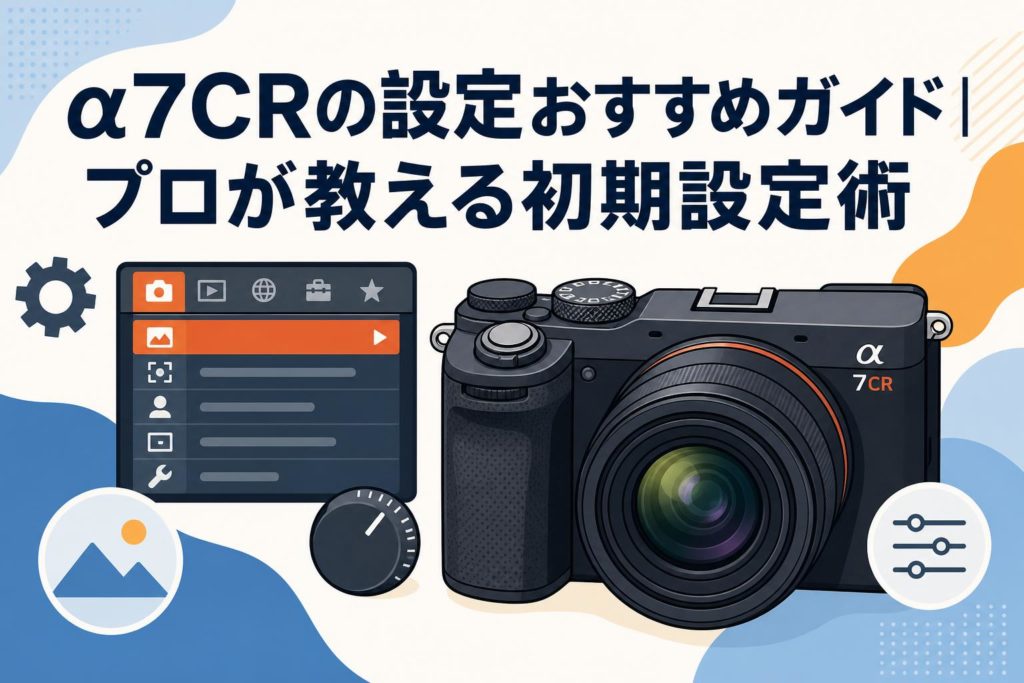







SONY α7CR(ILCE-7CR)は、フルサイズ6100万画素センサーをコンパクトボディに搭載した高解像度ミラーレス一眼カメラです。ブラックとシルバーの2色展開で、風景・ポートレート・スナップなど幅広いジャンルに対応する本機は、その性能を最大限に引き出すために適切な初期設定が不可欠です。本記事では、SONY α7CR ILCE-7CR デジタル一眼カメラをお持ちの方、またはこれから購入を検討されている方に向けて、プロカメラマンの視点から最適な設定方法を体系的に解説します。ブラック(ボディーのみ)・シルバー(ボディーのみ)いずれのモデルでも共通して使える設定術ですので、ぜひ参考にしてください。
SONY α7CR(ILCE-7CR)の初期設定で最初にやるべき基本項目
開封後すぐに確認したい本体ファームウェアとメニュー言語の設定
SONY α7CR(ILCE-7CR)を開封したら、まず本体のファームウェアバージョンを確認しましょう。メニューボタンを押し、「セットアップ」→「本体ソフトウェアバージョン」から現在のバージョンを確認できます。SONYは定期的にファームウェアアップデートを提供しており、AF性能の向上や新機能の追加、不具合の修正が含まれることがあります。ソニー公式サイトで最新バージョンを確認し、必要であればアップデートを実施してください。アップデートにはフル充電のバッテリーとフォーマット済みのSDカードが必要です。途中で電源が切れると故障の原因となるため、必ずバッテリー残量が十分な状態で行いましょう。
メニュー言語の設定は「セットアップ」→「言語」から変更可能です。日本国内で購入した場合はデフォルトで日本語が設定されていますが、海外通販や中古品の場合は英語やその他の言語になっていることがあります。日本語に設定することでメニューの理解が格段に向上し、各種設定を正確に行えるようになります。また、この段階でメニュー画面の操作に慣れておくことをおすすめします。α7CRはタッチパネル対応のため、タッチ操作とダイヤル操作の両方でメニューをナビゲートできます。初期段階で操作感を把握しておくことが、その後のカスタマイズをスムーズに進める鍵となります。
日付・時刻・エリア設定とファイル命名規則の最適化
撮影データの管理において、日付・時刻の正確な設定は極めて重要です。「セットアップ」→「日付/時刻設定」から、現在の日時を正確に入力してください。エリア設定では日本国内であれば「東京」を選択します。海外撮影が多い方は、渡航先に合わせてエリアを切り替えることで、現地時間がExifデータに正しく記録されます。この設定が不正確だと、後から写真を時系列で整理する際に混乱が生じるため、開封直後に必ず確認しましょう。また、夏時間(サマータイム)の設定項目もあるため、海外での使用を想定する場合は併せて確認しておくと安心です。
ファイル命名規則については、「撮影」→「ファイル」→「ファイル番号」の設定を「連番」にすることを推奨します。デフォルトの「連番」設定では、SDカードを交換してもファイル番号が継続されるため、同一番号のファイルが重複するリスクを軽減できます。一方、「リセット」に設定するとカードを替えるたびに番号が0001から始まるため、大量の写真を管理する際に不便です。プロの現場では、撮影日ごとにフォルダを分ける運用と連番設定を組み合わせることで、効率的なファイル管理を実現しています。フォルダ名の形式も「標準形式」と「日付形式」から選べますので、ご自身のワークフローに合わせて設定してください。
SDカードのフォーマットとファイル形式(RAW/JPEG)の選び方
新しいSDカードを使用する際は、必ずα7CR本体でフォーマットを行ってください。パソコンでフォーマットしたカードでは、カメラとの互換性に問題が生じる場合があります。「セットアップ」→「フォーマット」から実行でき、数秒で完了します。α7CRはSDXC UHS-II対応のシングルスロットを搭載しており、6100万画素のRAWデータを快適に書き込むためには、UHS-IIクラスの高速カードの使用を強く推奨します。具体的には、書き込み速度が250MB/s以上のカードを選ぶと、連写時のバッファ詰まりを最小限に抑えられます。
ファイル形式の選択は、撮影目的に応じて判断します。最高画質を追求する場合は「RAW」を選択してください。RAWデータは約120MBと大容量ですが、後処理での自由度が格段に高くなります。日常的なスナップやSNS投稿が主目的であれば「JPEG」のみでも十分です。JPEG画質は「エクストラファイン」「ファイン」「スタンダード」の3段階から選べますが、6100万画素の解像力を活かすなら「エクストラファイン」を推奨します。なお、RAWの圧縮方式には「非圧縮」「ロスレス圧縮」「圧縮」の3種類があり、画質と容量のバランスを考慮すると「ロスレス圧縮」が最も実用的な選択肢です。
α7CRの画質を最大限に引き出す撮影設定おすすめポイント
6100万画素を活かすISO感度とノイズリダクションの最適バランス
α7CRに搭載された有効約6100万画素のExmor R CMOSセンサーは、高解像度ゆえにISO感度の設定が画質に大きく影響します。基本的にはISO100を基準とし、可能な限り低感度で撮影することが高画質への近道です。実用的なISO感度の上限としては、等倍鑑賞を前提とする場合ISO3200程度まで、SNSやA4サイズ以下のプリントであればISO6400でも十分な画質を維持できます。ISO AUTO使用時は「ISO AUTO上限値」を設定することが重要で、用途に応じてISO3200〜ISO6400に設定しておくと、意図しない高感度撮影を防げます。
ノイズリダクション(NR)の設定も画質に直結します。高感度ノイズリダクションは「標準」をベースに、必要に応じて「弱」に変更するのがおすすめです。「強」に設定するとノイズは減少しますが、ディテールが失われ、6100万画素の解像力が活かせなくなります。RAW撮影をメインとする場合は、カメラ内NRの影響を受けないため、後処理ソフト(Lightroom、Capture Oneなど)のAIノイズ除去機能を活用する方が高品質な結果を得られます。長秒時ノイズリダクションについては、星景撮影や夜景撮影で30秒以上の露光を行う場合にのみ「入」にし、通常撮影では「切」にしておくと撮影テンポを維持できます。
ホワイトバランスとクリエイティブルックの実践的な使い分け
ホワイトバランス(WB)設定は、写真の色味を決定する重要な要素です。α7CRでは「オート」「太陽光」「日陰」「曇天」「蛍光灯」「電球」「フラッシュ」「色温度指定」「カスタム」から選択できます。RAW撮影がメインであれば「オート(AWB)」で撮影し、後処理で調整する方法が効率的です。ただし、JPEG撮影時やイメージ通りの色味で撮りたい場合は、シーンに応じたプリセットを選択しましょう。AWBの設定には「雰囲気優先」と「ホワイト優先」があり、暖色系の照明下では「雰囲気優先」が自然な仕上がりになります。色温度指定では2500K〜9900Kの範囲で細かく設定でき、マゼンタ・グリーン方向の微調整も可能です。
クリエイティブルックは、α7CRの画作りを決定するプリセット機能です。「ST(スタンダード)」「PT(ポートレート)」「NT(ニュートラル)」「VV(ビビッド)」「VV2」「FL(フィルム)」「IN(インスタント)」「SH(シャドウ&ハイライト)」「BW(モノクロ)」「SE(セピア)」の10種類が用意されています。風景撮影では「VV」で彩度を高めた鮮やかな表現が、ポートレートでは「PT」で肌色を美しく再現する設定が効果的です。各ルックはコントラスト・彩度・シャープネスなどを個別に微調整できるため、自分好みのプリセットを作り込むことが可能です。RAW撮影時にはクリエイティブルックの効果はプレビューのみに反映され、RAWデータ自体には影響しないため、撮影時のイメージ確認用として活用するのが賢い使い方です。
RAW+JPEG同時記録と圧縮方式の選択がもたらす画質への影響
α7CRでは「RAW+JPEG」の同時記録が可能で、RAWで最高画質を確保しつつ、JPEGですぐに共有できる利便性を両立できます。この設定は「画質/画像サイズ」メニューから選択でき、JPEGの画質とサイズを個別に指定できます。同時記録時のJPEGは「ファイン・Lサイズ」で十分な品質が得られ、SNS投稿やクライアントへの速報用途に適しています。ただし、6100万画素のRAW+JPEGはファイルサイズが1枚あたり約130〜180MBとなるため、大容量・高速のSDカードが必須です。128GB以上のカードを用意し、予備カードも携行することをおすすめします。
RAWの圧縮方式は画質とファイルサイズのトレードオフに直結します。「非圧縮RAW」は約120MBで最高の画質を維持しますが、ストレージ消費が激しく、連写速度にも影響します。「ロスレス圧縮RAW」は約60〜80MBに圧縮されながら、理論上は非圧縮と同等の画質を保持するため、最もバランスの良い選択です。「圧縮RAW」は約30〜40MBとコンパクトですが、極端なシャドウ持ち上げやハイライト復元で若干の劣化が見られることがあります。プロの現場では「ロスレス圧縮」を標準とし、ストレージに余裕がある場合や重要な撮影では「非圧縮」を選ぶという使い分けが一般的です。自身の撮影スタイルと後処理の頻度を考慮して、最適な圧縮方式を選択してください。
AF(オートフォーカス)設定をプロ仕様にカスタマイズする方法
被写体認識AF(人物・動物・鳥)の精度を高める設定手順
α7CRのAIプロセッシングユニットによる被写体認識AFは、人物・動物・鳥・昆虫・車/列車・飛行機の認識に対応しています。この機能を最大限に活用するためには、「AF/MF」→「被写体認識」メニューで適切な設定を行う必要があります。まず「認識対象」を撮影するシーンに合わせて選択します。ポートレート撮影なら「人物」、野生動物撮影なら「動物」、野鳥撮影なら「鳥」を選択してください。「自動」に設定すると複数の被写体を自動判別しますが、認識精度がやや低下する場合があるため、撮影対象が明確な場合は個別に指定する方が確実です。
人物認識では「瞳AF」が特に重要で、右目・左目の優先設定が可能です。「右目/左目選択」を「オート」にしておけば、カメラが自動的に近い方の瞳にピントを合わせます。特定の目にピントを合わせたい場合は、カスタムキーに「右目/左目切換」を割り当てておくと便利です。「認識感度」の設定では、被写体が頻繁にフレームインアウトするシーンでは「5(敏感)」に、安定して被写体を追い続けたいシーンでは「1(粘る)」に設定します。動物・鳥認識では、被写体のサイズや動きの速さに応じてフォーカスエリアを「ワイド」から「トラッキング:ゾーン」に変更すると、認識の安定性が向上します。ファームウェアのアップデートで認識精度が改善されることもあるため、常に最新の状態を保つことが大切です。
AF-C/AF-S/DMFの使い分けとトラッキング感度の調整
α7CRのフォーカスモードは大きく「AF-S(シングルAF)」「AF-C(コンティニュアスAF)」「DMF(ダイレクトマニュアルフォーカス)」「MF(マニュアルフォーカス)」の4種類があります。AF-Sは静止した被写体に最適で、シャッターボタン半押しでピントが固定されるため、構図を変えながら撮影する際に便利です。AF-Cは動く被写体を追従し続けるモードで、スポーツや動物撮影に不可欠です。α7CRのAF-Cは693点の位相差AFポイントを活用し、高精度なリアルタイムトラッキングを実現します。DMFはAFでピントを合わせた後にフォーカスリングで微調整できるモードで、マクロ撮影や精密なピント合わせが必要なシーンで威力を発揮します。
トラッキング感度(AF被写体追従感度)は、AF-C使用時に被写体の前を障害物が横切った際の挙動を制御する重要なパラメータです。「5(敏感)」に設定すると、新たな被写体にすぐに乗り移るため、被写体が頻繁に入れ替わるシーンに適しています。「1(粘る)」に設定すると、一度捉えた被写体を障害物に惑わされずに追い続けるため、スポーツや野鳥撮影で有効です。一般的な撮影では「3(標準)」から始め、シーンに応じて調整していくのが効率的です。また、AF-Cの乗り移り特性を理解した上で、フォーカスエリアのサイズを適切に設定することで、さらに精度の高いAF動作を実現できます。
フォーカスエリアの選択とカスタムキーへのAF機能割り当て
α7CRのフォーカスエリアは「ワイド」「ゾーン」「中央固定」「フレキシブルスポット(L/M/S)」「拡張フレキシブルスポット」「トラッキング」など多彩な選択肢があります。風景撮影では「フレキシブルスポットM」で任意のポイントに正確にピントを合わせ、スナップ撮影では「ワイド」でカメラに被写体選択を任せるのが効率的です。動体撮影では「トラッキング:ゾーン」を使用し、被写体認識AFと組み合わせることで高い追従性を実現できます。タッチ操作でフォーカスポイントを移動できる「タッチフォーカス」も有効にしておくと、ファインダーを覗きながら親指でAFポイントを素早く移動できます。
カスタムキーへのAF機能割り当ては、撮影効率を大幅に向上させます。最も推奨する設定は、AF-ONボタン(背面)に「押す間トラッキング」を割り当てる、いわゆる「親指AF」の運用です。これにより、シャッターボタンからAF動作を分離でき、ピント固定と連続追従を状況に応じて使い分けられます。C1ボタンには「フォーカスエリア切換」を割り当てておくと、ワイドとスポットを瞬時に切り替えられます。さらに、コントロールホイールの中央ボタンに「フォーカススタンダード」を割り当てれば、フォーカスポイントを中央にワンタッチでリセットできます。これらの設定により、メニューに入ることなくAF設定を素早く変更でき、シャッターチャンスを逃しにくくなります。
α7CRのカスタムボタン・メニュー設定で操作性を向上させる
C1〜C4ボタンとFnメニューに登録すべきおすすめ機能一覧
α7CRはコンパクトボディながら、C1〜C4のカスタムボタンとFn(ファンクション)メニューを活用することで、上位機種に劣らない操作性を実現できます。以下にプロが推奨するカスタムボタンの割り当て例を紹介します。
| ボタン | おすすめ割り当て | 用途 |
|---|---|---|
| C1 | フォーカスエリア切換 | AFエリアの即時変更 |
| C2 | クリエイティブルック | 画作りの素早い変更 |
| C3 | ISO感度 | 感度の即時調整 |
| C4 | 手ブレ補正焦点距離 | オールドレンズ使用時の設定 |
| AF-ONボタン | 押す間トラッキング | 親指AFの運用 |
Fnメニューには最大12個の機能を登録でき、撮影中に頻繁にアクセスする項目を配置します。おすすめは「ドライブモード」「フォーカスモード」「フォーカスエリア」「ホワイトバランス」「ISO感度」「測光モード」「フラッシュモード」「クリエイティブルック」「撮影モード」「APS-C/フルサイズ切換」「サイレント撮影」「手ブレ補正」の12項目です。これらを登録しておけば、メニュー階層を深く辿ることなく、主要な設定変更を2アクション以内で完了できます。
マイメニュー・マイダイヤルの活用で撮影テンポを上げるコツ
マイメニュー機能は、α7CRの膨大なメニュー項目から頻繁に使用するものだけを集約できる非常に便利な機能です。「メニュー」→「マイメニュー」から最大42項目(6ページ×7項目)を登録でき、「マイメニューから表示」を「入」にすると、メニューボタンを押した際に最初にマイメニューが表示されます。登録すべき項目としては、「フォーマット」「ファイル形式」「被写体認識」「サイレント撮影切換」「手ブレ補正」「モニター明るさ」「ピーキング表示」「ゼブラ表示」「グリッドライン」「本体ソフトウェアバージョン」などが挙げられます。これらを1〜2ページ目に集中させることで、設定変更の時間を大幅に短縮できます。
マイダイヤル機能は、α7CRのコントロールダイヤル(前ダイヤル・後ダイヤル・コントロールホイール)に任意の機能を割り当てる機能です。通常、Mモードでは前ダイヤルにシャッタースピード、後ダイヤルに絞り値が割り当てられていますが、マイダイヤルを設定することで、特定のボタンを押している間だけダイヤルの機能を切り替えられます。例えば、C1ボタンを押しながら前ダイヤルでISO感度、後ダイヤルでホワイトバランスを変更するといった運用が可能です。マイダイヤルは3セットまで登録でき、シーンに応じて使い分けることで、ファインダーから目を離すことなく多くの設定を変更できます。この機能はα7CRのコンパクトボディにおける物理ボタンの少なさを補完する重要な役割を果たします。
ブラック/シルバーボディ共通で使えるカスタム設定の保存と読込
SONY α7CR ILCE-7CR デジタル一眼カメラはブラック(ボディーのみ)とシルバー(ボディーのみ)の2色展開ですが、内部のハードウェアとソフトウェアは完全に同一です。そのため、一方のボディで作り込んだカスタム設定をもう一方に移行することが可能です。「セットアップ」→「設定の保存/読込」メニューから、カスタム設定をSDカードに保存できます。この機能を使えば、複数台のα7CRを同一設定で運用したり、設定をバックアップしたりすることが容易になります。保存される項目には、カスタムボタンの割り当て、Fnメニューの構成、マイメニューの内容、各種撮影設定が含まれます。
また、撮影モードダイヤルの「1」「2」「3」にはカメラ設定メモリーとして、異なる撮影シーンに最適化した設定を丸ごと保存できます。例えば「1」に風景撮影用(低ISO、F8〜F11、AF-S、フレキシブルスポット)、「2」にポートレート用(開放絞り、AF-C、被写体認識:人物)、「3」にスナップ用(プログラムオート、ワイドAF、サイレント撮影ON)といった設定を登録しておけば、ダイヤルを回すだけで瞬時に撮影スタイルを切り替えられます。ブラックとシルバーのどちらを使用していても、この登録方法は共通です。設定を追い込んだら必ずSDカードにバックアップを取り、万が一の初期化時にも素早く復元できるようにしておきましょう。
動画撮影にも対応するα7CRのおすすめ動画・手ブレ補正設定
4K撮影時のフレームレートとコーデック設定の選び方
α7CRは静止画だけでなく、4K動画撮影にも対応しています。4K(3840×2160)撮影時のフレームレートは、24p・30p・60pから選択可能です。映画的な質感を求める場合は24p、一般的な映像制作には30p、スローモーション素材やスポーツ映像には60pが適しています。ただし、4K 60p撮影時はSuper 35mm(APS-C)クロップとなるため、画角が約1.5倍に狭くなる点に注意が必要です。フルサイズの画角を活かしたい場合は4K 30p以下を選択してください。記録方式は「XAVC S 4K」と「XAVC HS 4K」から選べ、XAVC HSはHEVC(H.265)コーデックを採用しており、同等画質でファイルサイズを約半分に抑えられます。
ビットレートの設定も画質に大きく影響します。4K 30p撮影時は200Mbps、100Mbps、60Mbpsなどから選択でき、高ビットレートほど高画質ですがファイルサイズも大きくなります。カラーグレーディングを前提とする場合は最高ビットレートを選択し、記録メディアの速度にも注意を払いましょう。4:2:2 10bitでの記録も可能で、色情報が豊富なため後処理での自由度が大幅に向上します。ただし、高ビットレート・高ビット深度の設定ではSDカードの書き込み速度がボトルネックとなることがあるため、V60以上のビデオスピードクラスに対応したカードを使用してください。撮影時間の制限や発熱についても事前に確認し、長時間撮影が必要な場合は適切な休憩を挟むことを推奨します。
ボディ内手ブレ補正とアクティブ手ブレ補正の効果的な使い分け
α7CRは5軸のボディ内手ブレ補正(IBIS)を搭載しており、静止画撮影時は最大7.0段分の補正効果を発揮します。この補正は「手ブレ補正」メニューから「入」に設定するだけで有効になり、手持ち撮影での低速シャッターを可能にします。静止画撮影時は基本的に「入」のままで問題ありませんが、三脚使用時は「切」にすることで、補正機構の微振動による画質低下を防げます。手ブレ補正の焦点距離設定は、Eマウントレンズ使用時は自動認識されますが、マウントアダプター経由でオールドレンズを使用する場合は手動で焦点距離を入力する必要があります。
動画撮影時には、通常の手ブレ補正に加えて「アクティブ手ブレ補正」を選択できます。アクティブモードでは電子式の補正が追加され、歩きながらの撮影でも安定した映像が得られます。ただし、アクティブ手ブレ補正を有効にすると画角が約1.1倍にクロップされるため、広角側が若干狭くなります。さらに強力な補正が必要な場合は「ダイナミックアクティブ手ブレ補正」も利用可能ですが、クロップ率がさらに大きくなるため、画角への影響を考慮して使用してください。三脚やジンバルを使用する場合は手ブレ補正を「切」にし、手持ち歩き撮影では「アクティブ」、固定位置での手持ち撮影では「スタンダード」と使い分けるのが実践的です。レンズ側に光学式手ブレ補正(OSS)が搭載されている場合は、ボディとレンズの協調制御が自動的に行われます。
動画撮影向けピクチャープロファイルとS-Log3の導入ガイド
α7CRの動画撮影では、ピクチャープロファイル(PP)を活用することで、映像の階調や色味を細かくコントロールできます。デフォルトのPP1〜PP11に加え、カスタマイズしたプロファイルを保存可能です。一般的な映像制作では「PP10」(HLG:Hybrid Log-Gamma)が扱いやすく、HDR対応ディスプレイでの表示に最適化されています。カラーグレーディングを前提としない場合は、クリエイティブルックをそのまま動画に適用する方法もあり、撮って出しで完成度の高い映像が得られます。
本格的な映像制作を目指す方には「S-Log3」の導入を推奨します。S-Log3は広いダイナミックレンジを記録できるガンマカーブで、PP11にデフォルトで設定されています。S-Log3撮影時はISO800が基準感度となり、映像は一見すると眠たく低コントラストに見えますが、カラーグレーディングで豊かな階調と色彩を引き出せます。S-Log3を使用する際の注意点として、露出はやや明るめ(+1〜+2EV)に設定し、シャドウ部のノイズを最小限に抑えることが重要です。ゼブラ表示を94%に設定しておくと、白飛びを防ぎながら適正露出を維持できます。カラースペースは「S-Gamut3.Cine」がRec.709への変換が容易で、DaVinci ResolveやPremiere Proでの編集との相性が良好です。S-Log3は学習コストがかかりますが、習得すれば映像表現の幅が飛躍的に広がります。
α7CR設定後に確認しておきたいメンテナンスと運用のコツ
バッテリー消費を抑える省電力設定とモニター輝度の調整
α7CRはNP-FZ100バッテリーを使用し、静止画で約530枚(ファインダー使用時)の撮影が可能ですが、設定次第でバッテリーライフを大幅に延ばせます。最も効果的な省電力設定は「自動電源OFF温度」を「標準」に、「パワーセーブ開始時間」を「1分」または「2分」に設定することです。「モニター自動OFF」も有効にしておくと、ファインダーを覗いていない時のモニター点灯による電力消費を抑えられます。また、不要な通信機能(Bluetooth、Wi-Fi)は使用しない時にOFFにすることで、バッテリー消費をさらに低減できます。位置情報連動機能もバッテリーを消費するため、必要時以外はOFFにしておきましょう。
モニター輝度の設定は「セットアップ」→「モニター明るさ」から調整でき、「マニュアル」設定で-2〜+2の5段階から選べます。屋外の明るい環境では「屋外晴天モード」を使用すると視認性が向上しますが、バッテリー消費が増加するため、必要な時だけ有効にするのが賢明です。通常使用時は「0」または「-1」に設定し、バッテリー消費と視認性のバランスを取ります。ファインダーの明るさも同様に調整可能で、「オート」設定にしておくと周囲の明るさに応じて自動調整されます。長時間の撮影が予想される場合は、予備バッテリーを最低2本携行し、USB-PD対応のモバイルバッテリーによる給電撮影も活用すると安心です。α7CRはUSB Type-C端子からの給電に対応しているため、タイムラプス撮影や長時間の動画撮影にも対応できます。
ILCE-7CRのImaging Edge MobileとCreators’ App連携設定
SONY α7CR(ILCE-7CR)は、スマートフォンアプリ「Creators’ App」との連携により、リモート撮影や画像転送が可能です。従来の「Imaging Edge Mobile」から「Creators’ App」への移行が進んでおり、新規ユーザーは「Creators’ App」の使用を推奨します。初回接続時は、カメラの「ネットワーク」→「スマートフォン接続」からQRコードを表示し、アプリで読み取るだけでペアリングが完了します。Bluetooth常時接続を有効にしておくと、カメラの電源を入れるだけで自動的にスマートフォンと接続され、撮影した写真を自動転送する設定も可能です。
Creators’ Appの主な機能として、リモート撮影(ライブビュー確認、シャッター操作、各種設定変更)、画像の転送と閲覧、位置情報の付加があります。リモート撮影機能は三脚を使った風景撮影やセルフポートレートで重宝し、スマートフォンの画面でライブビューを確認しながらシャッターを切れます。画像転送では、2Mサイズの縮小画像を素早く転送するモードと、オリジナルサイズで転送するモードが選べます。6100万画素のオリジナルデータは転送に時間がかかるため、SNS投稿目的であれば縮小転送で十分です。位置情報連動機能では、スマートフォンのGPSデータをBluetoothで取得し、撮影画像のExifに位置情報を記録できます。旅行やロケ撮影で撮影場所を記録したい場合に非常に便利な機能です。
定期的なセンサークリーニングとファームウェア更新の重要性
6100万画素の高解像度センサーを持つα7CRは、センサー上の微細なゴミやホコリが画像に写り込みやすいという特性があります。レンズ交換時にはカメラを下向きにし、ボディキャップを素早く付け替えることでゴミの侵入を最小限に抑えられます。α7CRには「アンチダスト機能」が搭載されており、電源ON/OFF時にセンサーを超音波振動させてゴミを除去します。この機能は「セットアップ」→「アンチダスト機能」から「電源OFF時クリーニング」を「入」に設定しておきましょう。それでもゴミが付着した場合は、ブロアーでの清掃を行います。センサー面に直接触れることは避け、ブロアーの風圧でゴミを吹き飛ばしてください。
ファームウェアの更新は、カメラの性能を最新の状態に保つために不可欠です。ソニーはα7CRに対して定期的にファームウェアアップデートを配信しており、AF性能の改善、新機能の追加、動作安定性の向上などが含まれます。更新方法は2通りあり、パソコン経由でダウンロードしたファイルをSDカードに保存して本体で実行する方法と、Creators’ App経由でスマートフォンから直接更新する方法があります。いずれの場合もバッテリー残量が十分であることを確認してから実行してください。ソニーの公式サイトやメールマガジンに登録しておくと、新しいファームウェアのリリース情報をいち早く入手できます。カメラを常に最高の状態で使用するために、月に一度はファームウェアの更新確認を習慣にすることをおすすめします。
よくある質問(FAQ)
Q1. α7CRのブラックとシルバーで性能や設定に違いはありますか?
SONY α7CR ILCE-7CR デジタル一眼カメラのブラック(ボディーのみ)とシルバー(ボディーのみ)は、外装の色のみが異なり、センサー、画像処理エンジン、AF性能、メニュー構成など内部仕様はすべて同一です。カスタム設定をSDカードに保存すれば、ブラックとシルバー間で設定の移行も可能です。お好みのカラーを選んでください。
Q2. α7CRで初心者におすすめの撮影モードは何ですか?
まずは「プログラムオート(P)」モードから始めることをおすすめします。カメラが絞りとシャッタースピードを自動設定するため、構図やフレーミングに集中できます。慣れてきたら「絞り優先(A)」モードに移行し、ボケ量のコントロールを学ぶのが上達への近道です。被写体認識AFを「入」にしておけば、ピント合わせもカメラが自動で行ってくれます。
Q3. α7CRにおすすめのSDカードの容量と速度は?
6100万画素のRAWデータ(ロスレス圧縮で約60〜80MB/枚)を快適に扱うために、UHS-II対応で書き込み速度250MB/s以上、容量128GB以上のSDXCカードを推奨します。動画撮影も行う場合は256GB以上が安心です。具体的にはソニーのTOUGHシリーズやProGradeDigital、Lexar Professionalなどの信頼性の高いブランドを選びましょう。
Q4. サイレント撮影(電子シャッター)は常時ONにしても問題ありませんか?
α7CRのサイレント撮影は多くのシーンで有効ですが、いくつかの制約があります。蛍光灯やLED照明下ではフリッカーによる縞模様が発生する可能性があり、高速で動く被写体ではローリングシャッター歪みが生じることがあります。また、フラッシュ撮影には対応していません。静かな環境(美術館、式典など)やストリートスナップでは非常に有効ですが、万能ではないため状況に応じて切り替えることを推奨します。
Q5. α7CRでオールドレンズを使う場合の設定は?
マウントアダプター経由でオールドレンズを使用する場合、「セットアップ」→「レンズなしレリーズ」を「許可」に設定してください。手ブレ補正を有効にするために「手ブレ補正焦点距離」で使用するレンズの焦点距離を手動入力します。フォーカスアシスト機能として「ピーキング表示」と「MFアシスト(拡大表示)」を有効にしておくと、マニュアルフォーカスでのピント合わせが格段に楽になります。
Q6. α7CRのバッテリーはどのくらい持ちますか?長持ちさせるコツは?
CIPA基準で静止画約530枚(ファインダー使用時)、約560枚(モニター使用時)の撮影が可能です。バッテリーを長持ちさせるには、パワーセーブ開始時間を短く設定し、Bluetooth・Wi-Fiを不使用時にOFFにし、モニター輝度を下げることが効果的です。USB-PD対応モバイルバッテリーからの給電撮影にも対応しているため、長時間撮影時はモバイルバッテリーの併用がおすすめです。
Q7. α7CRのファームウェアアップデートはどのように行いますか?
ファームウェアのアップデートは2つの方法があります。1つ目はソニー公式サイトからアップデートファイルをダウンロードし、SDカードに保存してカメラ本体で実行する方法です。2つ目はCreators’ Appを使ってスマートフォン経由で更新する方法です。いずれの場合もバッテリーをフル充電してから実施し、更新中は絶対に電源を切らないでください。更新前には念のためカメラ設定をSDカードにバックアップしておくと安心です。