050-3158-3507
 お問い合わせ








書き出しファイル名を「元の名前」にする裏技と、現像のバッチ処理|DRUMダイジェスト〈D8〉
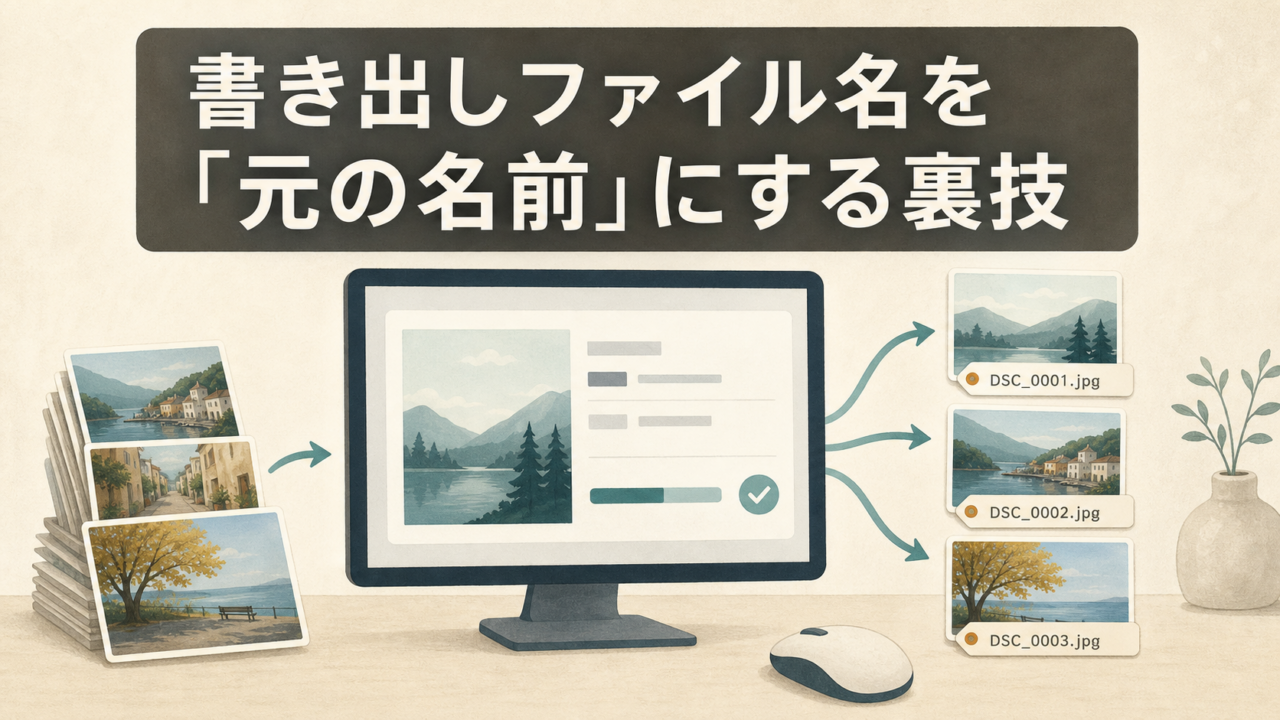
DaVinci Resolveで写真を書き出すとき、ファイル名の設定でつまずく人がかなりいます。元のファイル名をそのまま引き継ぎたいだけなのに、メタデータのリストから該当項目を探すのが異様に大変。しかもカメラごとに並び順が違う。DRUM(DaVinci Resolve User Meeting)シリーズの最終回は、その解決法から始まります。
「毎回リストの25番目を数えてクリックしていた」という森脇先生の苦労話と、その場で出てきた解決策。地味ですが、知っているかどうかで作業時間がまるで変わるやつです。
この動画でわかること
- 書き出しファイル名に「元のファイル名」を一発で入れる方法
- 現像パラメータを他の写真にまとめて適用するバッチ処理
- クイックエクスポートの「アルバム全体」で事故らないための注意
- DaVinciを使うならマウスが必須、という話
ファイル名に「ソース名」を入れる——「%」から打つ
デリバー(書き出し)のファイル名は、プラスボタンからメタデータ項目を引っ張ってきて組み立てます。ここで使いたいのがソース名——元のファイル名から拡張子を抜いたものです。問題は、そのソース名がリストのどこにあるか。しかも並び順がカメラによって変わるので、覚えた位置が次の案件では使えません。森脇先生は毎回リストを目で追って探していたそうです。
そこで出てきたのがこの方法。
さらに応用として、そのトークンの前に「A」などの一文字を足しておくと、RAWから現像したJPEGだと後から判別できる、という運用も紹介されていました。作ったものは新規プリセットとして保存できるので、次回からはプリセットを選ぶだけです。
ここで挙がっていた要望がひとつ。写真用のプリセットがクイックエクスポートに登録できない。「できたほうがいいのになあ」という声はもっともだと思います。
バッチ処理——同じ現像を全部にコピーする
「他の写真にも同じ処理を一気に当てたい」。これは属性のコピー&ペーストでできます。
- 基準にしたい写真を選んでコピー(MacではCommandキーとC、WindowsではCtrlキーとC)
- 適用したい写真を全部選択
- 属性のペースト(MacではOptionキーとV、WindowsではAltキーとV)
- 「何を追加しますか」というダイアログが出るので、必要な項目にチェックして適用
動画編集での操作とまったく同じ流れ。まとめ撮りした同条件のカットには効果てきめんです。
クイックエクスポートの「アルバム全体」に注意
フォトページからのクイックエクスポートには、アルバム全体と選択の2つがあります。ここで実際に起きた事故談が語られていました。
「とりあえずデスクトップにやるかと思ってアルバム全体チェックして書き出したら、ここにある写真全部デスクトップに書き出されて、デスクトップが変なことになっちゃった」
画像処理していないカットまで全部出てしまう。アルバム全体を選ぶときは書き出し先を必ず確認、というのは覚えておいて損のない教訓です。解像度は用途に応じて指定でき、印刷向けなら350dpiといった設定をします。
DaVinciを使うなら、マウスは必須
最後に出てきたのが、意外と本質的な話でした。
「マウスが要ります。トラックパッドだけではダメです」
喫茶店でトラックパッドの2本指操作だけで頑張ってみたけれど大変だった、という実体験つき。DaVinciは中ボタン(ホイールクリック)を使う操作があり、スライダーの微調整にもホイールが効きます。ロジクール製のホイール付きマウスがおすすめとして挙がっていました。
ソフトの話をさんざんした最後の締めが「マウスを買ってください」というのが、いかにも実践的でよかったところです。
まず入力デバイスから変えてみる
DaVinciの操作感は、マウスやパネルで大きく変わります。買う前に手に合うか試せるのがレンタルの良いところです。
→ 手首が楽なトラックボール(長時間の現像作業に):
→ ホイール付きの多ボタンワイヤレスマウス:
なぜ「借りて試す」のが向いているか
入力デバイスは、スペック表と実際の使い心地がいちばん一致しない機材です。ボタンの数でもDPIでもなく、自分の手と作業内容に合うかどうかがすべて。
- トラックボールとマウス、長時間の現像でどちらが疲れないか
- ホイールでのスライダー微調整が、自分の追い込み方に合うか
- 専用パネルを入れると、書き出しまでの時間がどれだけ縮むか
とくに専用パネル類は、値段だけ見ると手が出しにくい。数日借りて自分の案件で回してみれば、必要かどうかは一発で分かります。
→ 色を手で追い込むカラーパネル:
→ 編集を速くするSpeed Editor(単品):
→ Speed EditorとStudioライセンスをまとめて:
この回が向いている人・現場
- 書き出しのファイル名管理で毎回手間取っている人
- 同条件のカットを大量に現像する、物撮り・イベント・スタジオ撮影の人
- 納品ファイル名のルールがクライアントごとに決まっている制作者
- ノートPCのトラックパッドだけで作業しているDaVinciユーザー
用途別に見るなら
操作を速くしたい人
→ Logicool(ロジクール) 製品一覧
→ Blackmagic Design(ブラックマジックデザイン) 製品一覧
→ 新着機材一覧
まとめ
「%」からソース名を呼び出してファイル名プリセットを作る。属性のコピー&ペーストで現像をまとめて当てる。クイックエクスポートの書き出し先は必ず確認する。そしてマウスを用意する。
どれも派手な機能ではありませんが、毎日触る人ほど効いてくる話ばかりでした。これでDRUMダイジェストのD1〜D8は完結です。写真家がDaVinciのフォトページを一から触って、良いところも足りないところも全部言い切った、率直なシリーズになりました。
📦 この回の機材をレンタルで試す
→ 長時間の現像作業に効くトラックボール:
→ DaVinci Resolve Studio(USBドングル版):
→ Logicool 製品一覧 / 新着機材一覧
🎓 パンダスタジオ浜町では、写真・映像のセミナーを定期開催中。
→ セミナー情報はこちら
出典:DRUM(DaVinci Resolve User Meeting)ダイジェスト「D8 書き出しTipsとバッチ処理」
動画:https://www.youtube.com/watch?v=Dp-YiSwsoO8
※本記事は動画内容を当社スタッフがまとめたものです。ショートカット表記・マウスの型番は音声からの聞き取りを含むため、公開前に最終確認してください。掲載のレンタル商品は商品一覧(2026-07-02版)でIDの実在を確認済みです。