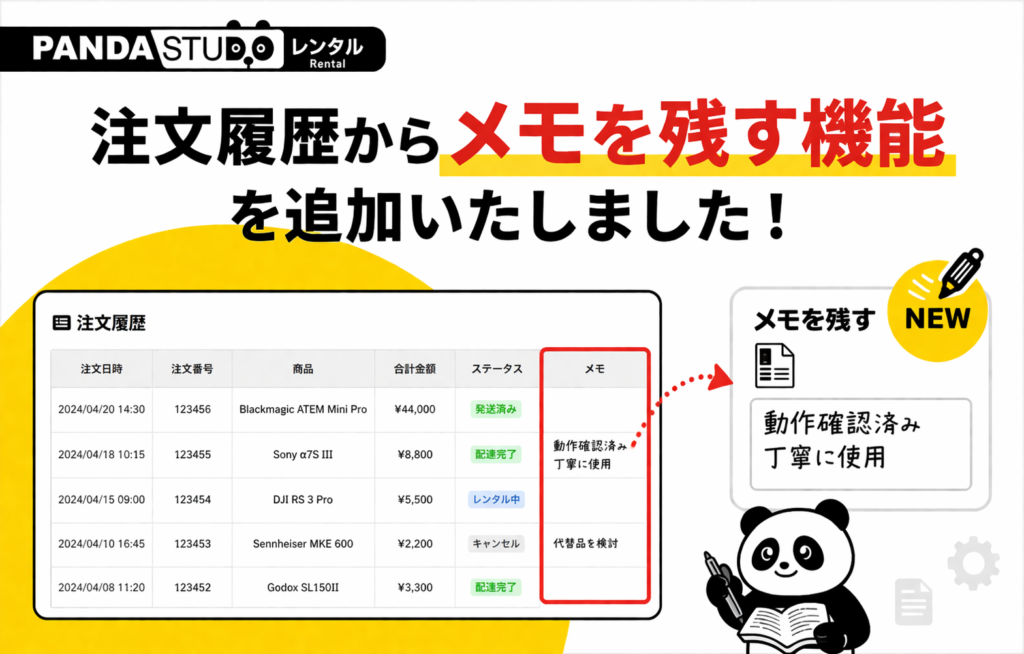
注文履歴からメモを残す機能を追加いたしました!

2024.05.17
お知らせ・告知・News

本記事はパンダスタジオレンタルのデータベースを元にAIを活用して制作しています。リンク経由のレンタルや購入で収益を得る場合があります。

いつもパンダスタジオレンタルのブログをご覧いただきありがとうございます。
お客様からのご要望のあった機能で注文履歴にメモを残せる機能を実装いたしましたのでお知らせいたします!

注文履歴からメモを残す手順

1.ログインしている状態で注文履歴を開く

ウェブサイト「パンダスタジオレンタル」の操作画面を説明するスクリーンショット。上部には「1. ログインしている状態で注文履歴を開く」という見出しがある。
赤い文字と矢印による2ステップの解説が加えられている:
「ログインした状態で名前欄にカーソルを合わせる」:右上のマイページボタンを指している。
「下に表示された項目から注文履歴を選択」:マイページボタンの下に表示されたメニュー一覧の中で、赤枠で囲まれた「注文履歴」の項目を指している。
下部には、実際に遷移した後の「マイページ / ご注文履歴」という見出しのページが表示されている。
パンダスタジオレンタルでの注文履歴の確認方法。マイページにログイン後、名前欄のプルダウンメニューから簡単にアクセスできます。

2.商品一覧の下部に『メモ』欄があるのでメモしておきたい内容を入力

パンダスタジオレンタルの注文詳細ページのスクリーンショット。画像上部には「5G・4G対応 モバイルルーター」の注文情報が表示されており、その下の「メモ:」と書かれた入力フォームが赤い太枠で強調されている。フォーム内には「担当者:パンダ太郎」「日本橋配信案件で使用」というテキストが入力されており、すぐ下にオレンジ色の「メモ更新」ボタンが配置されている。
パンダスタジオレンタルの注文管理画面。商品一覧の下にある「メモ」欄を活用して、担当者名やプロジェクト名を記録する方法。

3.メモを残したら『メモ更新』ボタンをクリック

ウェブサイトの注文管理画面のスクリーンショット。画像上部には「3. メモを残したら『メモ更新』ボタンをクリック」という見出しがある。
赤い矢印と文字で2つのステップが解説されている:
左下のオレンジ色の「メモ更新」ボタンを指し、「メモを残したらボタンをクリック」と指示している。
メモ入力欄の上に表示された緑色のポップアップを指し、「正しく更新された事をお知らせするポップが表示されます」と説明している。ポップアップ内には白字で「メモが更新されました。」と書かれている。
背景には、モバイルルーターのレンタル注文内容や、納品書・請求書などのダウンロードボタンが並んでいる。
パンダスタジオレンタルでのメモ更新手順。入力したメモを保存すると、「メモが更新されました」という完了通知のポップアップが表示されます。

・右下のウィンドウ端部分をドラックすることでウィンドウを拡張することが可能です。
・メモを上書きする際はメモ欄の内容を上書きして『メモ更新』ボタンを押していただければ最新のメモ内容に上書きされます。

こんな時に便利!

1.レンタルした商品の感想や気になった点を記録

例)レンタルしたケーブルが長すぎたので次回は1mのもので充分

2.どのような用途で使用したかどうか記録

例)東京ドームコンサートで防振双眼鏡12倍を使用したがちょうどいい倍率で鑑賞することができた

3.法人アカウントで社内のどの担当者が使用する機材なのかをメモしておける

例)担当者:パンダ太郎  使用現場:東京ビックサイト◯◯案件

FAQ

Q1.メモは支払完了前の状態から残せますか?
A1.はい、可能です。ご注文確定後からすぐにメモを残すことが可能です。

Q2.キャンセルした注文にもメモは残せますか?
A2.はい、可能です。キャンセルになった原因をメモしておくのも良い使い方かと思います。

パンダスタジオはお客様に使いやすいレンタルサイトを目指します!

一見地味な機能なのですが、特にお仕事で使用されているお客様や一つのアカウントを複数名で使用されているお客様には便利な機能かと思います!

パンダスタジオはこれからもお客様第一で最も便利なレンタルサイトを目指して参ります。実装してほしい機能や要望などございましたらお電話やお問い合わせフォームよりお気軽にご連絡ください。
この記事は役に立ちましたか?

ベトナムのホーチミン市で生まれました。2022年に会社に入社、Web制作チーム所属。

関連記事

目次