050-3158-3507
 お問い合わせ

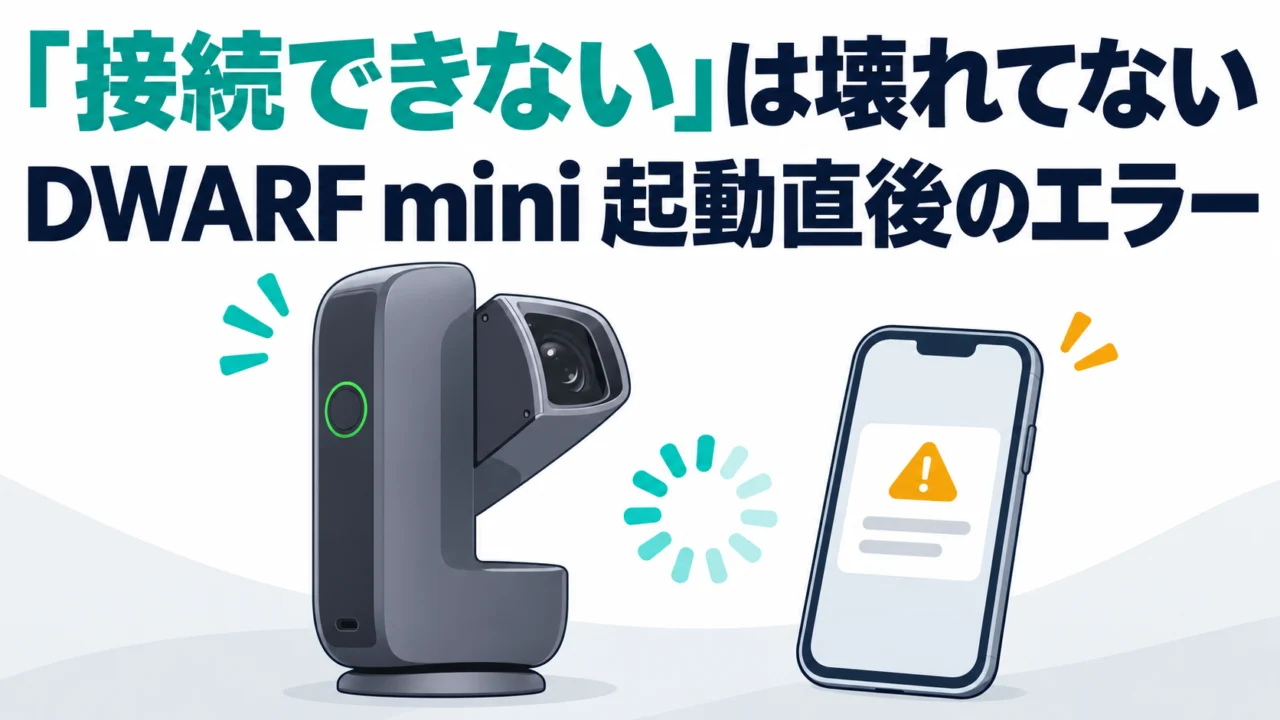







DWARF miniを借りて最初にやることは、空に向けることではなくアプリと繋ぐことです。そしてここで、かなりの確率で「接続エラー」が出ます。私も出ました。結論から言うと、これは故障でも設定ミスでもなく、電源を入れた直後は本体側の準備が終わっていないだけです。ショート1本にまとめたので、まず動画を見てください。
見どころは冒頭の10秒です。エラー画面がそのまま映っていて、そのあと何回か「接続」を押し直すと普通に繋がります。「あ、これで合ってるのか」と分かるだけで、初日の焦りが消えます。
動画で使っているDWARF miniは、パンダスタジオレンタルで取り扱いがあります。買う前に「自分の家のベランダで何が撮れるのか」を試すのに、ちょうどいい機材です。
→ DWARF mini:
接続エラーの正体:起動直後は、DWARF mini側がまだ準備中
電源を入れてすぐアプリから繋ごうとすると、エラーが出ます。動画でも出ています。多分ですが、本体のWi-Fiやカメラの初期化が終わる前にアプリが話しかけているので、返事ができない状態なんだと思います。
対処は単純で、少し待ってから「接続」を繰り返すだけ。動画では2〜3回押し直したところで繋がっています。ここで電源を切ったり、アプリを消したりすると、かえって遠回りになります。
以前に別の記事でも書きましたが、何度やっても繋がらないときは、スマホやiPad側を再起動すると直ることが多いです。本体ではなく手元の端末を疑う、が私の順番です。
繋がらないときの切り分け(この順で)
| 状況 | やること |
|---|---|
| 電源を入れて1分以内にエラー | 待って、再接続を2〜3回繰り返す(正常です) |
| 数分待っても毎回エラー | スマホ/iPad側を再起動してから、もう一度 |
| 端末を替えても繋がらない | 本体を再起動。それでも駄目なら充電残量を確認 |
→ 切り分けを覚えたら、次は空に向ける番です:
天体検索:今カメラが向いている空で「何が撮れるか」を本体が探してくれる
繋がったら、アプリで「写真」のボタンを押します。動画では画面を横持ちにしています。右上にある二重の輪っかのようなマークからモードを選び、ディープスカイを選んで天体検索を押します。
すると、DWARF miniが広角側のカメラで今向いている空をちょろちょろと見て、「今ここならこれが撮れますよ」と候補を並べてくれます。天体に詳しい人ならこの一覧を見て選べばいいし、私のように詳しくない人は、候補から名前で選ぶか、検索欄に「M77」のように打ち込んで狙わせることもできます。
動画ではM77(くじら座の銀河)を選んで検索をかけています。そうすると本体がM77の方へ向き直って、キャリブレーションを始めます。キャリブレーションが終わると追跡が始まるので、あとは撮影条件を入れるだけです。
パラメータは「オート」ではなく、シャッター15・ゲイン60にした
パラメータのボタンを押すと、オートか手動かを選べます。動画ではオートにせず、シャッターを15、ゲインを60に入れて撮影を始めています。ゲインが高すぎると画が荒れるので、まず60で様子を見るのが私の定番です。
撮影が始まると「8枚撮れて8枚採用」のように枚数が出ます。撮れた枚数と採用された枚数がほぼ同じなら、空の状態も追跡も良い、ということです。ここで採用枚数がどんどん減るなら、雲が出てきたか、どこかが揺れています。
この機材が向いていそうな人・現場
- 望遠鏡も赤道儀も持ったことがないけれど、ベランダから星雲や銀河を1枚撮ってみたい人。接続→天体検索→撮影の3ステップで届きます
- 星空観望のイベントや合宿で、参加者に「今撮っている画」をiPadで見せたい主催者。本体が自分で天体を探すので、説明に手が割けます
- 買う前に「自宅の窓からだと何が撮れるのか」を一晩だけ確かめたい人
レンタルで試す価値があるところ
DWARF miniはスペック表を見ても、自分の空で何が撮れるかは分かりません。向いている方向、周りの建物、街灯の明るさで候補の数がまるで変わります。接続エラーの出方や、アプリの操作に自分が慣れるかどうかも、触ってみないと分かりません。一度借りて、天体検索の候補一覧を自分の場所で見てみるのが、いちばん確実な下見です。
DWARF mini のレンタルはこちら
→ DWARF mini:
→ もう一段上の機材で試したい方(上位機):
あわせて読みたい
📦 最初の一晩は、借りて確かめる。
繋がらない時間が長いほど星は動きます。手順を先に知っておけば、初日から1枚は持ち帰れます。