050-3158-3507
 お問い合わせ

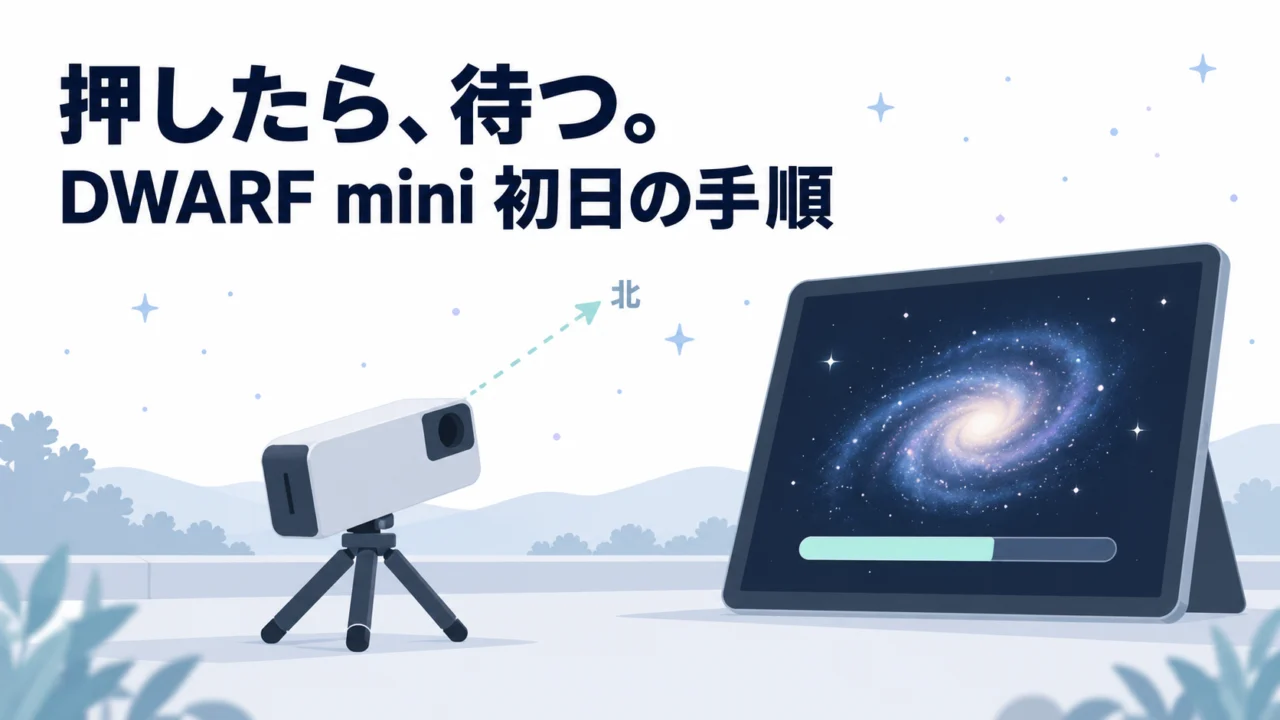







スマート望遠鏡の初日に一番多い失敗は、たぶん「押したのに写らないから、止めた」です。天体写真は1枚撮るのに時間がかかるのに、スマホのカメラの感覚でシャッターを押して、何も出てこないので止めてしまう。
星空写真家・成澤広幸さんのDWARF miniチュートリアル後編は、まさにそこを何度も念押ししてくれる動画でした。「ここで撮影をやめないでください」。電源を入れるところから、経緯台モード、赤道儀モード、天文スタジオでのAI画像処理まで、約31分で一晩の流れが全部入っています。借りた日の予習にちょうどいいので、手順とつまずきどころを整理しておきます。
※この動画はパンダスタジオの動画ではありません。「Hiroyuki Narisawa Timelapse Film」(星空写真家・成澤広幸さん)の公開動画を、参考になった動画として紹介しています。
見どころは2か所です。10分40秒あたりからの「経緯台と赤道儀の違い」は、星図ソフトで1時間ごとに時間を進めて、オリオン座が画面の中で回っていく様子を見せてくれます。文章で読むより圧倒的に分かりやすい。もうひとつは20分前後、赤道儀モードの極軸合わせで、一度「検証失敗」が出てから「優れた位置です」まで行くところ。失敗の原因まで映っています。
動画の主役DWARF miniは、パンダスタジオレンタルで取り扱いがあります。この記事の手順表を持って、初日の夜に臨めます。
→ DWARF mini:
経緯台モード:最初にやるのは天体選びではなく「AF」
電源は長押しして離すと緑ランプ。底が平らなので、置ける場所があれば三脚なしでも置けます。動画ではタブレット(iPad)から操作していて、アプリで「写真」をタップしたら撮影画面です。
画面の見方は、右側の赤いボタンが撮影ボタン、その隣のTが望遠、Wが広角。左上の小窓をタップしても切り替わります。広角表示のときに真ん中に出る黄色い四角が、望遠側で写っている範囲です。
そして最初にやるのがフォーカスボタンからAF。起動直後の望遠側は真っ暗で星が見えません。ピント位置は気温などで変わるので、毎回合わせる。ここを飛ばしていきなり天体を探しにいくと、星にピントが合っていないのでDWARF miniが星を見つけられず「路頭に迷う」そうです。
撮影モードの選び方
右上の、円がいくつも重なったマークをタップすると撮影モードが選べます。
- 一般:昼間の撮影もできるモード
- ディープスカイ:天体写真のモード(メインはここ)
- 太陽系:太陽・月・惑星など。太陽は必ずフィルターを付ける。付けないと太陽の熱で本体が壊れる。月はフィルターなしでOK。木星や土星も撮れるが、焦点距離が足りず小さいので「おまけ程度」
- 天の川・星の軌跡:小さい広角レンズで撮るので、これも「おまけくらいの画質」
天体検索→プレートソルブ→放置
ディープスカイから「天体検索」に行くと、いま広角に写っている範囲で撮れる天体が一覧で出ます。ただし、全部が同じように写るわけではない。暗いもの、小さいものも混ざっているので、「ここにあると言われて撮ったのに全然写らない」もありえる、という注意つきです。
動画ではプレアデス星団(M45)を選び、カメラマークをタップ。写っている星と星図を照らし合わせて自分がどこを見ているかを確定する「プレートソルブ」で導入していきます。導入できたら赤いボタンを押すだけ。「初期化中」が終わるまで、だいたい1分ほど待ちます。
オートで撮ると15秒露出を何枚も重ねていきます。画面の「999」は上限枚数で、15秒×999枚なら約4時間。1枚ずつはDWARF miniの30mmレンズと小さいセンサーなのでノイズが多く、それを何枚も重ねる(加算平均合成=スタック)ことでノイズを減らす仕組みです。だからここで止めない。放置します。
止め方にも順番がある
- くるくる回っている赤い撮影ボタンを長押しして停止(終わるまで1分ほどかかる)
- 「撮影完了」の表示はいったん×で閉じる(「編集」を押すとアルバム側に飛ぶ)
- 「M45を追跡中」の表示が残っているので、右側の停止ボタンで追跡を止める
- ここで初めて次の天体に行ける
撮影の停止と追跡の停止が別、というのは初見だと気づきにくいところでした。
経緯台と赤道儀、何が違うのか:画面の中で星座が回る
経緯台は縦横に動くモード、赤道儀は地球の回転軸(北極星の近く)に合わせて動くモードです。どちらでも天体写真は撮れますが、クオリティが大きく変わる、と成澤さんは言います。
動画では星図ソフト「ステラリウム」で、DWARF miniの写る範囲(35mm判換算で45mmほど、だいたい50mmくらい)を赤い枠で表示。経緯台でオリオン座の三つ星の真ん中を追い続けると、1時間後、2時間後……と枠の中でオリオン座の角度が変わっていきます。これが視野の回転。スタックで重ねると、端にスタックの跡が出たり、大きくトリミングしなければいけなくなったりします。
赤道儀に切り替えて同じように時間を進めると、6時間後でも枠の中の星座の形と角度が同じまま。長時間撮ってノイズを減らしたい人は赤道儀、というのが結論です。
| 経緯台モード | 赤道儀モード | |
|---|---|---|
| 準備 | 置いてAFするだけ | 北に向けて極軸合わせ(数分) |
| 真上(天頂付近) | 苦手 | 得意 |
| 長時間撮影 | 視野が回転する。成澤さんは30分くらいを目安に止めている | 視野の回転を抑えられる |
| 向いている使い方 | まず撮ってみる/短時間で何天体か回る | 1天体をじっくり撮ってノイズを減らす |
| あると楽なもの | 特になし | 角度を付けられる雲台(微動雲台だと調整がしやすい) |
真上は、地上と星の間の空気が一番薄い方向です。空気の揺らぎの影響が少なく写りが良いので「マニアは真上ばかり狙う」。その真上が得意なのも赤道儀モードの利点です。
赤道儀モードの極軸合わせ:「検証失敗」はレンズの向きだった
動画では、三脚の上にケンコーの「スカイメモ」という微動雲台を付けていました。普通の自由雲台でも、角度が付けられるものなら何でもいいけれど、微動雲台だと細かい調整がしやすい、とのこと。
手順は、撮影画面左側の点をタップ→「赤道儀モード」→ピント確認→「赤道儀設定を続行」。水平は「大げさに傾いてなければ問題ない」。そこから、本体のDWARFLABのロゴを手前にした状態で北に向ける。方角はコンパスなどで、成澤さんは北極星が分かるので手でやっていました。
次へ進むと「計測中です。50〜84秒お待ちください」。本体がウィンウィン動いて、北とのずれを測ります。ここで一度「検証失敗」。原因は、下を向いていたレンズを上に向けていなかったことでした。向け直してもう一度待つと、「三脚の雲台を約4°反時計回りに回転させ、その後約9°下に向けて」と具体的な指示が出ます。微動雲台で合わせると「優れた位置です」。本人も「これ何回かやるものなんですよ。1発でいっちゃった」と驚いていたので、普通は何回か往復するものだと思っておいたほうがよさそうです。
星図から選んでM33を76枚
赤道儀モードでは、天体検索ではなく星図から選ぶ方法も見せています。真上付近にあるアンドロメダ銀河……ではなく、その近くのさんかく座銀河(M33)。「写りやすいんだけど、写りやすすぎない、ほどよく難しい」天体だそうです。76枚撮った時点で「これがこういう風に撮れるんだ」と感心していました。
この日は前半ずっと曇っていて、やめようかと思ったら晴れた、という話も出ています。先月・先々月は天気が悪くてなかなか撮れなかった、とも。スマート望遠鏡でも、空だけはどうにもならない。最後はアプリのマイページ→「私のデバイス」→「シャットダウン」で終了(電源長押しでも可)です。
天文スタジオ:ワンタップの「自動」でクラウド処理、約20秒
撮影後の画像処理は、アプリの「天文スタジオ」で行います。アルバムから天文スタジオに入り、撮った天体(動画ではM33)を選んで「標準」→「自動」→右下のチェック。
「より良い結果を得るために、画像はクラウドにアップロードして処理されます」と出るので「アップロード」。学習済みのAIが処理して戻してくれる仕組みで、推定時間20秒、実際20秒ほどで終わっていました。ダウンロード形式は3つです。
| 形式 | 動画での説明 | 使いどころ |
|---|---|---|
| JPEG | 標準形式 | そのままSNSに上げる |
| PNG | 非圧縮。劣化しにくい | Photoshopや写真アプリで追加の調整をする |
| FITS | より生に近いデータ | Siril・ステライメージ・PixInsightなど天文用ソフトで処理(Photoshopでは扱えない) |
元画像(処理前)も左下の矢印からダウンロードでき、並べるとノイズが減ってM33の渦巻きが強調されているのが分かります。成澤さんは「基本的には天文スタジオの恩恵を受けていいんじゃないか」という立場でした。
持ち帰りチェックリスト:初日の夜にこの順番で
| 順番 | やること | つまずきポイント |
|---|---|---|
| 1 | 電源長押し→緑ランプ→アプリで接続→「写真」 | タブレットは古いと動作が重い(動画でも「もっさり」と言っていた) |
| 2 | フォーカス→AF | 省略すると星を見つけられない。気温で変わるので毎回 |
| 3 | 経緯台で撮るか、赤道儀にするか決める | 真上・長時間なら赤道儀 |
| 4 | (赤道儀)ロゴを手前に北へ向ける→計測→指示どおり雲台を調整 | 「検証失敗」ならレンズが上を向いているか確認。数回やるもの |
| 5 | ディープスカイ→天体検索 or 星図→カメラマーク | 暗い・小さい天体も一覧に出る。最初は明るい天体を |
| 6 | 赤いボタン→初期化(約1分)→撮影 | 何も写らなくても止めない。放置 |
| 7 | 撮影ボタン長押しで停止→×で閉じる→追跡も停止 | 追跡を止めないと次の天体に行けない |
| 8 | 天文スタジオ→標準→自動→アップロード→ダウンロード | 用途でJPEG/PNG/FITSを選ぶ |
| 9 | マイページ→私のデバイス→シャットダウン | 電源長押しでも可 |
→ この表を持って初日を迎えるなら:
うちの撮影メモ:同じM33を、檜原村で
偶然ですが、パンダスタジオでも10月にDWARF miniでM33を撮っています。そのときの設定メモを、成澤さんの動画と並べて残しておきます。
| 項目 | 成澤さんの動画 | パンダスタジオ(M33) | パンダスタジオ(M42) |
|---|---|---|---|
| 撮影日 | 収録日は動画内で言及なし | 2026-10-17 夜 | 2026-10-12 夜〜13 未明 |
| 場所 | 星がしっかり撮れる場所(遠征) | 東京都檜原村(フジの森) | 東京都中央区 日本橋浜町(屋外) |
| 天体 | M45、M33 | M33 | M42 |
| 露出・枚数 | オート(15秒)/M33は76枚の時点で確認 | 天文フィルター・露出15秒・ゲイン60・411枚設定 | デュオバンド・露出15秒・ゲイン60・2K・スタック363枚 |
| 結果 | 渦巻きが強調された仕上がり | 腕やNGC 604まで写った | 天文スタジオで補正 |
枚数を重ねるほど良くなる、という動画の説明どおり、411枚設定で回した檜原村のM33は腕まで出ました。逆に、都内の浜町ではM42を2種類のフィルターで撮り分けて、撮り足してメガスタックするつもりでいます。一晩で終わらせなくてもいい、というのもスマート望遠鏡の気楽なところです。
この機材が向いていそうな人・現場
- 一眼で星景は撮るが、赤道儀を組んで極軸を合わせるのが面倒で、星雲・銀河には手を出してこなかった人。極軸合わせが「アプリの指示どおり雲台を何度か回すだけ」になるのは大きい
- 地域の観望会や宿泊施設のナイトプログラムで、スタッフが日替わりで機材を触る現場。手順が9ステップに収まるので、引き継ぎメモが作りやすい
- 撮った写真はまずSNSに上げたいが、いずれFITSでSirilやPixInsightに挑戦したくなるかもしれない人。JPEGとFITSの両方を一晩で試せる
レンタルで試す価値があるところ
この動画で分かるのは操作の流れです。分からないのは、自分の場所で赤道儀モードまで必要かどうか。高い空が見えない場所なら経緯台で30分ずつ回すほうが現実的かもしれないし、真上が開けているなら赤道儀でじっくり撮る価値がある。手持ちの雲台で極軸合わせの指示に追従できるかも、実際にやってみないと分かりません。
天文スタジオの自動処理で満足するのか、FITSを落として自分で処理したくなるのか。そこまで一晩で確かめてから買うかどうか決める、という使い方がレンタルには向いています。付属品(三脚の有無など)は商品ページでご確認ください。
なぜDWARF miniを選ぶのか、という話は同じチャンネルの「おすすめする理由」編の記事にまとめています。
→ 「それ本当に使いますか」。星空写真家がいま初心者にDWARF miniを勧める理由
DWARF mini のレンタルはこちら
→ DWARF mini:
→ 動画内で「前回はDWARF 3の動画でスマホから操作した」と触れられている上位機種:
用途別に探すなら
大きい画面で操作したい人(動画でもタブレットを使用)
DWARFLABの機材をまとめて見たい人
最新の入荷機材をチェックしたい人
→ 新着機材一覧
📦 「ポチっとしたらすぐ写るものだと思って、やめちゃう人がいるんですよ」。
押したら、待つ。初日の夜はそれだけ覚えておけば、銀河まで行けます。