050-3158-3507
 お問い合わせ

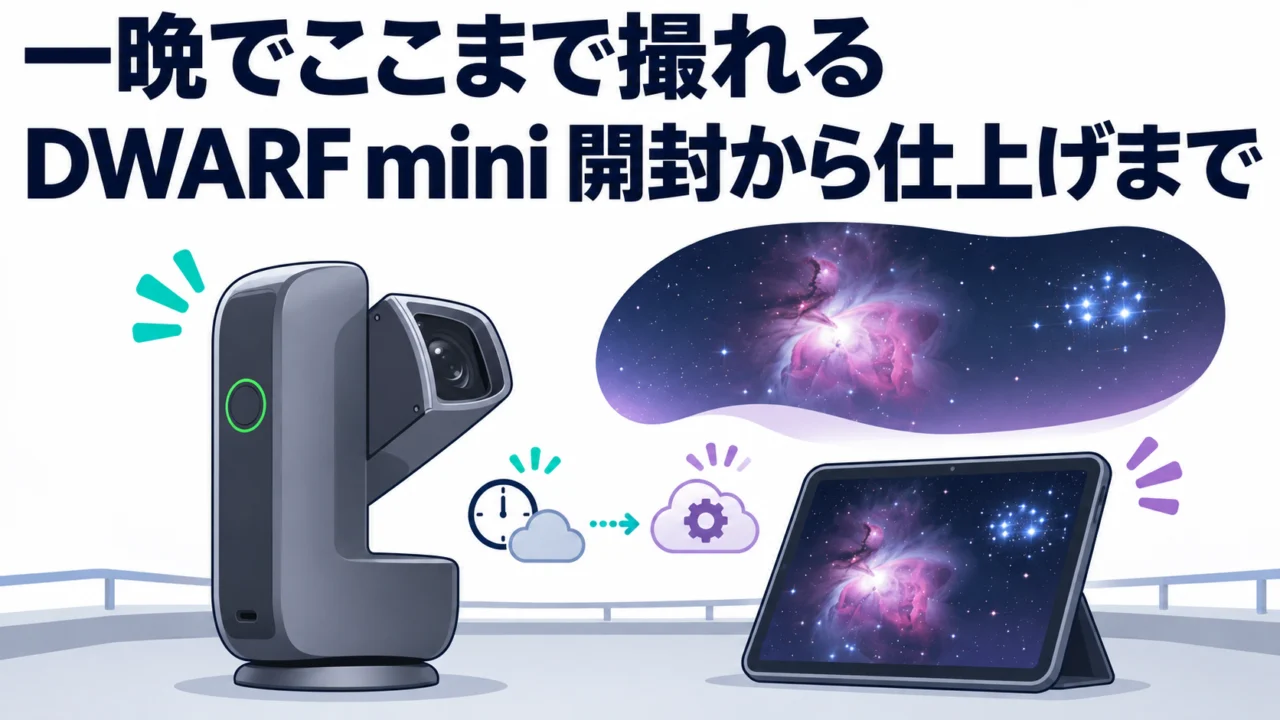







スマート望遠鏡は「置けば撮れる」と言われますが、実際には開封から画像の仕上げまでに、小さく迷うところが5か所くらいあります。今回はDWARF miniを箱から出すところから、木場のビル屋上で二重星団(NGC 869)とオリオン大星雲(M42)を撮り、予約撮影を仕込んで帰宅し、翌日クラウドで仕上げるところまでを1本の動画にしました。迷ったところも全部入っています。
これは動画で見た方が早い、というのが2か所あります。ひとつは「写真」を押した直後に画面が真っ暗で、カメラの向きを上げると空が出てくるところ。もうひとつは、天体検索の候補画面をそのままスクショしてAIに相談し、「北東の二重星団を狙え」と言われて実際に狙うところです。文章だと当たり前に見えるのに、現場では本当に手が止まります。
動画で使っているDWARF miniは、パンダスタジオレンタルで取り扱いがあります。今回のように一晩のフルコースを一度回してみると、買うかどうかの判断材料が全部そろいます。
→ DWARF mini:
開封:箱の中は本体、充電ケーブル、太陽撮影用フィルター
箱を開けると、本体と充電用のケーブル、それと太陽を撮るときに使うフィルターが入っています。今回は夜なのでフィルターは使いません。充電はあらかじめ済ませておきました。
操作端末は、画面が大きくて見やすいのでiPadを使いましたが、iPhoneでもAndroidのスマホでも同じです。DWARFLABのアプリを入れて立ち上げておきます。
接続:電源を入れてぐるぐる→アプリで「接続を許可」
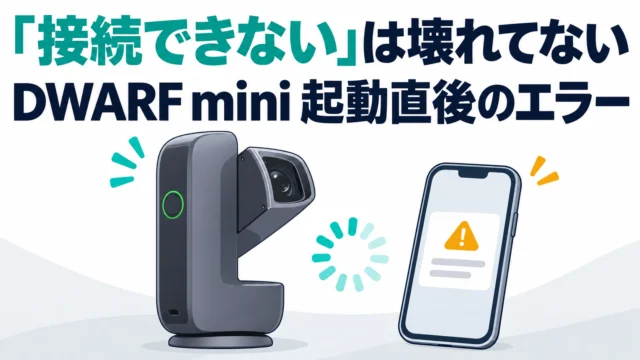
電源を入れると本体がぐるぐると動きます。完全に起動が終わるタイミングが分かりにくいのですが、アプリ側で「接続」を押すと「DWARF miniが見つかりました」と出るので、接続→接続を許可、で繋がります。
うまくいかない、何度も失敗するときは、本体ではなくiPadやスマホの方を再起動してみてください。私はこれで直ることが多いです。接続までは明るい室内で済ませておいて、現場では「写真」を押すところから始めるのが楽です。
現場:画面が真っ暗なのは故障ではなく、カメラが下を向いているだけ
屋上に着いて「写真」を押すと、画面が真っ暗でびっくりします。これはカメラが下を向いた状態だからです。画面上で向きを上に上げていくと、ぎゅーっと動いて空が見えてきます。この日はよく晴れていて、撮影日和でした。
次に、画面の二重の輪っかのようなアイコンを押すとモードが選べます。今回はディープスカイ。星図から選ぶやり方と、今見ているあたりで何が撮れるかを探してくれる天体検索があり、天体検索を押しました。本体があちこちを見回して「ターゲットを探しています」と出て、候補の一覧が出ます。
どれを狙うか迷ったら、候補画面をAIに見せる
一覧を見ても、正直どれがいいのか分かりません。そこで候補画面を写真に撮って(スクショの方がいいです)、手元のAIに見せました。返ってきたのは「今日の状況なら北東の二重星団、NGC 869をまず狙え」。
ところが、候補の中にNGC 869がどこにあるのか分かりません。こういうときは検索欄に「ペルセウス」と打つと出てきます。選んでキャリブレーションを開始。本体が星の位置を見て「自分はどっちを向いているのか」を確かめ、位置が分かったらNGC 869を探しに行き、追跡が始まります。
設定:オートだと4時間になるので、15秒×120枚の手動にした
AIの提案は「露光10〜15秒で100枚程度、25分くらい」でした。ここで迷います。オートにしてもいいのですが、オートだと4時間くらい撮り続ける設定になります。今日の本命はこの天体ではないので、手動で入れました。
- シャッター:15秒
- フィルター:天文フィルター
- 枚数:999枚は多すぎる。AIは100枚と言ったが、きりよく120枚
- 所要:この明るさならいけそうなので約30分
撮影開始を押して、30分後に戻ってくることにしました。
私の設定メモ(この日と、最近の撮影)
| 項目 | この日の値 | メモ |
|---|---|---|
| モード | ディープスカイ→天体検索 | 候補が出たらスクショしてAIに相談 |
| 露光 | 15秒 | 最近はこの値で固定している |
| ゲイン | 【要確認:動画内では明示なし】 | 別の動画では60で始めている |
| フィルター | 天文フィルター | 星雲は状況によってデュオバンドも試す |
| 枚数 | 120枚(約30分) | オートは約4時間になるので、複数天体の夜は手動 |
| 電源 | モバイルバッテリー接続 | 予約撮影で放置するなら必須 |
→ この表の条件で一晩試すなら:
予約撮影:複数の天体を仕込んで、人間は帰る
撮影が順調に進んでいるのを確認したあと、今日はいくつか撮りたいので、全部に付き合うのではなく予約撮影を使って帰ることにしました。ホーム画面に戻って「予約撮影」→「スケジュールの作成」。AIが欲張って提案してきたNGC 281、M45(プレアデス)、M42(オリオン大星雲)を入れました。
心配なのはバッテリーです。モバイルバッテリーを繋いで、スケジュール完了の表示を確認して帰りました。
翌日:アルバムを見ると撮れていた。でもノイジーなので天文スタジオへ
翌日、また接続して「アルバム」を開くと、M42、M45、NGC 281、そして前夜のNGC 869が撮れていました。ただ、長時間だった分も含めて、全体にノイズがあり、オリオン大星雲は少し回転してもやっとしています。
そこで全部選択して天文スタジオに送ります。処理は「標準」「標準自動」を選び、星の補正とノイズ除去をかけて実行。流れとしては、DWARF本体→アプリ→クラウドに送られて、クラウド側で処理されます。タスクを処理している間は、一度戻っても大丈夫でした。
出来上がったM45、M42はそれぞれ開いて、点々のメニューからダウンロードできます。形式はJPEGやPNGのほか、FITSという天文用のものもありました(私はまだよく分かっていません)。共有からパソコンに送ることもできます。
引っかかったこと(正直に書くと)
- 候補一覧の中から目的の天体を見つけられず、結局名前で検索した。候補は多いが、どれがどれだか初心者には分からない
- アルバムから「まとめてダウンロード」する方法が見つからず、1枚ずつダウンロードした。あるのかもしれない
- 共有先にDropbox保存が出てきたので試したが、思っていた動きではなかったので忘れることにした
- オートの撮影時間(約4時間)を知らずに始めると、その夜は1天体で終わる。複数撮るなら最初から手動+予約撮影
この機材が向いていそうな人・現場
- 夜中ずっと付き合えない人。予約撮影を仕込んで帰り、翌朝アルバムとクラウド処理で仕上げる、という使い方が現実的でした
- 観光地や宿で「星空を撮る体験」を商品にしたい人。開封から1枚目までを一度通しておけば、お客さんの前で止まりません
- 一眼と三脚で星を撮っていて、「追尾と重ね合わせを機械に任せたら何が変わるか」を一晩で確かめたい人
レンタルで試す価値があるところ
撮れる天体は、場所と方角でまるで違います。この屋上は北がわりと開けていて、南は建物で切れます。自分の家や会社の屋上で何が候補に出るかは、持ち込んで天体検索を押すまで分かりません。それと、一晩で「オートの4時間」「予約撮影」「天文スタジオの待ち時間」を体感すると、自分の生活リズムに合うかどうかがはっきりします。
DWARF mini のレンタルはこちら
→ DWARF mini:
→ 上位機で試したい方:
→ 予約撮影で放置するなら電源を。大容量のモバイルバッテリーの一例:
用途別に探すなら
操作用の大きい画面が欲しい人
星空撮影の機材をまとめて見たい人
あわせて読みたい
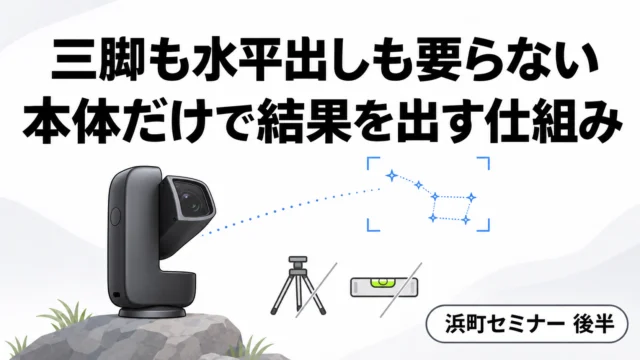
- DWARF miniが「本体だけで結果を出す」仕組み——プレートソルブ・ライブスタック・天文スタジオ(浜町 体験セミナー後半)
- DWARF mini 完全チュートリアル後編で分かった、追跡停止と撮影停止の違い
- 【関連記事URL:55-03 荒川でM31を撮った回】
📦 最初の一晩は、全部の工程を一度通す。
開封から天文スタジオまでを一度回しておくと、2回目から迷いません。