050-3158-3507
 お問い合わせ

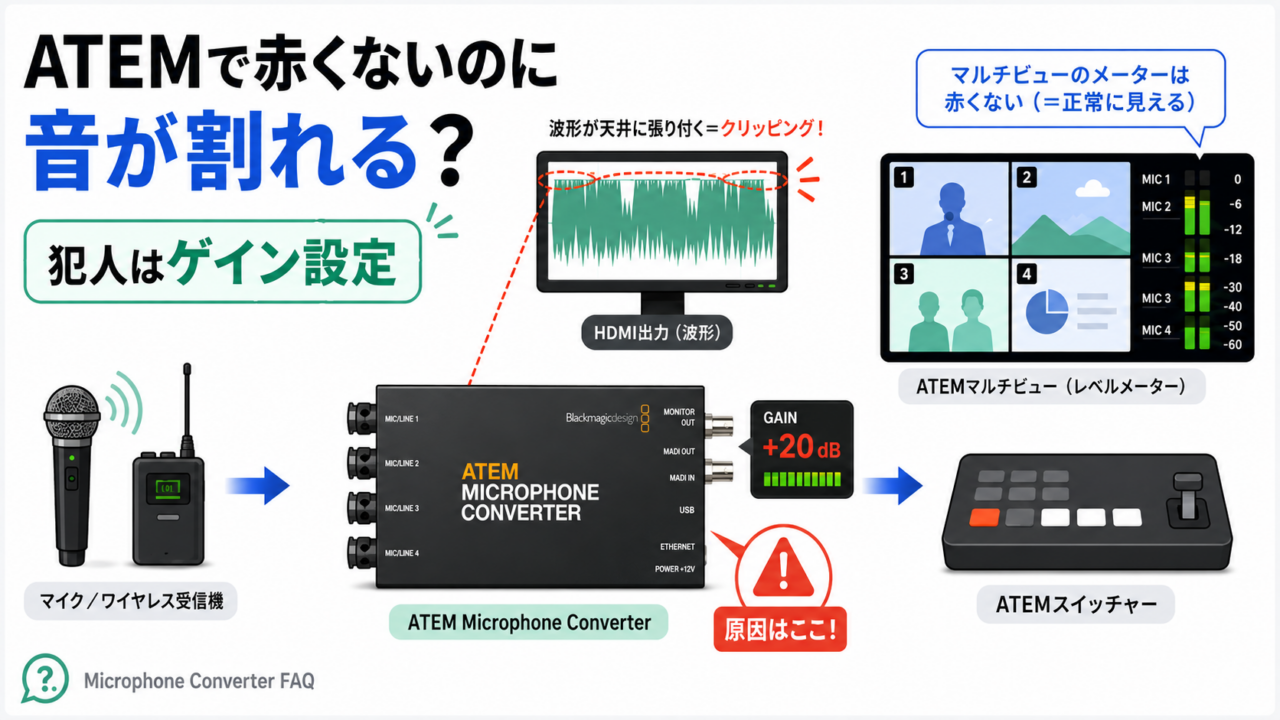







ATEMのマルチビューでレベルメーターを見ても、赤くなっていない。なのに、なんか音が割れている気がする。
スタジオでこれにしばらく悩んでいました。原因は、スイッチャーの手前に入れていたATEM Microphone Converterのゲイン設定。しかも、気づけたのは「要らないと思って繋いでいなかった」HDMIモニター出力を繋いだからです。
この動画は、その失敗をそのままFAQにしたものです。同じ症状で悩んでいる人は、確認する場所が3つあります。
見どころは3分すぎ、Microphone ConverterのHDMIモニター出力に出た波形が、ずっと上に張り付いているところ。「ATEMでは赤くないのに、この時点で割れている」が画面一枚で分かります。設定ユーティリティでゲインの数字を確認する場面も、文章より画面を見た方が早いです。
動画で使っているATEM Microphone Converterは、パンダスタジオレンタルで取り扱いがあります。マイクを4本以上スイッチャーに入れたい現場で、まず1台試すのに向いています。
→ ATEM Microphone Converter:
症状:ATEMでは赤くないのに、なんか音が割れている
このスタジオでの収録は、基本的にSaramonic K9の送信機側で録音した音を使っていました。送信機で録っておけば、多少レベルが低くても後で持ち上げられる(動画内では32bitフロート、と言いよどみながら説明しています)。それが一番音が良かったので、ATEMでクロマキー合成した映像に、後から波形を合わせて乗せる、という一手間をかけていました。
問題は、送信機の録音を忘れたときです。仕方なくATEM経由の音を使うのですが、この音が、マルチビューのメーターでは赤くなっていないのに、なんか歪んでいる。「なんでだろう」としばらく分からないままでした。
間に入っていたのがMicrophone Converterだった
よく考えたら、このスタジオではマイクとスイッチャーの間にATEM Microphone Converterをかませていました。マイク入力を4つ受けて、MADIでATEMに送る機材です。
スイッチャーはATEM Mini Extreme ISO G2で、本体の音声入力は2つ。正直、このスタジオは2人しか来ないので2つで足りるし、カメラに入れてもいい。でもデモ用のスタジオなので「広い会場で4チャンネル、10チャンネル入れたいときはこうやって増やせますよ」という紹介も兼ねて入れていた、という経緯です。
原因:Converter側のデジタルゲインが上がっていた
判明した原因はこれです。Microphone Converter自体にもデジタルプリアンプがあって、入力ごとに音を増幅できます。動画で確認したところ、マイク入力のゲインが基本は0dBでいいところ、20dBくらいプラスされていました(数値は動画内の読み上げなので、目安として見てください)。
流れを整理するとこうなります。
- マイク → 送信機 → 受信機 → Microphone Converterに入る
- Converterの入力段でゲインが乗って、ここで割れる
- 割れた音が、そのままATEMに「適正なレベル」で入る
- だからATEMのマルチビューでは赤くならない。でも音はすでに割れている
「そりゃそうだよ」と動画でも笑っていますが、スイッチャー側のメーターだけ見ていると一生見つかりません。下流のメーターは、上流で割れた音を「きれいなレベルの割れた音」として表示するだけです。
なぜ気づけたのか:HDMIモニター出力を繋いだ
Microphone ConverterにはHDMIのモニター出力があります。正直「モニターは要らないかな」と思って繋いでいなかったのですが、繋いでみたら、入力チャンネルの波形がずっと上を叩いていました。マニュアルによると、このモニター出力では過去60秒間のリアルタイムの波形とレベル、ファンタム電源やマイク/ラインのインジケーターが確認できます。
最初から繋いでおけばよかった、というのが正直なところです。今はこの出力をモニターに出し、さらにスイッチャーにも入れて、いつでも見られるようにしました。
直し方:設定は「Converter Setup」、マイク/ラインは側面の物理スイッチ
ここがFAQとして一番大事なところで、設定の場所が2か所に分かれています。
ゲインは Blackmagic Converter Setup で変える
ゲインの設定は、パソコンのユーティリティで変更します。名前が紛らわしいのですが、ATEM Setupではなく、Converter Setupです。ATEM Microphone Converterという名前なので「ATEM Setup」を開きたくなりますが、そちらには出てきません。Converter Setupを立ち上げると本体が出てきて、入力ごとのゲインを変えられます。今回はここが20くらいになっていたので、0に戻しました。
マイク/ライン、ファンタム電源は本体側面のスイッチ
もうひとつ引っかかるのがここです。入力の種類(マイクかラインか)とファンタム電源のオン/オフは、ユーティリティではなく本体側面の物理スイッチで切り替えます。4つの入力それぞれに、マイク/ラインとファンタムのスイッチがあります。
「セットアップで全部マイクになっている」「マイクとラインを変えたいのに設定が変わらない」と思ったら、側面を見てください。ソフト側にはこの項目がありません。Microphone Converterを使う場合、ここは最初に確認する場所です。
持ち帰り:音が割れるときのチェックリスト(Microphone Converter編)
| 確認する場所 | 見るもの | 動画での結果 |
|---|---|---|
| ATEMのマルチビュー | レベルメーターが赤くなっているか | 赤くない(ここだけ見ていると原因が分からない) |
| Microphone ConverterのHDMIモニター出力 | 入力チャンネルの波形が上に張り付いていないか | 張り付いていた。ここで割れていると判明 |
| Blackmagic Converter Setup(ATEM Setupではない) | 入力ごとのデジタルゲイン。基本は0dB | マイク入力が20dBくらい上がっていた → 0に戻す |
| 本体側面の物理スイッチ | 入力1〜4のマイク/ライン、ファンタムのオン/オフ | ソフトからは変えられない。ここで合わせる |
| Converterの手前(送信機・受信機) | 受信機の出力レベルが高すぎないか | 動画では未確認。次に疑う場所 |
順番は上から。「下流のメーターが正常でも、上流で割れていることがある」を頭に入れて、機材を1段ずつ遡るのがコツです。
→ このチェックリストを自分の現場で回してみるなら:
マイクを10本入れたいときは、MADIで数珠つなぎ
「この機材は4入力しかないのに、10人分のマイクはどうやって増やすのか」という話も動画の後半で触れています。答えは、Microphone Converter同士をMADIで数珠つなぎにする。1台目の1〜4チャンネル、2台目の5〜8チャンネル、という具合に、MADI入力に前段の出力を入れていけば、どんどん増やせます。
MADIで受けられるATEM Television Studio系のスイッチャーが出たときに「これは便利だ」と思った機材ですが、ATEM Mini Extreme ISO G2でも活躍します。
この機材が向いていそうな人・現場
- 会社の全体会議やパネルディスカッションの配信を任されていて、登壇者4人分のマイクをATEM Miniの2入力にどう入れるか毎回悩んでいる担当者
- ATEM Television Studio HD8系を導入したが、マイク回りだけ別のミキサーを持ち込んでいる配信チーム。MADIで直結できます
- 「配信の音がなんか変」と言われたときに、どこで割れているのかを目で確認できる環境が欲しい人。HDMIモニター出力の波形が、そのまま説明資料になります
レンタルで試す価値があるところ
今回の話は、スペック表にはどこにも書いていません。「デジタルゲインが上がっていると、下流では検知できない」「マイク/ラインは物理スイッチ」「モニター出力は繋いだ方がいい」。全部、自分の現場に置いて、自分のマイクを通してみて初めて分かることです。
MADIでスイッチャーに直結する運用が自分の現場で組めるのか、モニター出力をどこに出すのか、側面スイッチの設定を誰が管理するのか。買う前に一度借りて、本番と同じ配線で回してみる価値のある機材です。
ATEM Microphone Converter のレンタルはこちら
→ ATEM Microphone Converter:
→ 動画と同じ、ATEM Mini Extreme ISO G2とMADIで組むなら:
→ スタジオで使っていたワイヤレスマイク(送信機側で録音しておく運用):
用途別に探すなら
MADIで受けられるスイッチャーを探している人
→ ATEM Television Studio 関連機材を検索
Blackmagic製品をまとめて見たい人
→ Blackmagic Design(ブラックマジックデザイン) 製品一覧
最新の入荷機材をチェックしたい人
→ 新着機材一覧
📦 「なんか割れるな」と思ったら、スイッチャーの手前を疑う。
Microphone Converterのゲインとモニター出力、本番前に一度自分の配線で確かめておくと安心です。