050-3158-3507
 お問い合わせ

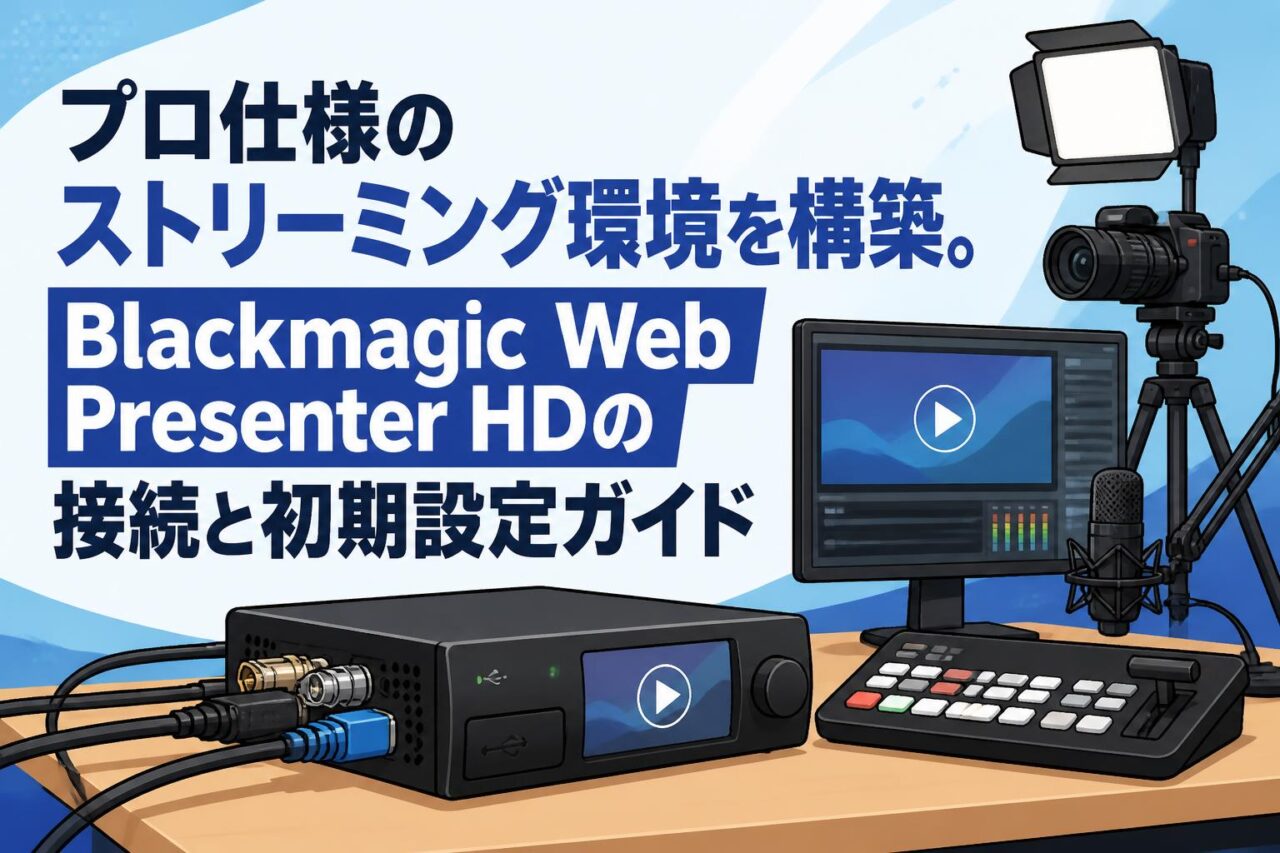







企業のオンラインコミュニケーションやプロフェッショナルな映像制作の現場において、高品質なライブ配信の需要はかつてないほど高まっています。その中で、Blackmagic Design(ブラックマジックデザイン)が提供する「Blackmagic Web Presenter HD」は、放送局品質のストリーミングを手軽に実現できる強力なソリューションとして注目を集めています。本記事では、12G-SDI接続や1080p60のフルHD対応ハードウェアエンコーダーを搭載し、YouTube配信からZoomビデオ会議まで幅広く対応するこのプロ仕様機材について、具体的な接続手順や初期設定ガイドを詳しく解説します。安定したブロードキャスト環境を構築し、ワンランク上の映像配信を目指すビジネスパーソンやクリエイターはぜひ参考にしてください。
ライブ配信をプロ仕様に。Blackmagic Web Presenter HDの3つの魅力
1080p60フルHD対応の高画質なハードウェアエンコーダー
Blackmagic Web Presenter HDの最大の強みは、内蔵された強力なハードウェアエンコーダーにあります。従来のソフトウェアエンコードではパソコンのCPUやGPUに大きな負荷がかかり、配信中のコマ落ちやフリーズといったリスクが伴いました。しかし、本機は専用のハードウェアで映像処理を行うため、PCのスペックに依存することなく、1080p60のフルHDという滑らかで高精細な映像を安定して処理できます。これにより、動きの激しい映像や長時間のストリーミングにおいても、プロ仕様の極めてクオリティの高い配信品質を維持することが可能です。
| 比較項目 | ハードウェアエンコード(本機) | ソフトウェアエンコード(一般的なPC) |
|---|---|---|
| PCへの負荷 | ほぼゼロ(専用チップで独立処理) | 非常に高い(PCスペックに大きく依存) |
| 配信の安定性 | 極めて高い(長時間の連続稼働に強い) | PCのバックグラウンド処理の影響を受けやすい |
12G-SDI入力とUSBウェブカメラ機能による柔軟な接続性
プロフェッショナルな現場で標準的に使用される12G-SDI入力端子を備えている点も、Blackmagic Web Presenter HDの大きな魅力です。これにより、業務用のビデオカメラやスイッチャーから出力された高品質な映像信号を劣化させることなく取り込むことができます。さらに、本機はパソコンと接続した際に自動的に「USBウェブカメラ」として認識されるUSBキャプチャー(ビデオキャプチャー)機能を搭載しています。専用のドライバーをインストールする手間がなく、ケーブル一本で即座に高品質な映像をPCへ入力できるため、機材セットアップの時間を大幅に短縮できます。
YouTube配信やZoomビデオ会議の品質を向上させる安定性
ビジネスシーンにおけるウェビナーや重要なオンラインミーティングでは、映像の途切れや音声の遅延は致命的なトラブルになり得ます。Blackmagic Web Presenter HDは、YouTube配信やFacebook Liveといったプラットフォームへの直接ストリーミング機能に加え、ZoomやMicrosoft Teamsなどのビデオ会議ツールでもその真価を発揮します。安定したH.264エンコーディングと堅牢なハードウェア設計により、長時間のブロードキャストでもシステムがダウンするリスクを最小限に抑え、視聴者に対して常にクリアで信頼性の高い映像体験を提供します。
高度なストリーミングを実現する3つの主要機能
H.264フォーマットによる低遅延かつ高品質な映像処理
本機材は、ストリーミング業界で最も普及しているH.264フォーマットを採用しています。H.264は、高い圧縮率を誇りながらも映像の劣化を最小限に抑えることができるため、限られたネットワーク帯域でも高品質なフルHD映像を低遅延で配信することが可能です。Blackmagic Designの高度な映像処理技術により、色彩の再現性やコントラストも放送品質を保ったままエンコードされるため、プロフェッショナルな要求にも十分に応える映像クオリティを実現します。
緊急時にも安心なスマホテザリングを活用したネットワーク冗長化
ライブ配信において最も警戒すべきトラブルの一つが、メイン回線のネットワーク障害です。Blackmagic Web Presenter HDは、有線LANに加えて、USB接続によるスマートフォンのテザリング機能(4G/5G通信)をサポートしています。メインの有線LAN接続に問題が発生した場合、自動的にスマホテザリングの回線へ切り替わるネットワーク冗長化が図られており、配信の切断を防ぎます。屋外からの配信や、インフラが整っていないリモート環境でのストリーミングにおいても、極めて高い安全性を確保できる画期的な機能です。
配信状況を一目で確認できるプロ仕様のモニタリング出力
確実な運用をサポートするため、本機には専用のモニタリング出力端子(SDIおよびHDMI)が搭載されています。モニターを接続することで、配信中の映像はもちろんのこと、オーディオメーター、ストリーミングのステータス、データ転送レート、さらには過去60秒間のネットワーク状況を示すグラフなどを一つの画面で一目で確認できます。技術者が配信状況をリアルタイムで詳細に把握できるこのプロ仕様のモニタリング機能は、放送事故を未然に防ぐための強力なツールとなります。
ストリーミング環境を構築する3つの接続ステップ
12G-SDIを用いたビデオカメラおよびスイッチャーとの接続
ストリーミング環境構築の第一歩は、映像ソースとなる機材との接続です。Blackmagic Web Presenter HDの背面にある12G-SDI入力端子に、業務用ビデオカメラやATEMスイッチャーなどの映像出力機器をSDIケーブルで接続します。SDI接続は抜けにくくノイズに強いため、プロの現場での信頼性は抜群です。また、SDIループ出力も備わっているため、入力された映像信号を別のモニターや収録機材へそのままパススルー出力することも可能であり、柔軟なシステム構築が実現します。
USBキャプチャーとしてPCに認識させるUSB-Cケーブルの接続
次に、Zoomなどのビデオ会議ソフトやOBS Studioなどの配信ソフトを使用する場合、本機をUSBキャプチャーとしてパソコンに認識させます。本体前面または背面にあるUSB-Cポートとパソコンを接続するだけで、OS標準のUVC(USB Video Class)およびUAC(USB Audio Class)ドライバーによって、高品質な「USBウェブカメラ」として即座に認識されます。複雑な設定は一切不要であり、ソフトウェアのカメラ設定から「Blackmagic Web Presenter」を選択するだけで、1080pの美しい映像を取り込むことができます。
安定したブロードキャスト配信のための有線LANネットワーク接続
YouTube配信やTwitchなどへ直接ブロードキャストを行う場合は、本体をインターネットネットワークへ接続する必要があります。背面のイーサネット(LAN)ポートにLANケーブルを接続し、ルーターやスイッチングハブとリンクさせます。Wi-Fi接続と比較して、有線LANは通信速度やパケットの到達性が圧倒的に安定しているため、プロフェッショナルなストリーミングにおいては必須の接続方法です。接続後、DHCP環境であれば自動的にIPアドレスが割り当てられ、ネットワークへの参加が完了します。
配信前に必須となる初期設定の3つの手順
Blackmagic Web Presenter Setupソフトウェアのインストール
ハードウェアの接続が完了したら、次はソフトウェア側の設定を行います。まず、Blackmagic Designの公式ウェブサイトのサポートページから、無償で提供されている「Blackmagic Web Presenter Setup」ソフトウェアをダウンロードし、パソコンにインストールします。このユーティリティソフトを使用することで、配信プラットフォームの選択、ストリームキーの入力、映像品質の調整、そして本体ファームウェアの管理など、本機のすべての機能をPC画面上から直感的に制御・設定することが可能になります。
配信プラットフォームへのアカウント連携とストリームキー設定
インストールしたSetupソフトウェアを起動し、ストリーミング設定を行います。「Live Stream」タブを開き、配信先となるプラットフォーム(YouTube、Facebook、Twitterなど)をドロップダウンメニューから選択します。その後、各プラットフォームの管理画面(YouTube Studioなど)で発行された固有の「ストリームキー」をコピーし、ソフトウェアの所定の入力欄に貼り付けます。この設定を本体に保存することで、次回以降は本体の「ON AIR」ボタンを押すだけで直接配信を開始できるようになります。
映像品質とオーディオレベルの最終確認およびテスト配信
本番配信を開始する前に、必ずモニタリング画面を活用して最終確認を行ってください。映像が正しい解像度とフレームレート(1080p60など)で入力されているか、オーディオメーターが適切なレベル(赤色にクリップしない程度)で振れているかを確認します。設定に問題がなければ、限定公開や非公開の設定を利用してテスト配信を実施しましょう。実際の配信プラットフォーム上で映像の乱れや音声の遅延がないかをチェックすることで、本番でのトラブルを確実に防ぐことができます。
企業やプロの現場で活躍する3つの活用シーン
企業向けウェビナーおよびZoomビデオ会議での高画質プレゼンテーション
企業のマーケティング活動として定着しているウェビナーや、経営層による重要なオンライン全社集会において、Blackmagic Web Presenter HDは圧倒的な威力を発揮します。一般的なノートPCの内蔵カメラとは一線を画す、クリアでプロフェッショナルな映像をZoomやMicrosoft Teamsに供給できるため、参加者のエンゲージメントを高め、企業ブランドの価値向上に直結します。複数台のカメラをスイッチャーで切り替えながら、本機を通じて高画質に配信するスタイルが現在のビジネストレンドとなっています。
大規模なイベントやスタジオからの公式YouTubeライブ配信
音楽ライブ、eスポーツ大会、新製品発表会など、数千人から数万人規模の視聴者が集まる大規模な公式YouTubeライブ配信においても、本機はメインのハードウェアエンコーダーとして広く採用されています。12G-SDIによる堅牢な映像入力と、H.264による高品質なエンコード能力により、長時間のイベントでもコマ落ちのない安定したブロードキャストを実現します。また、コンパクトな筐体であるため、スタジオのラックマウントシステムにも容易に組み込むことが可能です。
屋外やリモート環境からのスマホテザリングを活用した現場中継
有線LAN回線の確保が難しい屋外のイベント会場や、建設現場、災害時の報道現場などからのリモート中継において、スマホテザリング機能が大いに役立ちます。Blackmagic Web Presenter HDに5G対応のスマートフォンをUSB接続するだけで、モバイル回線を利用した高品質なライブ配信環境が即座に完成します。ロケ現場からスタジオへの映像伝送や、現地からのダイレクトなYouTube配信など、場所を選ばない機動力の高いプロ仕様のストリーミング運用が可能となります。
安定したライブ配信を維持するための3つの運用ポイント
映像や音声が認識されない場合のトラブルシューティング
運用中に映像や音声が出力されないトラブルが発生した場合は、まず物理的な接続と設定を順に確認します。SDIケーブルの断線や接続不良がないか、入力信号のフォーマットが本機の対応範囲内であるかを確認してください。また、PC側でUSBウェブカメラとして認識されない場合は、USBケーブルを別のポートに挿し直す、あるいは高品質なデータ転送対応のUSB-Cケーブルに交換することで解決することが多くあります。モニタリング画面のステータス表示を活用し、問題の切り分けを迅速に行うことが重要です。
長時間のストリーミングにおける熱対策と適切な機材配置
ハードウェアエンコーダーは映像処理時に熱を発するため、数時間に及ぶ長時間のライブ配信を行う際は、機材の熱対策が安定稼働の鍵となります。Blackmagic Web Presenter HDを設置する際は、本体の排熱スリットを塞がないよう周囲に十分なスペースを確保してください。ラックマウントに組み込む場合は、専用の「Teranex Mini Rack Shelf」を使用し、機材間に隙間を設けるか、冷却ファンを併用してラック内のエアフローを最適に保つことが推奨されます。
最新ファームウェアへのアップデートによる機能拡充と安定性向上
Blackmagic Design製品は、頻繁なソフトウェアアップデートによって機能の追加や動作の安定性向上が図られています。Blackmagic Web Presenter HDを常に最高のパフォーマンスで運用するためには、定期的に公式サイトを確認し、最新のファームウェアへアップデートすることが不可欠です。「Blackmagic Web Presenter Setup」を通じて簡単にアップデートを実行でき、新しい配信プラットフォームへの対応やエンコード効率の改善など、最新のストリーミング環境に合わせた恩恵を受けることができます。
よくある質問(FAQ)
- Q1: Blackmagic Web Presenter HDは4K配信に対応していますか?
A1: 本機は1080p60(フルHD)までの対応となります。4K解像度での配信をご希望の場合は、上位機種である「Blackmagic Web Presenter 4K」の導入をご検討ください。 - Q2: パソコンなしでもYouTubeへのライブ配信は可能ですか?
A2: はい、可能です。事前にパソコン経由でストリームキー等の初期設定を済ませておけば、以降は本体を有線LANまたはスマホテザリングでインターネットに接続するだけで、本体のボタン操作のみで直接配信を開始できます。 - Q3: USBウェブカメラとして認識させるために専用のドライバーは必要ですか?
A3: 不要です。OS標準のUVC(USB Video Class)およびUAC(USB Audio Class)ドライバーで動作するため、WindowsやMacにUSB接続するだけで自動的に認識され、ZoomやOBS Studioですぐに使用できます。 - Q4: スマートフォンでのテザリングはiPhoneとAndroidの両方に対応していますか?
A4: はい、最新のファームウェアにアップデートされていれば、iOS(iPhone)およびAndroidスマートフォンの両方でUSBテザリングがサポートされています。ケーブルで接続するだけで自動的にネットワーク回線として認識されます。 - Q5: 映像と音声の遅延(リップシンクのズレ)が発生した場合の対処法はありますか?
A5: SDI入力の段階で映像と音声が正しく同期しているか確認してください。外部のオーディオミキサーやスイッチャーを経由している場合、機材側のオーディオディレイ機能を使用して、配信前に音声のタイミングを数ミリ秒単位で微調整することで解消できます。