050-3158-3507
 お問い合わせ

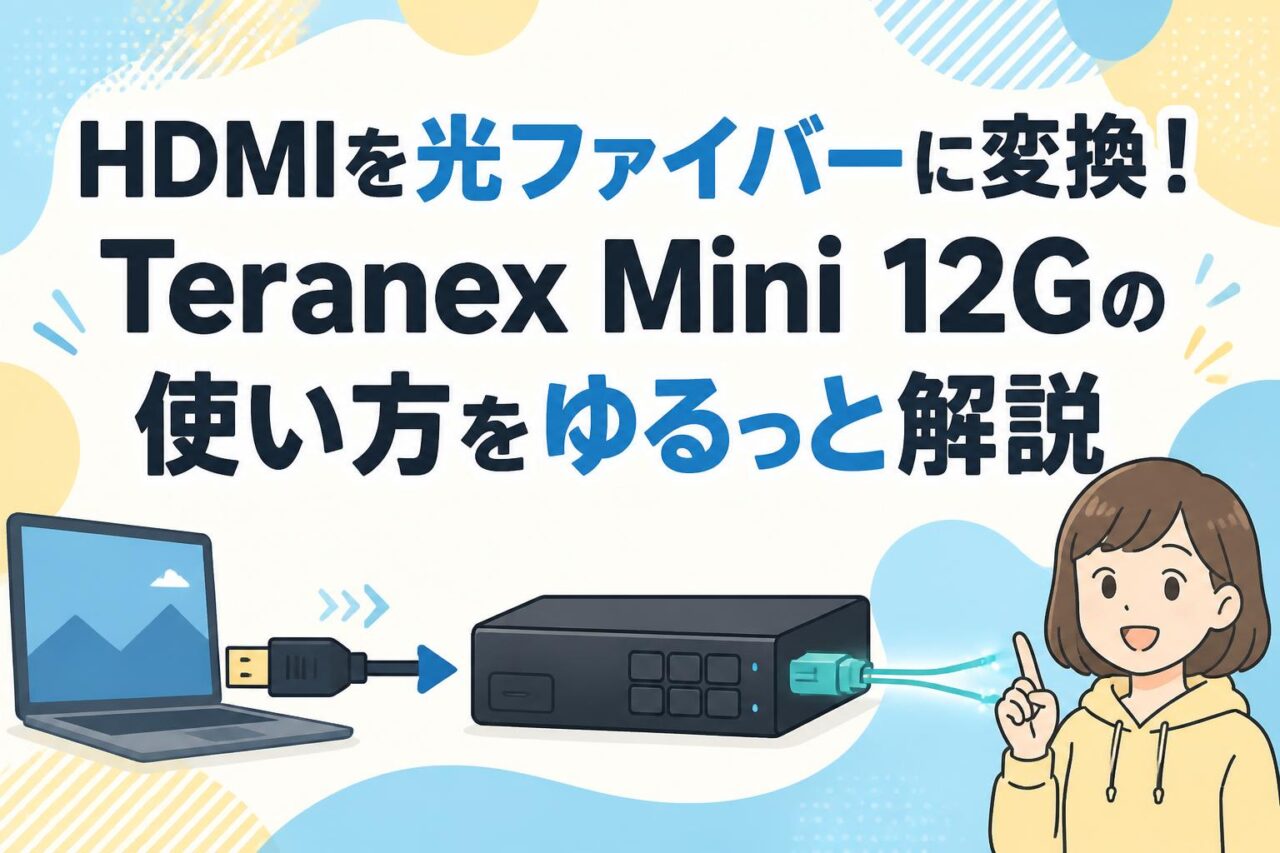







映像制作の現場で「HDMI出力しかない機材を、長距離の光ファイバーで送りたい」って思ったことありませんか?そんな悩みをサクッと解決してくれるのが、Blackmagic DesignのTeranex Mini HDMI to Optical 12Gなんです。コンパクトなボディに4K対応の高機能を詰め込んだこのコンバーター、実はライブ配信や放送現場でめちゃくちゃ重宝されてるんですよ。この記事では、Teranex Mini 12Gの基本スペックから接続方法、実践的な使い方まで、ゆるっと分かりやすく解説していきます。導入を検討してる方も、すでに持ってるけど使いこなせてない方も、ぜひ参考にしてみてくださいね。
Teranex Mini HDMI to Optical 12Gってどんな機器?基本をチェック
Blackmagic Designが手がける映像変換器の特徴
Blackmagic Designといえば、映像業界では知らない人がいないってくらい有名なメーカーですよね。DaVinci Resolveっていうカラーグレーディングソフトや、URSAシリーズのカメラなんかで、プロの現場を支え続けてるオーストラリア発のブランドです。そんなBlackmagic Designが作ってるTeranex Miniシリーズは、いわゆる「映像変換器」っていうジャンルのプロダクト。HDMIをSDIに変換したり、SDIをアナログに変換したり、いろんなバリエーションがあるんですが、今回紹介するHDMI to Optical 12Gは、その名のとおりHDMI信号を光ファイバー信号に変換してくれる頼もしいやつなんです。
このシリーズの特徴は、なんといってもプロ品質でありながら、価格がめちゃくちゃリーズナブルなところ。同等の機能を持つ他社製品と比べると、コスパが圧倒的に良いんですよね。しかも筐体は頑丈なアルミ製で、現場でガンガン使っても壊れにくい設計になってます。さらに、本体前面に小さな液晶ディスプレイが付いてて、信号の状態を一目で確認できるのも嬉しいポイント。映像のフォーマットやフレームレート、オーディオレベルなんかが視覚的に分かるので、トラブルシューティングもラクラクです。コンパクトながら業務用途にしっかり応えてくれる、まさに「小さな巨人」って感じのデバイスなんですよ。
HDMIから光ファイバーへ変換する仕組み
そもそも「なんでHDMIを光ファイバーに変換する必要があるの?」って思いますよね。これには理由があって、HDMIケーブルって長距離伝送がめちゃくちゃ苦手なんです。一般的なHDMIケーブルだと、安定して信号を送れるのは10〜15mくらいが限界。それ以上になると、信号の劣化やノイズが出てきちゃうんですよね。一方、光ファイバーケーブルなら、数百メートルから数キロメートルレベルの長距離でも、信号がほとんど劣化せずに伝送できるんです。だから、スタジオから中継車、会場の端から端まで映像を送りたいときには、光ファイバー伝送が圧倒的に有利なんですよ。
Teranex Mini HDMI to Optical 12Gは、入力されたHDMI信号を一度デジタル処理して、それを12G-SDI規格に変換し、さらにSFPモジュールっていう光伝送用のパーツを通して光信号に変えてくれます。この一連の流れがコンパクトな筐体の中で完結してるのがすごいところ。しかもただ変換するだけじゃなくて、必要に応じてアップコンバートやダウンコンバートもしてくれるので、解像度の異なる機材間でも柔軟に対応できちゃいます。光ファイバーって聞くと難しそうなイメージありますが、Teranex Miniを使えば設定もシンプルで、初心者でもわりとすぐに使いこなせるようになりますよ。
Ultra HD 4K対応の12G-SDI規格について
Teranex Mini 12Gの「12G」っていう数字、これが何を意味してるかご存知ですか?これは12G-SDIっていう映像伝送規格のことで、1本のケーブルで最大12Gbpsの帯域を扱えるってことなんです。従来の3G-SDIや6G-SDIと比べると、はるかに大容量のデータを送れるので、4K60pっていう高解像度・高フレームレートの映像も、1本のケーブルでサクッと伝送できちゃうわけです。これって地味にすごいことで、以前は4K映像を送るのに4本のケーブルを使うクアッドリンクとか、面倒な接続が必要だったんですよ。それが12G-SDI規格の登場で、配線がめちゃくちゃシンプルになりました。
Ultra HD 4Kっていうのは、解像度3840×2160ピクセルの映像のこと。フルHDの4倍の情報量があるので、めちゃくちゃ綺麗な映像が楽しめるんですが、その分データ量も膨大なんです。Teranex Mini HDMI to Optical 12Gは、このUltra HD 4Kを60pでバッチリ扱えるので、ライブイベントやスポーツ中継、コンサート映像なんかでも安心して使えます。しかも下位互換性もあるので、HD映像や旧来のSDI機器ともちゃんと接続可能。だから新しい機材を導入したけど、今ある機材も活用したいって場合にも、無駄なく使い回せるんですよね。これからの4K時代を見据えるなら、12G-SDI対応機器は確実に選択肢に入れておきたいところです。
コンパクトなボディに詰まった高機能の魅力
Teranex Mini 12Gの魅力を語るうえで外せないのが、その「サイズ感」。本体サイズは幅約11cm、奥行き約14cmくらいで、手のひらに収まるレベルのコンパクトさなんです。重さも500gちょっとなので、現場へ持ち運ぶときも全然苦になりません。にもかかわらず、中身は本格的なプロ仕様。アップコンバーター機能、各種オーディオ入出力、イーサネット端子、SDカードスロットまで搭載されてて、これ一台でかなり多彩な使い方ができちゃいます。設置場所を選ばないから、ラックマウントしてもいいし、テーブルにポンと置いて使ってもOK。柔軟性が高いのも嬉しいポイントですね。
さらに、Teranex Miniシリーズの面白いところは、別売りのSmart Panelっていうコントロール用パネルを取り付けることで、機能が拡張できるんです。標準状態でも十分使えるんですが、より細かい設定や視覚的な操作をしたいなら、Smart Panelを追加するのがおすすめ。これによって、現場でのオペレーションが格段にスムーズになります。あと、ファームウェアアップデートも頻繁に提供されてるので、購入後も新機能が追加されたり、不具合が修正されたりと、長く使い続けられる安心感もあります。コンパクトなのに拡張性も将来性もある、まさに「持っておいて損はない」一台だと思いますよ。
Teranex Mini 12Gの主なスペックと対応フォーマットを解説
SMPTE光ファイバー伝送の対応規格
Teranex Mini HDMI to Optical 12Gが対応してる光ファイバー伝送の規格は、SMPTE(米国映画テレビ技術者協会)が定めた業界標準のもの。具体的にはSMPTE 297M、SMPTE ST 2082-10、SMPTE ST 2082-11なんかに準拠してて、これらは放送業界で広く使われてるプロフェッショナル規格なんです。SMPTE規格に準拠してるってことは、他社の業務用機器とも互換性があるってことなので、既存のシステムに組み込んでもスムーズに動作するんですよね。これって地味だけど、めちゃくちゃ重要なポイント。プロの現場では、メーカーがバラバラの機材を組み合わせて使うことも多いので、規格の互換性は超大事なんです。
対応するファイバーの種類は、シングルモードファイバーが基本。これを使えば数キロメートルレベルの長距離伝送も可能になります。波長は1310nmが標準で、SFPモジュールによっては別の波長にも対応できるので、用途に応じて選べる柔軟性があります。ちなみに、光ファイバーって取り扱いがちょっとデリケートで、ケーブルを急角度で曲げたり、コネクタ部分にホコリが入ったりすると、信号品質が落ちることがあるんです。だから、運用するときはケーブルの取り回しや清掃にも気を配るといいですよ。Teranex Mini 12G自体は規格にしっかり準拠してるので、ちゃんとした環境で使えば、安定したパフォーマンスを発揮してくれます。
12G-SDIで実現する4K60p映像出力
さっきもちょっと触れましたが、12G-SDIで送れる4K60p映像って、本当にすごいんですよ。フレームレート60pっていうのは、1秒間に60コマの映像を表示するってことで、動きの速いスポーツ映像とかでもめちゃくちゃ滑らかに見えるんです。30pや24pと比べると、動きのなめらかさが段違いで、最近のハイエンドな映像制作では60pが標準になりつつあります。Teranex Mini 12Gは、この4K60pをHDMI入力から受け取って、光ファイバー経由でしっかり伝送できるので、最新のカメラやモニターと組み合わせて、最高画質のワークフローを構築できちゃうわけです。
対応フォーマットを具体的に挙げると、SD(525i59.94、625i50)からHD(720p、1080i、1080p)、そしてUltra HD(2160p23.98〜60)まで、めちゃくちゃ幅広く対応してます。フレームレートも23.98p、24p、25p、29.97p、30p、50p、59.94p、60pと、主要なものは全部カバー。だから、どんな映像ソースを入れても、たいてい対応できるって感じです。さらに、自動的に入力信号を検知して最適な出力フォーマットに変換してくれる機能もあるので、設定で頭を悩ませることも少ないんですよね。プロ仕様の機器って設定が複雑なイメージありますが、Teranex Miniはわりと直感的に使えるので、初心者でも安心ですよ。
SFPモジュールの種類と選び方
Teranex Mini HDMI to Optical 12Gを使うときに、絶対に必要になるのがSFPモジュール。これは光ファイバーケーブルを接続するための小さな部品で、本体に差し込んで使います。実はこのSFPモジュール、Teranex Mini本体には付属してないので、別途用意する必要があるんです。これは知らないと購入後に「あれ、つながらない!」ってなるパターンなので注意してくださいね。SFPモジュールには種類があって、伝送距離や波長、対応するデータレートによって選び分ける必要があります。
主な選び方のポイントを表にまとめてみますね。
| タイプ | 伝送距離 | 用途 |
|---|---|---|
| 短距離用(マルチモード) | 〜数百m | 建物内、スタジオ内 |
| 標準距離用(シングルモード) | 〜10km | 会場間、近距離中継 |
| 長距離用(シングルモード) | 〜40km以上 | 長距離中継、放送局間 |
Blackmagic Design純正のSFPモジュールもありますし、サードパーティ製のものも使えますが、12G-SDI対応のモジュールを選ばないと4K60pの伝送ができないので、そこは要チェック。安いから古い規格のモジュールを買っちゃうと、性能を活かしきれないので、ちょっと予算は多めに見積もっておくのが安心ですよ。
XLRオーディオとAES/EBUデジタル音声の対応
映像変換器って言うと、映像のことばかりに目が行きがちですが、Teranex Mini 12Gは音声まわりもしっかり充実してるんですよ。本体にはXLR端子が2系統搭載されてて、プロ用のバランス接続でクリアな音声を扱えます。マイクやミキサーから直接アナログ音声を入力できるので、外部音源を映像にエンベデッド(重畳)するのもラクラク。ライブ配信なんかで、カメラの音声だけじゃなく、別系統のマイク音声も一緒に送りたいって場合に、めちゃくちゃ便利なんですよね。XLR端子はラインレベルとマイクレベルの両方に対応してるので、機器選択の幅も広いです。
さらにすごいのが、AES/EBUっていうデジタル音声規格にも対応してるところ。これは放送業界で標準的に使われてるデジタル音声フォーマットで、ノイズに強くて高品質な音声伝送ができるんです。デジタルミキサーやデジタル音声機器と接続するときに重宝します。XLRとAES/EBUの両方に対応してるってことは、アナログとデジタル、どっちのワークフローでも違和感なく使えるってこと。これは現場の柔軟性を考えると、本当にありがたい仕様です。ちなみに、入力された音声は12G-SDIや光信号にエンベデッドされて出力されるので、別途音声ケーブルを引き回す必要がなくなって、配線もスッキリしますよ。
Teranex Mini 12Gの接続方法と初期セットアップ
HDMI入力ケーブルの接続手順
では実際に、Teranex Mini HDMI to Optical 12Gをどうやって接続していくのか、見ていきましょう。まず最初にやるのが、HDMI入力ケーブルの接続です。本体の背面(または前面、機種によって若干配置が違います)にHDMI入力端子があるので、ここに映像ソースとなる機器、たとえばカメラやPC、ゲーム機なんかからのHDMI出力を接続します。ケーブルは高品質なものを使うのがおすすめ。安物のHDMIケーブルだと、4K60pみたいな高帯域の信号を扱うときに、信号が安定しないことがあるんです。できればHDMI 2.0以上に対応したPremium High Speedケーブルを使うと安心ですね。
接続するときの注意点として、ケーブルの長さはできるだけ短くするのが鉄則。HDMIは長距離伝送に弱いので、入力側のケーブルは1〜3m以内に抑えるのがベストです。もしどうしても距離が必要な場合は、HDMIエクステンダーを使うか、入力側にもう一台コンバーターをかますなど、工夫が必要になります。あと、接続するときは必ず両方の機器の電源を切った状態で行いましょう。通電中に抜き差しすると、まれに端子を傷めることがあるので。接続したら、Teranex Miniの前面ディスプレイで入力信号が認識されてるか確認します。フォーマットや解像度が表示されればOK。ここで何も表示されない場合は、ケーブルや接続元の機器に問題がある可能性が高いです。
光ファイバーケーブルとSFPモジュールの取り付け
次にやるのが、光ファイバーケーブルとSFPモジュールの取り付けです。まずSFPモジュールを本体のSFPスロットに差し込みます。差し込む方向を間違えないように注意してくださいね。SFPモジュールには上下があって、無理に逆向きに入れようとすると壊れる可能性があります。正しい向きで差し込めば、カチッと音がして固定されます。次に、光ファイバーケーブルをSFPモジュールに接続するんですが、ここでめちゃくちゃ大事なのが「コネクタの清掃」。光ファイバーのコネクタって、ちょっとのホコリでも信号品質に影響が出るので、専用のクリーナーで両端を清掃してから接続するのがプロのやり方です。
光ファイバーケーブルは取り扱いに少し気を使う必要があって、急激に曲げたり、踏んだりすると内部のファイバーが折れちゃうことがあります。一度折れると修復は基本的に不可能で、ケーブルごと交換になるので、運用時はケーブルプロテクターを使ったり、配線ルートを工夫したりしましょう。接続したら、受信側の機器も同じようにセットアップします。両端のSFPモジュールは、波長や規格が一致してないと通信できないので、ペアで揃えるのが基本。接続が完了したら、Teranex Miniのディスプレイで光信号の出力ステータスを確認します。緑のインジケータが点灯してれば、正常に動作してる証拠ですよ。
電源の供給とイーサネット接続のポイント
Teranex Mini 12Gの電源は、付属のACアダプターを使うのが基本です。本体背面のDC入力端子に接続すると、すぐに起動します。ちなみにこのACアダプター、ロック機構付きで簡単に抜けない仕様になってるので、現場で誤ってケーブルを引っ掛けても電源が落ちにくいんです。これ、地味だけどめちゃくちゃ重要なポイントで、ライブ配信中に電源が落ちたら大惨事ですからね。万が一に備えて、UPS(無停電電源装置)と組み合わせて使うのも、業務用途ではよくある対策です。
さらに便利なのが、イーサネット端子。これを使うと、ネットワーク経由でTeranex Miniをコントロールできるようになります。専用のソフトウェア「Blackmagic Teranex Setup」をPCにインストールして、ネットワークに接続すれば、リモートで設定変更やモニタリングができるんです。複数台のTeranex Miniを使ってる現場では、一台一台に物理的にアクセスしなくても、PCから集中管理できるので、運用効率がめちゃくちゃ上がります。IPアドレスは自動取得(DHCP)も固定IPも設定可能なので、社内ネットワークの環境に合わせて使えます。セキュリティを考えるなら、制作用のネットワークと一般ネットワークは分けて運用するのがおすすめですよ。
初回起動時の設定確認チェックリスト
すべての接続が終わったら、初回起動時に確認しておきたい設定項目をチェックしましょう。まず、入力信号のフォーマットが正しく認識されてるか。前面ディスプレイに「1080p59.94」とか「2160p60」みたいに表示されていれば、入力はOK。次に、出力フォーマットの設定。これは入力と同じにすることも、アップコンバートやダウンコンバートすることもできます。たとえばHD入力を4K出力にアップコンバートしたい場合は、ここで設定を変更します。Teranex Miniは高品質なアップコンバート機能を持ってるので、HD素材を4K配信したいときにも重宝するんですよ。
チェックリストを以下にまとめてみますね。
- HDMI入力信号が正しく認識されているか(フォーマット、解像度、フレームレート)
- SFPモジュールが正しく装着され、光信号が出力されているか
- 音声入力(XLR、AES/EBU)のレベルが適切か
- 出力フォーマットが用途に合っているか(アップ/ダウンコンバート設定)
- ネットワーク接続が確立されているか(リモート管理する場合)
- ファームウェアが最新バージョンか
これらをひととおりチェックしておけば、運用中のトラブルをかなり減らせます。特にファームウェアのバージョン確認は忘れがちなので、購入直後に必ずチェックする習慣をつけておくといいですよ。最新版にしておくと、新機能が使えたり、不具合が修正されてたりするので、メリットしかないです。
Smart Panelとラックマウントで広がる活用シーン
Smart Panelスマートパネルでできる操作
Teranex Mini 12Gの拡張オプションとして、絶対に紹介したいのがSmart Panel(スマートパネル)。これは本体前面に取り付けるコントロールパネルで、装着するとめちゃくちゃ操作性が上がるんです。標準状態だと、本体前面には小さなディスプレイと数個のボタンしかないんですが、Smart Panelを付けるとカラー液晶ディスプレイと操作用のノブ、各種ボタンが追加されて、まるで業務用機器のフロントパネルみたいになります。これによって、PCに繋がなくても本体だけで詳細な設定変更ができるようになるんですよ。
Smart Panelでできる主な操作としては、入出力フォーマットの切り替え、オーディオレベルの調整、アップ/ダウンコンバートの設定、各種パラメータの変更などなど。現場でサッと設定を変えたいときに、PCを立ち上げる手間がなくなるのは本当に大きいです。あと、ディスプレイには現在の信号状態がカラーで分かりやすく表示されるので、視認性も格段にアップ。ライブ現場とかで「今ちゃんと信号通ってるかな?」って不安になることが減ります。取り付けも簡単で、本体前面のパネルを外して、Smart Panelを差し込むだけ。工具もほとんど要らないので、誰でもサクッと装着できますよ。業務で本格的に使うなら、ぜひセットで揃えておきたいオプションです。
オプションのラックマウントキットで省スペース化
もう一つの便利なオプションが、ラックマウントキット。これはTeranex Miniを19インチラックに固定するための専用キットで、最大3台のTeranex Miniを1Uサイズに収められるんです。これってめちゃくちゃ効率的で、複数台を運用してる現場では、配線も整理しやすくなるし、見た目もプロっぽくなって良いことしかないんですよね。中継車やコントロールルーム、配信スタジオなんかでは、機材をラックにまとめるのが基本。Teranex Miniもラックマウントしておけば、他の業務用機器と統一感のあるシステムが組めます。
ラックマウントキットには、Teranex Miniをしっかり固定するためのブラケットと、配線をきれいに整理するためのケーブルマネジメント機能も付いてます。電源ケーブルもまとめて配線できるので、ラック内がスッキリ。冷却の面でも考慮されていて、本体の通気口がふさがれないような設計になってます。長時間運用しても熱がこもりにくいので、安定動作が期待できますよ。設置するときのポイントとしては、ラック内の温度管理にも気を配ること。周囲に発熱の大きい機材がある場合は、空冷ファンを追加するなどの対策をしておくと、機器の寿命も延びます。コンパクトな本体だからこそ、設置の自由度が高いのもTeranex Miniの魅力ですね。
複数台のTeranex Miniをまとめて運用するコツ
大規模な現場になると、Teranex Miniを複数台同時に運用することも多くなります。たとえば、複数のカメラからの映像をそれぞれ光ファイバーに変換して送るとか、入力と出力の両方でTeranex Miniシリーズを使うとか、いろんなパターンがあるんですよね。そんなときに役立つのが、さっきも紹介したイーサネット経由のリモート管理機能。複数台をネットワークに接続しておけば、PCの「Blackmagic Teranex Setup」ソフトから一括管理できるんです。各機器に個別のラベル名を付けておくと、どれがどの用途のコンバーターか一目で分かるので、運用ミスも減ります。
運用のコツとしては、まず機材リストと配置図をしっかり作っておくこと。どのTeranex Miniがどの信号を扱ってるか、どこに設置されてるかを文書化しておくと、トラブル時の対応が格段に早くなります。あと、設定のテンプレートを作っておくのもおすすめ。よく使う設定パターンをエクスポートしておけば、新しい現場でもサクッと同じ設定を呼び出せます。電源も忘れずに対策しておきましょう。複数台分の電源タップやUPSの容量計算をしっかりやって、現場で電源が足りない!なんてことがないようにしたいですね。チームで運用するなら、設定変更のルールも決めておくと、誰かが勝手にいじって配信事故、みたいな事態も防げます。
現場での視認性をアップさせる設置アイデア
現場で機材を運用するとき、地味に大事なのが「視認性」。Teranex Miniは小さくて見やすい液晶ディスプレイを持ってますが、設置場所によっては見えにくくなることもあります。たとえば、ラックの一番下に設置しちゃうと、しゃがまないと表示が確認できないとか、暗い場所だと文字が読みにくいとか。そういうのを防ぐために、ラックの目線の高さに設置するのがおすすめです。Smart Panelを付けてればさらに視認性は上がるので、特に確認頻度の高い機器は目立つ場所に配置しましょう。
あと、機材ごとに色分けしたラベルを貼っておくのも、現場では超便利なテクニック。たとえば、メインカメラ用は赤、サブカメラ用は青、グラフィック用は緑、みたいに色分けしておけば、ケーブルをたどらなくても瞬時に判別できます。LEDライト付きのラベルライターを使えば、暗い現場でも読みやすくなります。それから、トラブル時に備えて、各機器の正面に簡単な接続図やトラブルシューティングのメモを貼っておくのも有効。慌てた状況でも冷静に対応できるようになりますよ。ちょっとした工夫ですが、こういう細かい配慮が現場の安定運用につながるんです。プロの現場って、結局こういう地道な準備の積み重ねで成り立ってるんですよね。
ライブ配信や長距離光伝送での実践的な使い方
スタジオから中継車までの長距離光伝送
Teranex Mini HDMI to Optical 12Gが本領を発揮するシーンの一つが、スタジオから中継車までの長距離光伝送です。たとえば、屋外のイベント会場でカメラを設置して、その映像をスタジアム外に停めた中継車のコントロールルームに送る、なんてシチュエーション。距離にして数百メートルから、場合によっては1キロ以上ってこともありますよね。こんなとき、HDMIや銅線のSDIケーブルじゃどうにもならないんですが、光ファイバーなら全然余裕で伝送できちゃうんです。Teranex MiniをカメラのHDMI出力に接続して、光ファイバーを引き回し、中継車側で再びSDIや HDMIに戻すって流れが基本になります。
長距離伝送をするときの注意点は、まず光ファイバーケーブルの選定。屋外を引き回すなら、耐候性のあるアーマードファイバーケーブルを使うのがおすすめです。一般的な室内用ファイバーは、紫外線や水分に弱いので、屋外で長期間使うとダメージが蓄積しちゃうんですよ。あと、ケーブルを地面に這わせる場合は、人や車に踏まれないように養生することも大事。光ファイバーは銅線と違って踏まれただけで断線することもあるので、ケーブルプロテクターやマットを使って保護しましょう。SFPモジュールも長距離対応のものを選んで、信号レベルに余裕を持たせることで、安定した伝送が実現できます。
ライブ配信現場でのアップコンバーター活用術
ライブ配信の現場では、Teranex Mini 12Gのアップコンバーター機能がめちゃくちゃ役立ちます。たとえば、配信プラットフォームには4K対応で配信したいけど、手元にあるカメラはHDまでしか撮れないって場合。Teranex Miniにそのカメラをつなげば、HDの映像を4Kにアップコンバートして光ファイバー経由で送れるんです。もちろん、もともとの素材がHDなので、画質が劇的に向上するわけじゃないですが、システム全体を4Kフローで統一できるのは大きなメリット。スイッチャーやレコーダーが4K専用の場合でも、HDカメラを混ぜて使えるようになるんですよ。
逆に、4Kで撮影した映像をHD配信に使いたいって場合も、Teranex Miniならダウンコンバート機能でサクッと変換できます。これって、配信プラットフォームの帯域制限がある場合とか、HD録画と4K録画を同時にやりたい場合とかに重宝します。さらに、アップ/ダウンコンバートだけじゃなくて、フレームレートの変換にも対応してるので、24pの映画的素材を60pの配信フォーマットに変換するとか、いろんな使い方ができるんです。配信現場って、いろんなフォーマットの素材が混在することが多いので、こういう柔軟な変換機能を持つTeranex Miniは、まさに「縁の下の力持ち」って感じの存在ですね。
イベント会場での4K映像分配の事例
大型のイベント会場では、メインステージの映像を会場内の複数のサブモニターに同時表示するっていう、いわゆる「映像分配」がよく行われます。Teranex Mini 12Gは、こういう4K映像の分配にもバッチリ活用できるんです。たとえば、メインカメラの4K映像をTeranex Miniで光ファイバーに変換して、会場の各所に設置した受信用コンバーターに配信。そこから各モニターに4Kのまま表示すれば、どの席からも高画質な映像が楽しめるイベント空間が作れます。コンサート、スポーツイベント、企業のプレゼンテーションなんかで、こういった構成がよく使われるんですよ。
分配するときのポイントは、信号の経路をきちんと設計すること。光ファイバーは1本のケーブルで1経路の信号しか送れないので、複数箇所に分配したい場合は、光スプリッターや、SDI分配器を組み合わせる必要があります。Teranex Miniから受信側でSDIに戻して、そこからSDI分配器で複数モニターに配信する、っていう構成が一般的ですね。会場の規模が大きくなるほど、機材の数も配線の複雑さも増していくので、事前のシミュレーションが超重要。図面を起こして、ケーブルの長さや必要な機材の数を正確に把握しておけば、本番でも慌てずに対応できます。準備8割、本番2割って言葉があるくらい、こういう現場では下準備が成功の鍵なんですよ。
映像トラブルを防ぐためのケーブル管理術
どんなに高性能な機材を使っても、ケーブル管理がずさんだと、簡単にトラブルが起きちゃいます。特に光ファイバーケーブルは、見た目はしっかりしてても内部はガラスファイバーなので、扱いを間違えると断線してしまうんです。基本的なルールとして、急角度で曲げない、強く引っ張らない、踏まない、コネクタを汚さない、この4つは絶対に守りたいところ。ケーブルを巻くときも、メーカーが指定する最小曲げ半径を守って、ゆったりとした円を描くように巻きましょう。
現場でのケーブル管理のコツをいくつか紹介すると、まずケーブルには必ずラベルを付けること。両端にラベルを付けておけば、トラブル時に「このケーブルは何のケーブル?」って混乱することがなくなります。次に、予備のケーブルを必ず用意しておくこと。本番中にケーブルが故障した場合、すぐに交換できる予備があるかどうかで、トラブル対応のスピードが全然違います。あと、ケーブルの清掃キットも持っておくと安心。光ファイバーのコネクタが汚れたときに、現場でサッと清掃できます。それから、配線ルートはできるだけシンプルに、人や機材の動線を避けて引くこと。これらの基本を押さえておけば、映像トラブルの大半は防げますよ。
Teranex Mini 12Gを購入前に知っておきたいポイント
導入コストとコスパのバランス
Teranex Mini HDMI to Optical 12Gの導入を検討してる方が、まず気になるのが「いくらかかるの?」ってところですよね。本体価格は、おおむね9万円〜10万円台の前半くらいが市場相場。これに加えて、SFPモジュールが1万円〜数万円、Smart Panelが2万円〜3万円くらい、ラックマウントキットも1万円程度かかります。すべて揃えると15万〜20万円くらいの予算を見ておくといいでしょう。「結構するなぁ」って感じるかもしれませんが、同等の機能を持つ他社製品と比べると、これでもかなりリーズナブルな部類なんです。業務用の光伝送コンバーターって、20万円以上するのが普通ですからね。
コスパで考えると、Teranex Mini 12Gはかなり優秀。Blackmagic Designの製品は、プロ品質でありながら価格を抑えてる傾向があるので、コストパフォーマンスを重視するユーザーにはピッタリなんです。さらに、本体の堅牢性も高いので、長期間使えることを考えると、初期投資以上の価値があると言えるでしょう。ファームウェアアップデートで機能が追加されることもあるので、購入後も性能が向上していくのも嬉しいポイント。個人クリエイターでも頑張れば手が届く価格帯ですし、業務用途なら確実に元が取れる投資だと思いますよ。予算と相談しながら、必要なオプションを段階的に揃えていくのもアリですね。
必要なSFPモジュールや周辺機器のリスト
Teranex Mini 12Gを使い始めるために必要なものを、改めてリストアップしておきますね。本体だけ買っても光ファイバー伝送はできないので、これらをセットで考える必要があります。
- Teranex Mini HDMI to Optical 12G本体(必須)
- 12G-SDI対応SFPモジュール(必須、用途に応じた距離タイプを選択)
- 光ファイバーケーブル(必須、シングルモードかマルチモードか確認)
- 受信側の光→SDI/HDMIコンバーター(光信号を戻すために必要)
- 高品質なHDMIケーブル(HDMI 2.0以上推奨)
- Smart Panel(オプション、操作性向上)
- ラックマウントキット(オプション、設置の整理用)
- 光ファイバーコネクタクリーナー(推奨、メンテナンス用)
- XLRケーブル(オーディオを使う場合)
このリストを見て分かるとおり、Teranex Mini 12Gはあくまでシステムの一部であって、これ単体で完結するものじゃないんですよ。送信側と受信側の両方にコンバーターが必要だし、それぞれにSFPモジュールも必要。だから、トータルでの予算をしっかり計算しておくことが大事です。特にSFPモジュールは、購入時に忘れがちなアイテムなので注意してくださいね。事前にシステム全体の設計をしてから、必要なものを揃えていくのが、賢い買い方ですよ。
ファームウェアアップデートの方法
Teranex Mini 12Gは、購入後も定期的にファームウェアアップデートが提供されてます。これによって、新機能の追加や不具合の修正、パフォーマンスの改善が行われるので、最新の状態に保っておくのが理想的なんです。アップデートの方法は意外と簡単で、Blackmagic Designの公式サイトから「Blackmagic Teranex Setup」っていう専用ソフトをダウンロードしてPCにインストール。それからTeranex MiniをUSBケーブルでPCに接続するか、イーサネット経由でネットワークに接続すれば、ソフトが自動的にファームウェアの最新バージョンを検出してくれます。あとは画面の指示に従ってアップデートを実行するだけ。
アップデート中は絶対に電源を切らないこと、これだけは厳守してくださいね。途中で電源が落ちると、機器が起動しなくなるリスクがあります。アップデートは数分で終わることがほとんどですが、念のため業務で使う直前ではなく、時間に余裕があるときにやるのがおすすめ。あと、アップデート前には現在の設定をメモしておくか、バックアップを取っておくと安心です。たまにアップデートで設定がリセットされることもあるので。Blackmagic Designの公式サイトには、各ファームウェアの変更点(リリースノート)も掲載されてるので、何が変わったのかチェックしてからアップデートするとより安心ですよ。年に数回はチェックする習慣をつけておくといいでしょう。
購入後に役立つサポート情報の入手先
Teranex Mini 12Gを購入した後、何か困ったことがあったときの情報源も知っておくと安心です。まず一番頼りになるのが、Blackmagic Designの公式サイト。日本語版もあるので、英語が苦手でも問題なし。製品マニュアル(PDF)が無料でダウンロードできるし、よくある質問(FAQ)やトラブルシューティングのページも充実してます。ファームウェアのダウンロードもここからできるので、ブックマークしておくと便利ですよ。公式サイトには製品の詳細スペックや活用事例も載ってるので、購入前の情報収集にも役立ちます。
もう一つ便利なのが、Blackmagic Designのユーザーフォーラム。世界中のユーザーが情報交換してるコミュニティで、トラブル事例や活用テクニック、ちょっとした疑問への回答なんかが見つかります。英語が中心ですが、Google翻訳を使えば全然読めるレベル。日本語のサポートが欲しい場合は、国内の正規代理店に問い合わせるのが確実です。代理店によっては、保守サポート契約を結ぶことで、迅速な修理対応や代替機の貸し出しなんかも受けられます。業務で使うなら、こういったサポート契約も検討する価値ありますよ。あと、YouTubeにもTeranex Miniの解説動画がたくさんアップされてるので、動画で学びたい派の人にもおすすめ。情報源は意外と多いので、困ったらまずは検索してみるといいですね。
よくある質問(FAQ)
Q1. Teranex Mini HDMI to Optical 12Gは、4K以外のHD映像でも使えますか?
はい、もちろん使えます。Teranex Mini 12GはSD(標準解像度)からHD、Ultra HD 4Kまで幅広いフォーマットに対応してるので、現在HD映像のシステムを使ってる方でも安心して導入できます。将来的に4Kに移行する予定がある場合でも、機材を買い替える必要がないので、長期的な視点で見てもコスパが良いですよ。下位互換性がしっかりしてるのが、このシリーズの良いところです。
Q2. SFPモジュールはどのメーカーのものでも使えますか?
基本的にはMSA(マルチソース・アグリーメント)準拠のSFPモジュールであれば、サードパーティ製でも動作することが多いです。ただし、12G-SDI対応で、Blackmagic Designが推奨するスペックを満たしているものを選ぶ必要があります。確実性を求めるなら、Blackmagic Design純正のSFPモジュールを使うのが一番安心。サポート対応の面でもメリットがありますよ。動作確認情報は公式サイトでチェックしましょう。
Q3. 光ファイバーケーブルの最大伝送距離はどれくらいですか?
これは使用するSFPモジュールの種類によって変わります。短距離用のマルチモードファイバーなら数百メートル、標準的なシングルモードファイバーなら最大10km程度、長距離用のシングルモードファイバーなら40km以上の伝送が可能です。用途に応じて適切なSFPモジュールを選ぶことで、必要な距離をカバーできますよ。長距離になるほどSFPモジュールの価格も上がる傾向があるので、必要な距離+α程度を目安にすると無駄がないです。
Q4. Smart Panelを付けずに本体だけでも十分使えますか?
はい、本体だけでも基本的な機能はちゃんと使えます。前面の小さなディスプレイで信号状態の確認はできますし、PCに繋いで「Blackmagic Teranex Setup」ソフトから設定変更も可能です。ただ、現場で頻繁に設定を変える場合や、視認性を重視するなら、Smart Panelの追加を強くおすすめします。操作性が格段に向上するので、業務利用なら投資する価値は十分にありますよ。
Q5. 電源は付属品だけで足りますか?UPSは必要?
個人利用や試験運用なら付属のACアダプターだけで十分です。ただし、ライブ配信や放送など、停電時のリスクを許容できない用途では、UPS(無停電電源装置)の併用を強くおすすめします。Teranex Miniの消費電力は大きくないので、小型のUPSでも対応可能。複数台運用する場合は、合計消費電力に合わせたUPSを選びましょう。電源の冗長化は、プロの現場では基本中の基本なので、業務利用なら必ず検討してくださいね。