050-3158-3507
 お問い合わせ

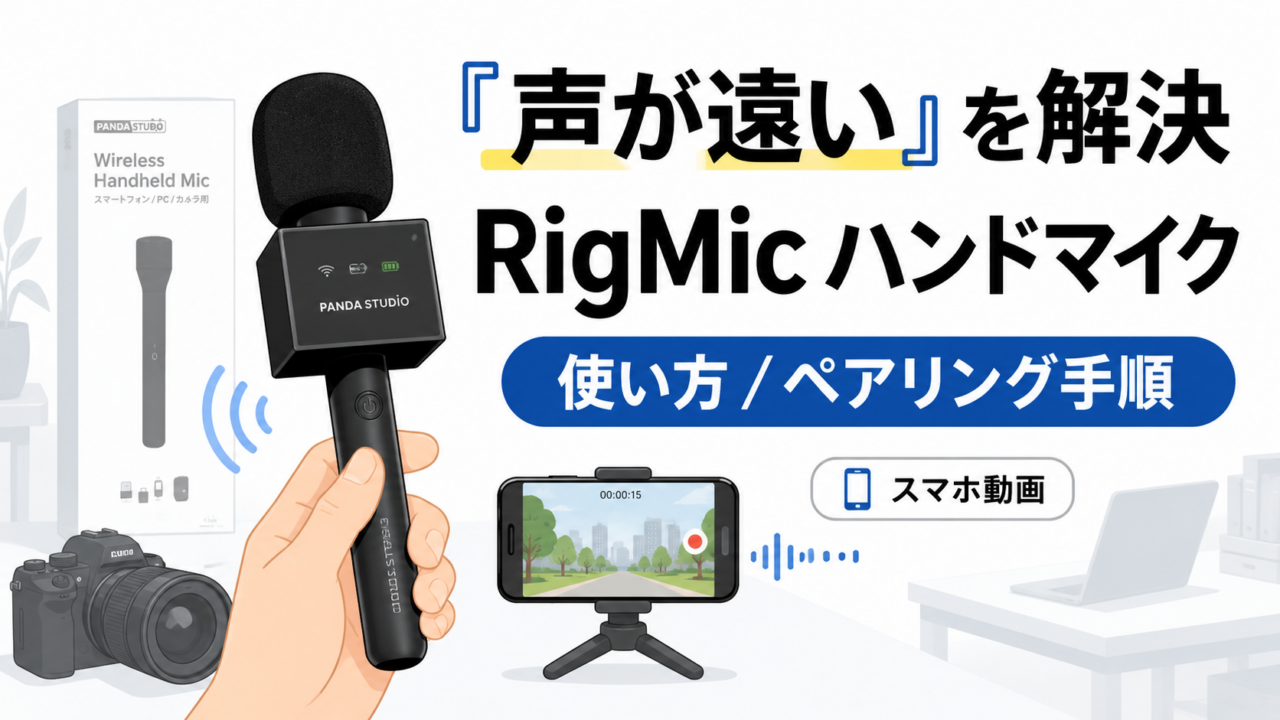







スマホで動画を撮ると、映像はきれいなのに音だけ残念。話している人が少し離れただけで、声が遠くなってしまう。スマホ内蔵マイクの宿命です。
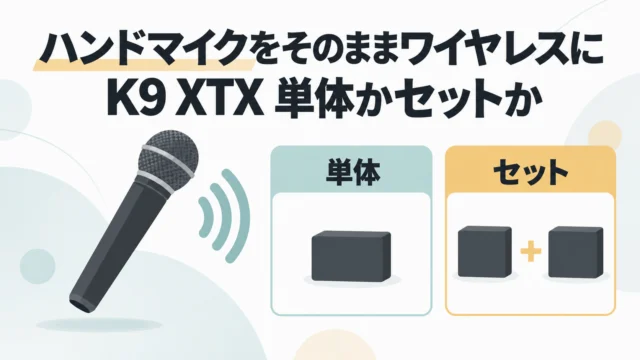
今回のFAQ動画で紹介するのは、パンダスタジオオリジナルのRigMic ワイヤレスハンドヘルドマイク。カメラでもスマホでもPCでも使えるワイヤレスマイクで、実際にパンダスタジオが展示会のブースインタビュー撮影で使っている機材です。動画では、ペアリングの手順から「本当にカメラやスマホに音が入るのか」までを実機で通しでやっています。
セットの中身:受信機は「カメラ用」と「スマホ・PC用」の2つ
使うのは次の3点だけです。
- マイク本体(ハンドヘルド型)
- カメラ用受信機(USBでカメラに接続)
- USBレシーバー(スマホ・PC用)
接続先によって受信機を使い分けるのがこのマイクのポイント。カメラにもスマホにも同じマイク1本で対応できます。
カメラとのペアリング手順(動画 前半)
- カメラ用受信機をUSBでカメラに接続し、電源を入れる
- マイク側の電源をオンにする
- マイクのボタンを3回押してペアリングモードにする
- 受信機側のプラス・マイナスボタンを同時押しすればペアリング完了
動画では、ペアリング直後にカメラへ音が入る様子と、マイク側のミュートボタンでオン・オフが切り替わる様子まで確認できます。
スマホとのペアリング手順(動画 後半)
- USBレシーバーをスマホに挿す(挿せば自動で電源が入ります)
- マイク側のボタンを3回押してペアリングモードに
- 付属のピンでレシーバーの穴を押す
- 両方の点滅が止まればペアリング完了。インジケーターが増えて声が入るようになります
「ピンでどこを押すのか」は文章だと伝わりにくいので、ここは動画で手元を見るのが確実です。
スマホ撮影の「声が遠い」問題を解決する
動画内でも語られているとおり、スマホのマイクだけでは、話している人の音声をクリアに録ることができません。このワイヤレスマイクなら、話し手がカメラから離れても声はクリアなまま。「ここで商品を紹介します」と撮影者から離れて喋るようなシーンでも音が痩せません。
実際、パンダスタジオでは展示会のブースインタビュー撮影でこのマイクを使っていました。歩き回りながら相手にマイクを向けるインタビュー取材と相性の良い、ハンドヘルド型ならではの使い方です。
関連レンタル機材
動画で紹介しているマイクは、パンダスタジオレンタルで取り扱いがあります。
→ 動画のマイクはこちら:
この機材が向いていそうな人・現場
- 展示会・イベントでブースインタビューを撮る広報・メディア担当
- スマホ1台で街頭インタビューや店舗紹介動画を撮りたい人
- ピンマイクよりも「マイクを向けて話してもらう」スタイルが合う取材現場
- カメラ収録とスマホ配信の両方で、同じマイクを使い回したい人
マイクこそ、レンタルで試す価値があります
マイクは「自分のスマホ・カメラで本当に認識されるか」「現場の距離感で音がどう変わるか」が使ってみないと分からない機材の代表格です。ペアリング手順もこの動画のとおり一度やれば簡単なので、まずは取材や展示会の予定に合わせてレンタルで試してみてください。
📦 関連レンタル機材を探す
→ RigMicシリーズを探す:RigMic 関連製品を検索
→ ワイヤレスマイク各種:ワイヤレスマイク関連製品を検索
→ 新着機材をチェック:新着機材一覧
🎓 映像制作・撮影技術のセミナーも定期開催中。
→ セミナー情報はこちら