050-3158-3507
 お問い合わせ








ファクトリーリセットしたらHyperDeckが止まった。Roland V-1-4Kの「システムフレームレートは最初に決める」と、ビデオアサイン・
設定を説明するならまっさらな状態からの方がいいだろう、とファクトリーリセットをかけたら、つないであったHyperDeckへの絵が止まりました。リセットで本体が4K60pに戻ったからです。失敗というほどではないですが、「システムのフレームレートは最初に決めておくもの」だと身をもって確認した5分です。
そのあと、出力に何を出すかを決めるビデオアサインと、Osmo Pocket 4P 1台の4K入力から4ショットを作るROIを、順番に触っています。
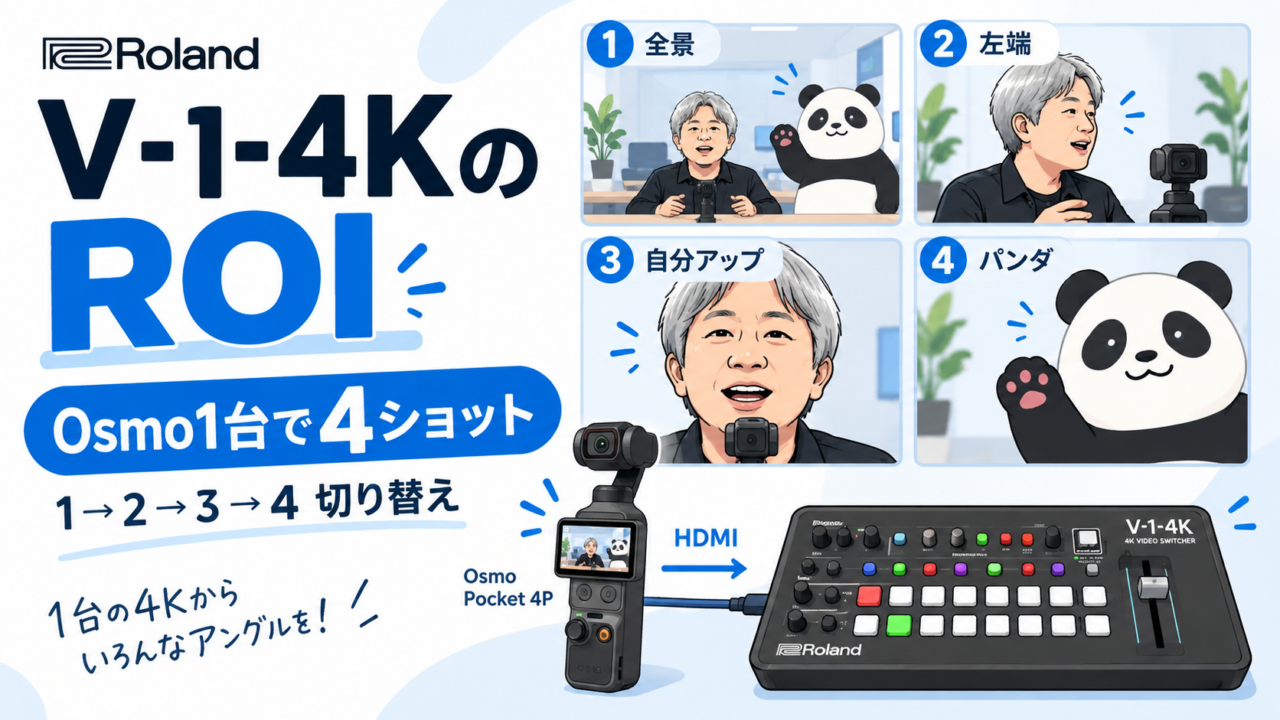
3分30秒過ぎ、ROIをオンにしてプログラム列を1(全景)→2(左端)→3(自分のアップ)→4(パンダ)と切り替える場面が見どころです。カメラはOsmo Pocket 4Pが1台だけ。3番・4番の寄りが「十分使える解像度」かどうかは、動画で自分の目で判断してください。
動画のRoland V-1-4Kは、パンダスタジオレンタルで取り扱いがあります。ROIは自分のカメラと自分の被写体で試さないと、寄りの画質が判断できません。
→ Roland V-1-4K:
まず引っかかり:リセット後、HyperDeckに絵が来ない
ファクトリーリセットで本体は4K60pに戻ります。HDMI OUT 3につないでいたHyperDeck Studio HD Plusは60pの4Kを受けられないので、入力が止まる。記事Aと同じ構図です。直し方も同じで、
- OUT 3のダウンコンバートをオンにする(HD収録になる)か
- Systemの設定でフレームレートを30にする(4K30pで収録できる)
もう1つ、ここで気づいたこと。システムのフレームレートを変えると、つないでいるモニターの表示がおかしくなることがあります。変えたらモニターを一度つなぎ直す。というより、システムフレームレートは現場で最初に設定して、以後は触らない、が正解だと思います。
ビデオアサイン:OUT 3とUSBに「何を出すか」を決める
メニュー1ページ目にVideo Assignがあります。HDMIの入出力の割り当てをここで変えられる。スケーラー付きのHDMI OUTには、プログラムのほかにプレビュー、Input 2〜7など、いろいろなものを割り当てられます。
| 使い方の例 | 設定 |
|---|---|
| OUT 3をAUX的に使って、特定のソースだけ別のモニターへ出す | Video Assign → HDMI OUT 3 → 出したい入力を選ぶ |
| セミナーの内容をHDMIで出しつつ、配信にはHDで載せる | USB OUTも同様に「何を出すか」を選べる。USB用のスケーラーでHDに落とす |
「出力が5つあるけど何を出せるの?」という疑問は、ここを一度開けば解けます。ROIの前にここを見ておくと、切り出したショットをどこに出すかも決めやすいです。
ROI:Osmo Pocket 4P 1台の4K入力から4ショット

メニューからROI Modeをオンにすると、マルチビューの下にROI 1が全景、その背景にROI 2〜4という表示になります。今回の割り当てはこうです。
| クロスポイント | ショット |
|---|---|
| 1 | 全景(100%の引き) |
| 2 | 左端の方 |
| 3 | 自分のアップ |
| 4 | パンダ |
カメラはOsmo Pocket 4Pが1台しかないのに、プログラムで1→2→3→4とスイッチングできる。3番と4番の寄りは、十分使える解像度だと思っています(HyperDeckに録っていたので、その絵は別途使う予定です)。
さらにスプリット。ROIで切り出した4番と、別入力の5番でスプリットにしてみましたが、これも問題なし。HDを分けているのではなく4Kからスプリットしているので、画質的に全く問題ない感じで使えています。PinPも試そうとしましたが、PinPの設定を先にしておかないと分かりにくいので、動画では省きました。
結論:設備系、4Kを出さなきゃいけない設備の人向け
記事Aでも言いましたが、V-1-4Kは配信屋さん向けというより、4Kを出さなければならない設備の人が割と使う機材だと思います。ROIまで含めて、カメラ1台の会議室・セミナールームでできることが一気に増えます。
この動画が参考になりそうな人・現場
- V-1-4Kを借りたあと、最初にどのメニューを触ればいいか知りたい企業の配信担当者
- カメラ1台の役員メッセージ収録や社内セミナーで、寄り引きを付けたい人
- Osmo Pocket 4PをROIの4Kソースにできるか知りたい人
レンタルで試す価値があるところ
「システムフレームレートは最初に決める」は、一度つまずくと二度と忘れません。レンタルで届いた日に、リセット状態から動画と同じ順番(System→Video Assign→ROI)で設定してみてください。本番でHyperDeckの絵が止まって焦る、を練習日に済ませておけます。ROIの3番・4番の画質が自分の被写体で許容できるかも、その日に決まります。
動画と同じ組み合わせのレンタルはこちら
→ Roland V-1-4K:
→ DJI Osmo Pocket 4P スタンダードコンボ:
→ Blackmagic Design HyperDeck Studio HD Plus:
用途別に探すなら
ROI用に高解像度のカメラを試したい人
→ 4Kカメラを検索
ローランドのスイッチャーをまとめて見たい人
最新の入荷機材をチェックしたい人
→ 新着機材一覧
📦 リセットから始めて、System→Video Assign→ROIの順に。届いた日に一度通しておけば、本番で止まりません。
記事A(設備4Kシステム)、記事B(4K入力の確認)とあわせてどうぞ。