050-3158-3507
 お問い合わせ

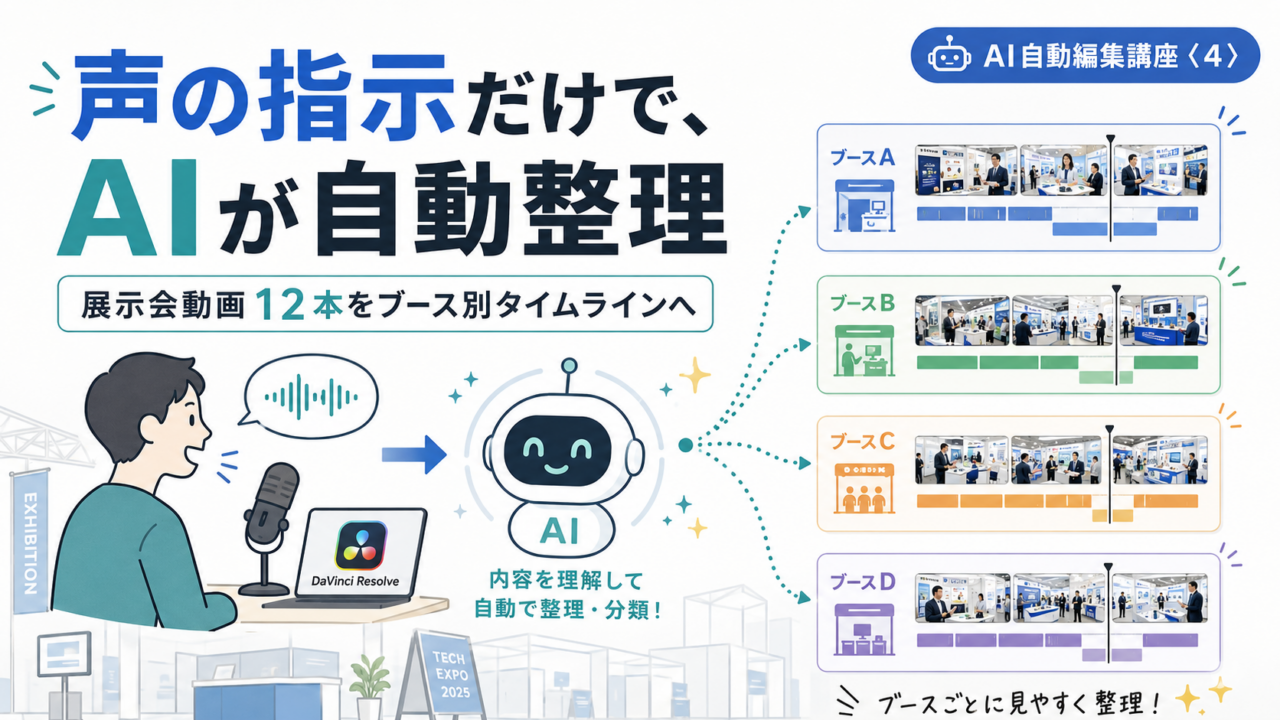







環境構築が終わったので、ここからが本番です。第4回は、展示会の取材動画をまるごとAIに渡して、DaVinci Resolveのタイムラインに自動で整理してもらう回。しかも今回、指示はテキストで打ちません。「こういうふうに編集してほしい」と口頭で説明した音声の録音ファイルを、指示書代わりにそのまま渡します。
▶ 動画に登場する DaVinci Resolve Studio(USBドングル版)はパンダスタジオレンタルで借りて試せます。リンクは本文中と記事末の「関連レンタル機材」からどうぞ。
今回の素材と指示の渡し方
素材は、写真館向け展示会 PHOTONEXT 2026(※表記は公開前に要確認)で各ブースを取材した動画、約10本。ここに「データをもらったときに、こういうふうにしてください、と口頭でもらった指示を録画・録音したファイル」を添えて、Codexに「NEXTという展示会のインタビュー動画および振り返り。ブースごとにタイムラインを分けてほしい」という趣旨で投げます。
ポイントは、指示音声の文字起こしからAIにやらせていること。人間は指示書を清書していません。
AIの動き:文字起こしツールがなければ自分で調達する
Codexはまず素材フォルダと指示を確認し、ローカルで使える音声認識ツールを探します。Whisperが入っていないことを検知すると、「ローカルで使える音声認識ツールがなければ、Resolve Studioの(文字起こし)APIも候補に入れます」と自分で代替手段を提示。今回はDaVinci Resolve Studio内蔵のAI文字起こし機能を使う判断をしました。AIがAIに指示を出して文字起こしさせている構図です。
ちなみに途中、素材のコピーもインポートも失敗して「俺なんか間違ってるかな」となる場面がありますが、原因はDaVinci Resolveを起動し忘れていたという人間側のポカ。それでもAIは文句ひとつ言わず「Resolveが起動した状態でもう一度行きます」と再試行します。動画内の「相手が人間だったら『立ち上がってねえじゃねえか』って小突かれるタイミング」「AIは文句言わないからいいっすね」というくだりは、AIアシスタントの気楽さをよく表しています。
結果:素材読み込み→文字起こし→タイムライン12本を自動作成
- 指示音声をResolveに読み込んで自動文字起こし → 指示内容をAIが把握
- 取材動画を順次インポート(大容量素材のため時間はかかる)
- ブースごとにタイムラインを分割して作成 → 12本のタイムラインが完成。作成後、AIが自分でタイムライン数を読み返して検算までしています
できあがったプロジェクトを開くと、ソニーブース、フジフイルムブースなど、ブース単位で素材が並んだ状態になっています。動画内でも言っているとおり、「アシスタントの作業としてはここまでで十分役に立つ」レベル。ラフ編集の前段取りが、指示音声を渡すだけで終わってしまいました。
なお、今回は素材ファイルに「◯◯ブース」という説明が付いていたのでスムーズでしたが、以前に日付連番だけの素材でやったときは、文字起こしと画像認識を使ってタイムラインを分けてもらったそうです。素材名が整理されていなくても手はある、ということです。
この記事・このやり方が向いている人・現場
- 展示会・イベント取材で大量のブース別動画を持ち帰る映像チーム・広報担当
- セミナーや講演の長尺素材を、登壇者・セッション単位に整理してから編集したい人
- 編集アシスタントを雇うほどではないが、下ごしらえの時間を減らしたい個人クリエイター
- 「AI任せで別作業をしている間に素材整理が終わっている」ワークフローを作りたい制作会社
なぜ「借りて試す」のが向いているか
この自動整理が実用になるかは、自分の素材次第です。コーデック(動画内でもH.265のプレビューに苦労しています)、1本あたりの尺、ファイル名の付け方、収録音声の質。スペック表ではなく、普段の案件素材を1セット流してみて初めて判断できます。DaVinci Resolve StudioはUSBドングル版がレンタルできるので、実案件の素材で試してから導入を決められます。
→ DaVinci Resolve Studio(USBドングル版)のレンタル:
まとめと次回
声の指示だけで、素材の読み込みからブース別タイムライン12本の作成までが自動で完了。次回はさらに踏み込んで、各タイムラインを文字起こしして「どこを切るべきか」の編集方針レポートをAIに作らせます。文字起こし精度を上げるDaVinci Resolveの設定Tipsも出てきます。
📦 関連レンタル機材を探す
→ DaVinci Resolve Studio(USBドングル版):
→ Blackmagic Design 製品を探す:Blackmagic Design(ブラックマジックデザイン) 製品一覧
→ 新着機材をチェック:新着機材一覧
🎓 映像制作・撮影技術のセミナーも定期開催中。
→ セミナー情報はこちら
出典:パンダスタジオ「DaVinci Resolve × AI自動編集 実践講座」第4回
動画:https://www.youtube.com/watch?v=RKEIh1sgq6I
※本記事は動画の内容をスタッフがまとめたものです。展示会名(PHOTONEXT 2026)・出展社名・タイムライン本数は動画音声からの聞き取りを含むため、公開前に最終確認してください。