050-3158-3507
 お問い合わせ








「Setup AI Assistants」を押すと何が起きるか
Studio 21.1で、ファイルメニューの一番下に「Setup AI Assistants…」が増えています(日本語UIでも英語表記のままです)。押すと、選択肢も確認も出ずに即実行されて、ダイアログが一枚出ます。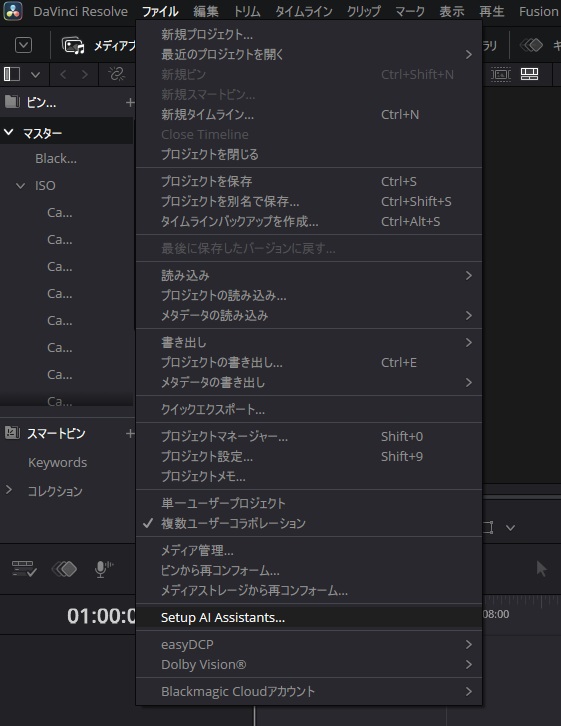
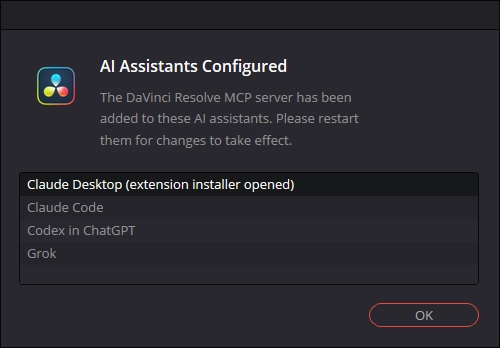 「DaVinci Resolve MCP server has been added to these AI assistants. Please restart them.」の下に、Claude Desktop、Claude Code、Codex in ChatGPT。これだけです。裏で何が起きたかを、設定ファイルの前後差分で調べました。
正体は、Resolveに同梱された
「DaVinci Resolve MCP server has been added to these AI assistants. Please restart them.」の下に、Claude Desktop、Claude Code、Codex in ChatGPT。これだけです。裏で何が起きたかを、設定ファイルの前後差分で調べました。
正体は、Resolveに同梱された ResolveMCP.exe という311KBの小さなプログラムです。
「Setup AI Assistants」はこれを、Claude Codeの設定(~/.claude.json)、Codexの設定、Claude Desktopの拡張として登録して回るだけ。TCPのポートは開きません(標準入出力でつながるstdio型のMCPサーバー)。
Resolve本体とは、これまでと同じScripting APIで会話します。
AIから見えるツールは14個。中心は「Pythonスクリプトを実行する」
ツール一覧を吐かせると14個。起動確認、Resolveの起動、リリースノート差分、Scripting APIの型定義(.pyi)の取得と検索、開発者ドキュメント、LUT/DCTLの一覧と生成・削除。そして本命がrun_script(サンドボックスで実行、最大60秒)と run_script_unsafe(ファイルやネットワークにも触れる版)。Resolve内蔵のPython 3.14で動きます。
つまり「ハイライトを作る」「ビンを整理する」のような業務ツールは一つもありません。公式動画の「長尺から3分のハイライトを作って」は、AIが文字起こしを読んで、自分でPythonを書いて、タイムラインに並べる、という動きです。サーバーがAIに渡している指示文にも「Resolveは学習後に大きく変わっている。必ずリリースノート差分を読め」と書いてあって、Blackmagic側も「AIにAPIを調べさせてから書かせる」設計だと分かります。
できたこと7つ、できなかったこと3つ
検証用に新規プロジェクトを作り、9/8に収録した18分の長尺、Osmo Pocket 4PのD-Log 2クリップ3本、0.4秒から8秒までの短いクリップ10本を入れて、公式動画の例をなぞりました。| # | 頼んだこと | 結果 | Resolve側の処理時間 | 引っかかったところ |
|---|---|---|---|---|
| 1 | プロジェクトを分析して | できた | 0.4秒 | クリップ数・尺・コーデック・FPSは正確。ただしD-Log 2で撮ったことはResolveのメタデータに一切出てこない(入力カラースペースは Rec.709 (Scene) のまま) |
| 2 | カメラ種別と撮影日でビンに整理して | できた(1件失敗) | 1.3秒 | カメラ種別のメタデータが空なのでファイル名で判定。撮影日がクリップごとに「2026年8月22日」と「2026:09:08」で不統一で、コロン入りのビン名が作れず1本だけ移動に失敗 |
| 3 | 長尺から3分のハイライトを作って | できた | 文字起こし約3分+配置1.1秒 | 21.1の新API GetTranscription で116セグメントを取り、AIが12箇所を選んで3分11秒に。文字起こし中はResolveのUIがモーダルで塞がる。言語が自動判定で英語になり、日本語部分が「(…)」に。日本語素材は先に言語を ja にする必要あり |
| 4 | 1秒より短い編集点を消して | できた | 0.3秒 | リップルの有無で結果が変わる(ギャップが残るか詰まるか)。AIが引数で選ぶ必要がある。Ctrl+Zで10本に戻ることを確認 |
| 5 | レビュー用にH.265で書き出して | できた | 61秒(3分11秒のタイムライン) | ビットレートを指定しないと2.3Mbpsと低め。進捗はAIが10秒ごとに聞きに行く形 |
| 6 | 全タイムラインをまとめて書き出して | できた | 10秒(4本×先頭10秒) | 失敗時の挙動は未確認 |
| 7 | D-Log 2をカラーマネジメントの入力にして | できた | 0.3秒 | 文字列はスペースなしの DJI D-Gamut2/D-Log2。「D-Gamut 2」とスペースを入れると弾かれる。絵は純正LUTと同じにならない(後述) |
| 8 | マーカー一覧をPDFで書き出して | できない | — | Export の形式にPDFがない(AAF/DRT/EDL/FCPXML/OTIO/CSV…)。インデックスパネルからの手動操作のみ |
| 9 | Fusionテンプレートを一覧して | できない | — | 一覧を取るAPIがない。ただしText+の投入と文字の差し替え、ノードのオン/オフ、LUT適用まではAPIで届いた |
| 10 | いい感じにして | 所見のみ | — | サーバー側に確認・ドライラン・権限の仕組みは無い。渡されたスクリプトを即実行する。確認を返すかはAIクライアントの作法に100%依存 |
あと、既存のPythonスクリプト(外部から
DaVinciResolveScript を叩くやつ)と同時に動かしても競合しませんでした。
この検証に使ったStudioが手元にない人は、ドングルを借りれば同じことがそのまま試せます。
→ DaVinci Resolve Studio(USBドングル版):
一番引っかかったこと:
Windowsでは日本語を書くと必ず失敗しました
これが今回の最大の落とし穴でした。AIがResolveに送るスクリプトに日本語が入っていると、Windowsでは
UnicodeEncodeError: surrogates not allowed で必ず失敗します。ビン名を「検証用」にしたい、テロップに日本語を入れたい、それだけで落ちる。Claude Codeでも、Claudeのデスクトップアプリからでも再現しました(4回試して4回)。
直し方は二つ見つかりました。Claude Code側は、~/.claude.json のDaVinci Resolveのエントリに "env": {"PYTHONUTF8": "1"} を足すと直ります。これを入れたあとは、日本語名のビンの作成と削除が通りました。デスクトップアプリ側は環境変数を渡す手段がまだ見つかっていないのですが、AIが日本語を直接書かず、chr(0x691c) や \u691c の形で組み立てる書き方をすれば通ることは確認しています。運用ルールとしては「デスクトップ側では日本語を直接書かない」で回せます。
D-Log 2:純正LUTとカラーマネジメントは、同じ絵にならない
Vol.1で「D-Gamut 2/D-Log2を指定するだけで済む可能性がある」と書いた件です。指定自体は一発で通りました。ただ、絵が違います。

「20個の新API」の中身と、すでに動いているスクリプトへの影響
公式動画が言っていた「Advanced Scriptingに20個のAPI追加」は、グループ数です。関数で数えると、7月版のREADMEと21.1の型定義を突き合わせて57個の追加でした。実務で効きそうなのは、文字起こし結果をタイムコード付きで取る
GetTranscription、マルチカムクリップの作成とフラット化、トランジションの追加、オーディオのノーマライズ、クリップの速度とフェードの取得・設定、プロジェクト設定プリセットの読み書き、キーボードプリセットの読み書き、メディアストレージのクローンあたりです。
注意したいのは逆側で、29個の関数が「非推奨」扱いになりました。今も動きますが、型定義から消えています。GetSetting/SetSetting(→ GetSettings()/SetSettings({...}))、TimelineItem.GetProperty/SetProperty(→ GetProperties/SetProperties)、TimelineItem.SetLUT/GetLUT(→ ノードグラフ経由)など。何が困るかというと、AIは型定義を根拠にコードを書くので新しい書き方になり、手元の古いスクリプトと書き方が混在します。私のLUT適用スクリプトも SetLUT を使っているので、直すときは新形に寄せます。それから、リリースノートに「Advanced ScriptingはDaVinci Resolve Studioが必要」「Python 2のサポート終了」とあります。無償版でスクリプトを回していた人は、ここが一番大きい変更かもしれません。
持ち帰りツール:AIに任せる作業、自分(かPython)に残す作業
検証を終えて、私はハイブリッドに決めました。仕分けの基準は「判定が要るか」「60秒で終わるか」「毎回同じ手順か」の3つです。| 作業 | AI連携に任せる | 残す | 理由 |
|---|---|---|---|
| メディアプールのビン整理 | ○ | 1秒台で終わる。日付表記の揺れだけAIに正規化させる | |
| プロジェクト設定・カラースペースの切替 | ○ | 「入力を D-Gamut2/D-Log2 にして」が一言で通る | |
| レビュー用の単発書き出し | ○ | ビットレートを言い添える(指定しないと2.3Mbps) | |
| 「このAPIある?」の下調べ、新スクリプトの叩き台 | ○ | AIが型定義を検索してくれる。新形の書き方で出てくる | |
| 文字起こし結果の取得と確認 | ○ | GetTranscription。ただし言語設定を先に |
|
| 無音・話者・ハルシネーション区間の判定 | ○ | 判定表は人が作るもの。MCPは判定ロジックを何も持たない | |
| CSV駆動のバッチ書き出し(定型) | ○ | 毎回スクリプトを書き直すと再現性が落ちる。既存の方が速くて確実 | |
| D-Log 2の判定(ffprobe) | ○ | Resolveのメタデータに出ないので、外で判定するしかない | |
| 3分を超える処理(長尺の文字起こし、長いレンダー) | △ | 60秒で切れる。「開始→別呼び出しで進捗確認」の作法が要る |
この記事が向いていそうな人
- Vol.1を読んで「AIが編集してくれるなら」と21.1を入れた社内動画の担当者。編集はしてくれません。整理と設定と書き出しは、一言で済むようになりました
- すでにPythonでResolveを自動化していて、「自分のスクリプトは要らなくなるのか」が気になる人。要らなくなりません。ただし29個の非推奨を確認して、新形に寄せる作業は要ります
- Osmo Pocket 4PのD-Log 2を純正LUTで運用している人。21.1のRCMに替えるかどうかは、上の比較画像を見てから決めてください
レンタルで試す価値があるところ
今回の検証で分かったのは、この機能の価値が「自分の作業のどこに判定が要らない繰り返しがあるか」で決まる、ということです。それは人によって全然違う。だから、自分の案件で1本、AIに整理と設定と書き出しをやらせてみるのが一番早い。Studioのドングルを借りて、検証用プロジェクトを作って、この記事の表の「○」を上から順に頼んでみてください。「毎回30分浮く」か「結局自分で直す」か、数日で分かります。 21.1を入れて「Setup AI Assistantsを押したけど何も起きない」「日本語で落ちる」となった人は、9月30日(水)の「怖くないダ・ヴィンチリゾルブ編集講座」午前のダビンチカフェ(無料)で聞いてください。私もいます。📦 AIが編集するのではなく、AIがAPIを書く。任せる作業を仕分けてから、借りて1本。 次は、文字起こしを使ったハイライト抽出のスクリプトを、21.1の
GetTranscription 版に書き換えた結果を書きます。
→ Vol.1:DaVinci Resolve 21.1の新機能を、レンタル屋の目で拾う(公式動画の要点と役割別チェック表)
→ 9/30「怖くないダ・ヴィンチリゾルブ編集講座」認定トレーナーを目指す回(午前のダビンチカフェは無料)
→ Osmo Pocket 4PのD-Log 2素材をResolveで現像する(花火の作例)
→ PANDASTUDIO TV をチェックする