050-3158-3507
 お問い合わせ








カメラの記録設定を「RAW+JPEG」にしたまま、RAWのファイルは一度も開いたことがない。カードの容量だけ食っている。そういう人、思ったより多いです。
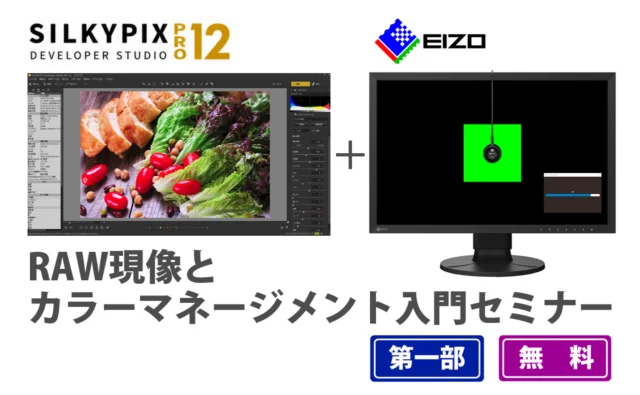
パンダスタジオで開催した無料セミナー「いまさら聞けないRAW現像超入門編」は、そこから始まります。講師は、SILKYPIXを販売しているテクノホライゾン株式会社の西巻さんと、もともとSILKYPIXの企画をしていて今はフリーのカメラマンの横山さん。二人でライブ配信もやっているコンビで、「ゆるいですよ、最初に言っておきますけど」で始まった93分の全編を、そのまま公開しています。
93分を通しで見る必要はありません。見どころを一つ挙げるなら、13分あたりの「船の写真」です。オレンジに色かぶりした船体を白くしようとして、JPEGでは船の下がピンクになり、RAWでは本来の色が戻る。RAWとJPEGの差が「調整したときに出る」ことが、この1枚で分かります。
セミナーで使ったのはSILKYPIX Developer Studio Pro 12です。手元にSILKYPIXがない人は、SILKYPIXをインストール済みのノートPCをレンタルして、自分のRAWで同じ操作をなぞるのが早いです。
→ SILKYPIX インストール済ノートPC:
この93分で何が分かるか
構成は大きく5つです。RAWとは何か(RAWとJPEGでカメラの中で何が違うのか)、SILKYPIXの画面の見方とセレクト、基本調整から現像(書き出し)までの最短ワークフロー、逆光写真をHDRで救う実践、モノクロ現像で質感を作る実践、そして霞んだ風景をレベル補正と霞除去で救う実践。前半が西巻さん、後半の実践は横山さんが多めです。
途中で西巻さんが「これ、シルキーピックスをお持ちの方はご存知でしたか」と客席に聞いて「知らないでしょ」と返される場面があるくらい、手元のソフトの機能を知らないまま使っている人向けに作られています。
講師が繰り返していた、この日の結論
最後のまとめで横山さんが言っていたのはこれです。「露出、ホワイトバランス、コントラスト。これで皆さんの写真全体のイメージが決まります。キャラクターが決まる」。写真を大幅に変える機能はこの3つとトーンカーブくらいで、「初級編ではそこをやっていただけるだけで、クオリティというよりイメージ、皆さんが描いているイメージにちょっとでも近づけられる」。
私が引っかかったのは、彩度の話です。色が足りないと思うと最初に彩度を上げがちだが、明るさとホワイトバランスとコントラストを先に整えると、それだけで彩度は自然によみがえる。彩度は最後、それでも足りないときだけ。これは動画編集のカラーにもそのまま当てはまります。
持ち帰りツール:93分の章立てインデックス(飛ばし見用)
YouTubeの再生位置を、この表で飛ばしてください。時刻は字幕からの換算なので数秒ずれます。
| 時刻 | 章 | ここで分かること | ダイジェスト |
|---|---|---|---|
| 00:00 | 講師紹介・RAW現像とは | RAWはイメージセンサーが捉えた光の情報をそのまま記録した最高画質のファイル | 記事02(RAWとJPEG) |
| 02:30 | JPEG撮影とRAW撮影でカメラの中で起きていること | JPEGは画像処理回路で加工済み。RAWは加工するのがあなた | |
| 09:00 | 12bit/14bitと8bit。船の色かぶりの例 | 差は「調整したとき」に出る。JPEGにはホワイトバランスという概念がない | |
| 20:00 | SILKYPIXの画面。フォルダ直読み、セレクト、レーティング、ワンクリック選別 | カタログを作らずフォルダをそのまま見る。星と色マークで整理 | — |
| 30:00 | 調整セクション。クイックと詳細、ツール系アイコン、グレーバランスツール | 上から順に。数字をダブルクリックで初期値に戻る | 記事03(最短ワークフロー) |
| 39:00 | ハイライト/シャドウ/HDR、部分補正ブラシ、現像(JPEG/TIFF) | HDRは両方一緒に動く。個別に効かせるならハイライト/シャドウ | |
| 45:00 | 逆光写真の救済。構図→傾き→パース→HDR→部分補正 | 構図を先に決める理由。露出ではなくHDRで暗部を出す | 記事04(逆光・HDR) |
| 51:00 | 夕方の逆光:空を飛ばさない露出で撮り、HDR→ホワイトバランス→コントラスト | ホワイトバランスの「もう一つの正解」は光の色の表現 | |
| 57:00 | モノクロ現像:カラーフィルター、レベル補正、S字カーブ、焼き込み、ノイズ | フィルター色が明るく、補色が暗く。ノイズを残して質感を出す | 記事05(モノクロ) |
| 73:00 | 霞んだ風景:レベル補正と霞除去の使い分け、段階補正フィルター | 画面全体の曇りはレベル補正、距離で変わる霞は霞除去 | 記事06(霞み) |
| 89:00 | まとめ:露出・WB・コントラストで写真のキャラクターが決まる。Pro 12のクイック調整パネル | 「簡単だったでしょ」 | — |
章ごとに10〜16分のダイジェスト動画があり、それぞれ記事にしています。全編は「通しで空気ごと見たい人」向け、ダイジェストは「今困っている写真だけ直したい人」向けです。
→ 自分のRAWで同じ操作をなぞるなら:
このセミナーが向いていそうな人
- 会社の商品撮影や社内イベントの記録をデジタル一眼で撮っていて、RAW+JPEGで記録しているが、RAWは一度も開いたことがない担当者。船の写真の13分だけでも見てください
- Lightroomの月額をやめたくて、買い切りのRAW現像ソフトを探している人。SILKYPIXはフォルダをそのまま見る方式で、カタログを作らないところが違います
- RAW現像はしているが「彩度を上げてから色がうるさくなる」を繰り返している人。露出・WB・コントラストが先、彩度は最後、という順番の話です
レンタルで試す価値があるところ
RAW現像ソフトは体験版で試せますが、実際に引っかかるのは「自分のPCで、自分のRAWが、どれくらいの速さで開くか」です。セミナーの中でも、圧縮RAWは開くときに展開が要るので現像のスピードが少し落ちる、非圧縮はファイルが大きいが開くのは速い、という話が出ていました。RAW現像はGPUとメモリを食います。
SILKYPIXがインストール済みで、RTX2060と32GBメモリを積んだノートを借りて、自分のカードから100枚読み込んでセレクトから現像まで一晩やってみると、「今のPCで足りるか、買い替えが要るか、ソフトは自分に合うか」が同時に分かります。
用途別に探すなら
RAW現像・写真編集ができるPCをまとめて見たい人
最新の入荷機材をチェックしたい人
→ 新着機材一覧
📦 RAWは、開いて調整して初めて差が出ます。カードに溜めたRAWを、一度現像してみてください。
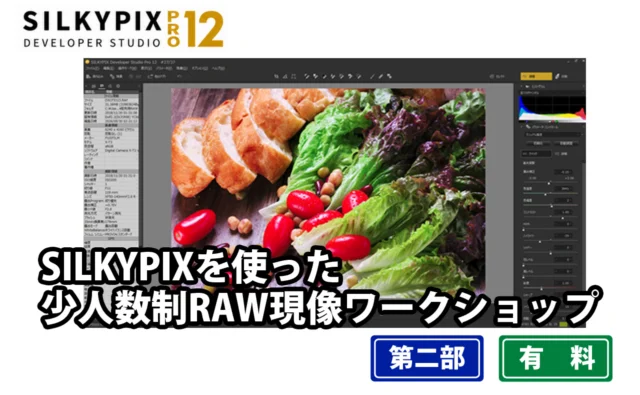
セミナーの午後には有料のワークショップ(持ち込みデータの相談会)も開催しました。次回の写真・RAW現像セミナーは、セミナー一覧でご案内します。