050-3158-3507
 お問い合わせ








この動画は、AIによるキャラ・スライド生成とダビンチ編集を組み合わせたマニュアル動画のサンプルです。
音声は、 VoicePeak商用版です。 関連:https://youtu.be/MXNcQgxSZBg
遠くの現場の映像を、専用の中継機材なしで、手元のATEMに入れたい。
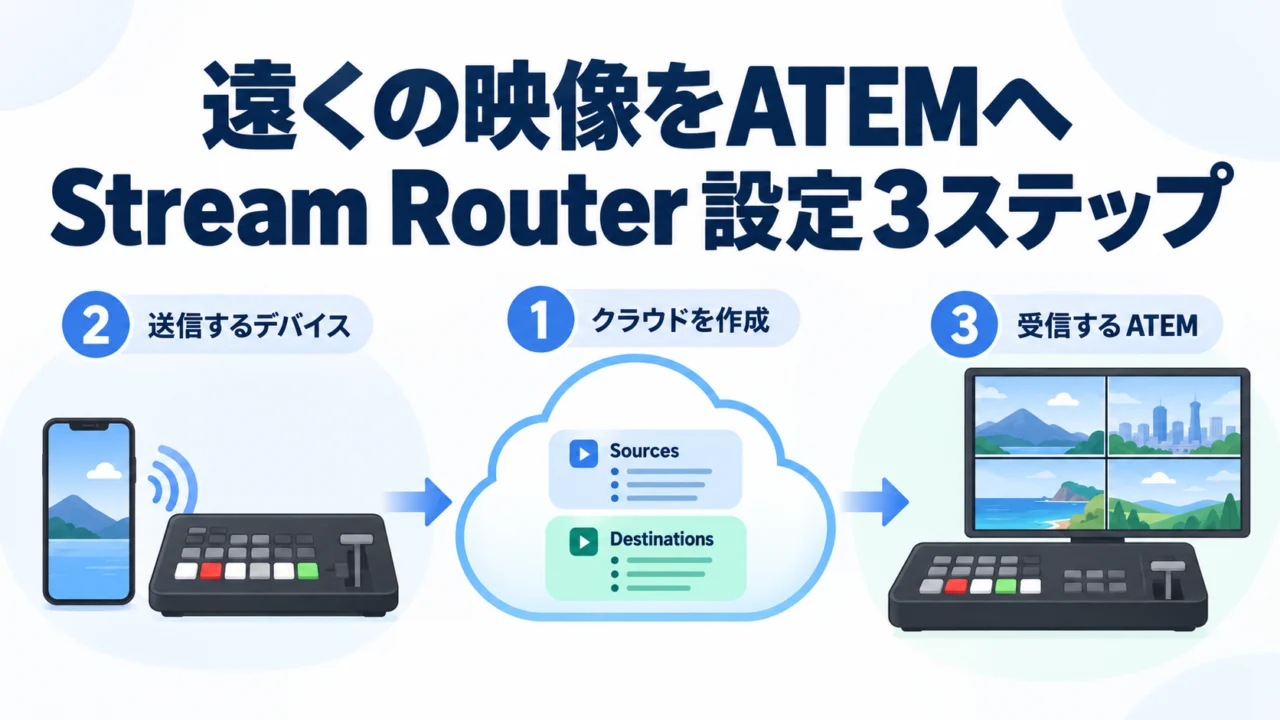
Blackmagic Cloud の Stream Router を使うと、それがスマホからでも、ATEMからでもできます。やることは3つだけ。クラウドにStream Routerを作る。送る側で配信先にBlackmagic Cloudを選ぶ。受ける側のATEMで、入力にStream Routerを選ぶ。
前の記事(小ネタ帳 #01)では、この機能をマニュアルで見つけて試した顛末を書きました。今回の動画は、Stream Routerの設定だけを3分にまとめた解説です。前回は出てこなかった「ATEMから送る」方法と、映らないときの確認、接続の解放まで入っています。なのでこの記事は、画面の文言をそのまま拾った手順書にしました。借りた機材を広げたときに横に置いて使ってください。
動画で見た方が早いのは2か所です。1つ目は1分8秒あたりのクラウドの画面。上がSources、下がDestinations、という2段だけの構造で、「送る側と受ける側が、同じアカウントの同じルーターを見ていればOK」と言い切っています。2つ目は2分28秒あたり、受ける側のATEMで入力4のメニューを開くと、雲のアイコン付きでルーター名と出力名が並ぶところ。「ここを選ぶだけか」と分かります。
動画で受ける側に使っている ATEM Mini Extreme ISO G2 は、パンダスタジオレンタルで取り扱いがあります。借りた機材でBlackmagic Cloudにログインすれば、この記事の3ステップがそのまま試せます。
→ ATEM Mini Extreme ISO G2:
Stream Routerは「クラウド上に置いたビデオルーター」
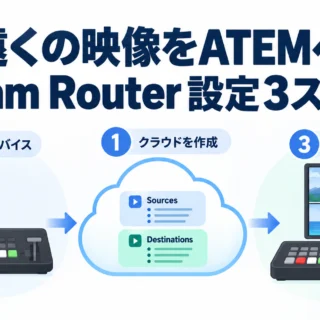
動画の言い方を借りると、Stream Routerはクラウド上に置いたビデオルーターです。図にすると3つに分かれます。
- 左=送る側:スマホのBlackmagic Cameraアプリや、Pro以上のATEMから、クラウドの入力に映像を投げる
- 真ん中=ルーター:Blackmagic Cloud上のStream Router
- 右=受ける側:ATEM Mini Extreme ISO G2や、Streaming Decoderに振り分ける
クラウドの画面は、上がSources、下がDestinations、つまり出力です。送る側と受ける側が同じアカウントの同じルーターを見ていればOK。動画でも「これだけなんです」と言っています。
裏返すと、アカウントが違うと話が始まらないということです。現場でスマホを持つスタッフと、ATEMを触るオペレーターが別の人なら、誰のアカウントでログインするかを先に決めておく。ここは動画では触れていない、私からの注意点です。
ステップ①:Blackmagic CloudにStream Routerを作る
まずクラウド側にルーターを1つ作ります。作ったルーターの画面は、上段のSourcesに送る側が入ってきて、下段のDestinationsから受ける側へ出ていく構造。この2段を頭に入れておくと、後のステップで「どこを選べばいいんだっけ」となりません。
ルーター作成の細かい画面操作は、この記事では追っていません。動画の画面で確認してください。
ステップ②:送る側で、配信先にBlackmagic Cloudを選ぶ(スマホ/ATEMの2通り)
送る側は2通りあります。スマホのBlackmagic Cameraアプリか、Pro以上のATEMです。
スマホのBlackmagic Cameraアプリから送る
設定の Live Stream を開いて、上から順に選びます。
- Platform に Blackmagic Cloud
- Stream Router でルーター名
- Destination で空いている入力
- Live Stream をオン
Destinationを選ぶとき、鍵が付いている入力は、ほかの機器が使用中です。空いているものを選びます。送り手が何人もいる現場では、ここを見ればどの入力が埋まっているか分かります。
Pro以上のATEMから送る
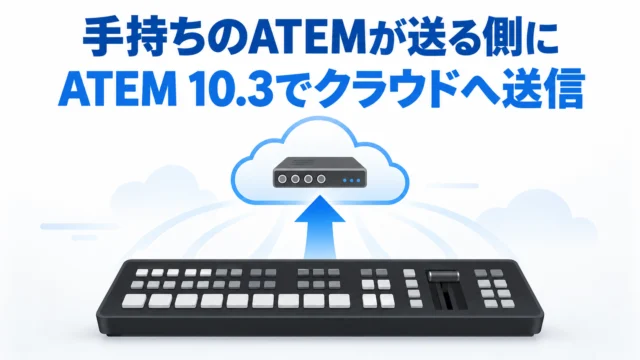
ライブ配信パレットの配信サービスでBlackmagic Cloudを選び、同じようにルーターと入力を選んでON AIR。スマホと考え方は同じです。
ひとつ条件があります。ATEMから送るには、ファームウェアが10.3以上であること。ATEM Setupで確認できます。借りた機材で試すなら、ケーブルをつなぐ前にまずここを見てください。
→ 送る側のATEMの例(Pro以上):
ステップ③:受ける側のATEM Mini Extreme ISO G2で、入力にStream Routerを選ぶ
動画ではATEM Mini Extreme ISO G2で受けています。
- Blackmagic Cloudにログインした状態で、設定のソースを開く
- 使いたい入力(動画では入力4)のメニューを開く
- 雲のアイコン付きでルーター名と出力名が並ぶので、選んで保存
- マルチビューに映れば成功
映らないときは、クラウド側の「出力」を見る
映らないときは、クラウド側で、その出力にソースが振られているかを確認します。受ける側はDestinations(出力)を見ているだけなので、その出力にSourceが割り当てられていなければ、ATEM側の設定が正しくても何も来ません。ATEMを疑う前にクラウドの画面、です。
使い終わったら、HDMIに戻すだけ
接続を解放するには、その入力をHDMIに切り替えるだけ。本番後に入力4を通常のカメラに戻すときも、同じ操作で済みます。
→ 受ける側をスイッチャーではなく、デコーダーにするなら:
検証条件
| 確認日 | 2026/10/23 |
|---|---|
| 使用機材 | 受ける側:ATEM Mini Extreme ISO G2。送る側:スマホのBlackmagic Cameraアプリ、またはPro以上のATEM【動画で送信に使った機材 ATEM SDI Extreme ISO】 |
| ファームウェア等 | ATEMから送る場合はファームウェア10.3以上が条件(動画内の説明)。 実際に使ったバージョンは【ATEMスイッチャー11.0 】 |
| 接続構成 | 送る側 →(インターネット)→ Blackmagic Cloud Stream Router(Sources → Destinations)→ ATEM Mini Extreme ISO G2 の入力4 |
| 環境・条件 | 【パンダスタジオ浜町 NURO回線】 |
| 確認者 | パンダスタジオ スタッフ |
この構成が向いていそうな人・現場
- 屋外イベントの本部テントでATEMを回していて、離れた受付の様子を1カメだけ入れたい人。受付のスタッフのスマホとBlackmagic Cameraアプリで足ります
- 本社と支社の2拠点にATEM Mini Proクラスを置いて、支社で切り替えた映像を本社の配信に1入力として混ぜたい人。送る側のファームウェア10.3以上を事前に確認しておけば、専用の伝送機を足さずに組めます
- 別会場のモニターに本会場の映像を出したいだけで、スイッチングは要らない人。受ける側はATEMではなくStreaming Decoderでも振り分けられます
反省点:この動画には「映らなかった」場面がない
今回の動画は手順を整理した解説版なので、やってみたら映らなかった、という場面は出てきません。その代わり、引っかかりそうな場所(鍵付きの入力、ファームウェア10.3、出力へのソースの割り当て)を動画が先回りして挙げています。それを下の確認リストにしました。
実際に試したときに何が起きたかは、前の記事(小ネタ帳 #01)に書いています。手順はこの記事、顛末は前の記事、という読み分けにしてください。
持ち帰り用:Stream Router 設定早見表と、映らないときの確認リスト
動画の画面文言をそのまま表にしました。
| 立場 | どこで | 何を選ぶ | 条件・注意 |
|---|---|---|---|
| クラウド | Blackmagic Cloud | Stream Routerを作る(上段Sources/下段Destinations) | 送る側と受ける側で同じアカウント・同じルーター |
| 送る側(スマホ) | Blackmagic Cameraアプリ → 設定 → Live Stream | Platform=Blackmagic Cloud/Stream Router=ルーター名/Destination=空いている入力 → Live Streamをオン | 鍵付きの入力はほかの機器が使用中 |
| 送る側(ATEM) | ライブ配信パレット → 配信サービス | Blackmagic Cloud → ルーターと入力を選んでON AIR | Pro以上のATEM。ファームウェア10.3以上(ATEM Setupで確認) |
| 受ける側(ATEM Mini Extreme ISO G2) | Blackmagic Cloudにログイン → 設定 → ソース → 使いたい入力のメニュー | 雲のアイコン付きのルーター名・出力名を選んで保存 | マルチビューに映れば成功 |
| 接続の解放 | 受ける側の、その入力 | HDMIに切り替える | ― |
映らないときの確認リスト(上から順に)。
- □ 送る側と受ける側が、同じアカウントの同じルーターを見ているか
- □ クラウド側で、その出力(Destinations)にソースが振られているか
- □ 送る側で選んだ入力に、鍵が付いていなかったか
- □ ATEMから送る場合、ファームウェアが10.3以上か
→ この表どおりに組んで練習するなら:
レンタルで試す価値があるところ
手順は3つで、画面を見れば迷いません。でも本当に知りたいのは、自分の現場の回線で、本番の時間、ちゃんと映像が来るのか。これは机上の手順書では分からないので、やってみるしかありません。
動画でも言っているとおり、受ける側のATEM Mini Extreme ISO G2と送る側のATEMはパンダスタジオレンタルで借りられます。送る側はお手持ちのスマホでも大丈夫。おすすめは、受ける側と送る側を両方借りて、同じ机の上に「2拠点」を作って一度通すこと。アカウントの共有、鍵付き入力の見え方、ファームウェアの確認、HDMIに戻して解放するところまで、本番前に手を動かしておけます。
用途別に探すなら
スイッチャーをカメラ台数・端子・録画機能から選びたい人
Blackmagic Designの配信・収録機材をまとめて見たい人
最新の入荷機材をチェックしたい人
→ 新着機材一覧
📦 クラウドにルーターを1つ作って、送る側と受ける側で選ぶだけ。
専用の中継機材を足す前に、まずこの3ステップを借りた機材で一度通してみてください。
→ ATEM Mini Extreme ISO G2: