050-3158-3507
 お問い合わせ

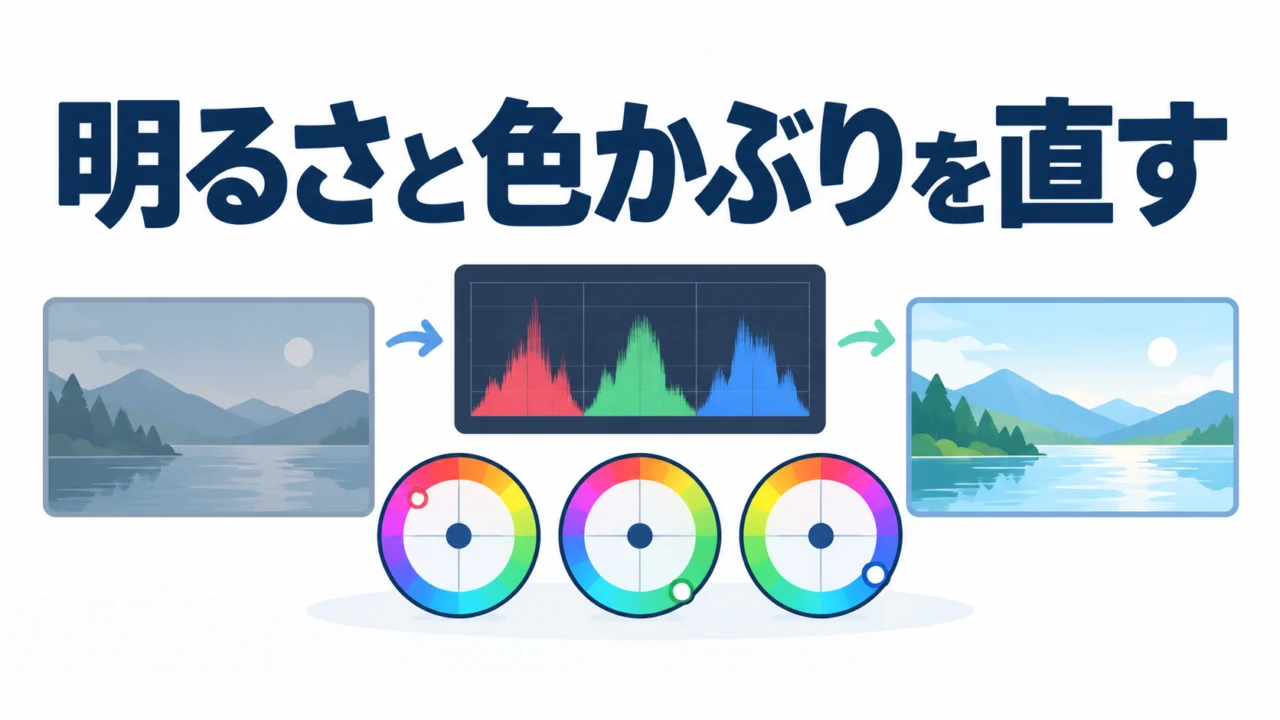







DaVinci Resolveのカラー補正で、画面が眠く見えるのに、明るくすると顔や空が白く飛んでしまう。そんなときは、RGBパレードで信号の分布を確認し、明るさと色かぶりを分けて調整するところから始めます。ホイールを全部動かすより、直したい点を一つ決めた方が、戻す場所も分かります。
講習の見どころは、ゲインを上げすぎて白飛びする場面と、色を直したあとに明るさを微調整し直す場面です。一回の操作で正解に着地するというより、スコープと画面を行き来して詰めています。
RGBパレードの横は画面の位置、縦は信号の強さ
RGBパレードは、赤・緑・青の信号を別々の波形で表示するスコープです。各波形の横方向は、画像の左から右の位置に対応します。縦方向は、その位置にある画素の信号値です。画像の上にある被写体がスコープの上に出る、という意味ではありません。
まずビューアで、白い壁、顔、暗い服など確認したい場所を見つけ、その横位置の波形を見ます。RGBのどれかが強く出ていれば、色の偏りを調べる手がかりになります。ただし、赤いシャツが写っていれば赤が高くなるのは自然です。画面全体のRGBを同じ高さにそろえることが目的ではありません。
講習でも、ヒストグラムだけでは画面のどの場所の状態か分かりにくいとして、パレードの読み方を説明しています。モニターの見え方に不安がある場合も、画像データの確認を併用できる点が助けになります。
Offset・Gain・Lift・Gammaは、直したい明るさから選ぶ
プライマリーのホイール内を動かす操作は色のバランス、下のマスター操作は明るさの調整に使います。次の表を、触る場所を絞る入口にしてください。
| 操作 | 主に見る範囲 | 確認したいこと |
|---|---|---|
| Offset(オフセット) | 画像全体 | 全体が明るすぎる、全体に色が偏っている |
| Gain(ゲイン) | 明るい側 | ハイライトの明るさや色、白飛び |
| Lift(リフト) | 暗い側 | シャドウの明るさや色、黒つぶれ |
| Gamma(ガンマ) | 中間の明るさ | 人物や背景の中間調、画面の明るさの印象 |
この区分は目安です。プライマリーの各操作は明るさの範囲が重なっており、ゲインだけを動かしても他の部分の見え方が変わります。ホイール名だけで判断せず、画像全体も確認してください。
講習の一つ目の例は、Offsetで全体を下げてからGainで明るい部分を整える流れです。次の例ではGainとLiftで明暗差を広げ、最後にGammaで全体の印象を調整しています。素材の状態が違えば、同じ順序や数値を使う必要はありません。
白飛びを見つけたら、明るさを上げる操作を戻す
ゲインを大きく上げた実演では、パレードが上側に張り付き、ビューアでも白飛びしていると説明されています。明るく見せたい気持ちと、明るい部分の模様を残したい目的は、分けて考えたいところです。
私なら、顔や白い服など残したい部分の質感が消えた時点で、一度操作を戻します。逆に暗い部分を下げすぎれば、髪や服の境目が見えなくなります。スコープの表示スケール、データレベル、色空間によって数値の読み方は変わるため、「すべての素材を必ず0〜1023いっぱいに伸ばす」という手順にはしません。
霧の風景や柔らかい照明では、明暗差が小さいこと自体が意図かもしれません。スコープに余白があるだけで、コントラスト不足と決めつけないことも大切です。
色かぶりは補色方向へ少しずつ、明るさも再確認
全体が青い例では、Offsetのカラーホイールを黄色方向へ動かしています。別の例では、明るい部分の赤・オレンジの偏りをGainでシアン寄りに調整し、暗い部分の青をLiftで暖色側へ微調整します。最後には、中間調の緑かぶりをGammaでマゼンタ側へ寄せる説明もあります。
いずれも、偏りの反対側へ少し動かして比較する考え方です。ただ、夕日の暖かさまで消してしまうと、その場の雰囲気も変わります。中立にしたいものと、残したい照明の色を先に決めます。
実演では、ゲインの色を変えた結果、赤の信号が下がり、マスター側を少し持ち上げ直しています。ここが初心者に分かりやすい点です。色を直して終わりにせず、明るさのバランスももう一度見る必要があります。
補正のオン・オフは、比べる範囲をそろえる
講習では、Ctrl+D/Command+Dで選択ノードの有効・無効を切り替えています。Shift+DはカラーグレードやFusion効果をまとめてバイパスするため、Fusionの合成を残して色だけ比べたい場面では、比較範囲に注意が必要です。キー割り当てを変更している場合はメニューで確認してください。
一枚の静止画でよく見えても、隣のカットへつながると人物だけ浮くことがあります。カット内のループ再生に加え、前後のカットも続けて見ると、補正の強さを判断しやすくなります。
同じ素材で試す、カラー補正の確認リスト
- 直したいのは全体の明るさか、明るい部分か、暗い部分かを決める。
- 入力の色空間や表示環境を確認してから、RGBパレードを開く。
- ホイールを一つずつ動かし、残したい質感とRGBの変化を見る。
- 色を動かしたあと、明るさと他のトーンへの影響を再確認する。
- 選択ノードのオン・オフと、前後のカットの連続再生で比べる。
マウス操作で手順が分かってきたら、同じ短い素材をカラーパネルで操作してみる方法もあります。購入前に、自分の机と操作のペースに合うか確かめられます。
Micro PanelとMini Panelを、編集の量から選ぶ
Blackmagic DesignのDaVinci Resolve Micro Panelは、カラーホイールやプライマリー調整を手で操作するための機材です。Mini Panelは、画面と追加の操作部を備える上位の選択肢です。ここで案内するMicro Panelは、名称が似ているMicro Color Panelとは別製品なので、商品ページの写真・接続・対応環境を確認してください。
この機材が向いていそうな人・現場
- Micro Panel:毎週の社内インタビューで、同じ人物の明るさと色を繰り返し整える担当者。
- Mini Panel:イベント記録など多くのカットを扱い、パレットの切り替えも含めた操作を試したい編集者。
- まずマウスで進める人:色補正を始めたばかりで、ホイールの役割を確認している人。
パネルは今回の基本補正に必須ではなく、基本操作は無料版のResolveでも行えます。借りて確認したいのは、画質が自動的によくなるかではなく、微調整のしやすさや手の移動、机のスペースとの相性です。利用するResolve・OSとの対応、必要な接続ケーブルは予約前に確認します。
カラー補正で迷いやすいこと
RGBの高さが違ったら、必ず色かぶりですか?
いいえ。被写体の色によって差は生まれます。中立にしたい白やグレーの部分、照明の意図、画像全体を合わせて判断します。
Gammaだけで暗い映像を明るくすればよいですか?
中間調の調整には使えますが、白飛びや黒つぶれ、全体の偏りが同時にある場合は、それぞれ確認が必要です。今回の実演も複数のホイールを少しずつ組み合わせています。
色を整える環境を、次の一本で試す
最初の目標は、派手な色を作ることより、必要な質感を残してカット間をそろえることです。操作機材を試すなら同じ素材を用意し、マウス操作と比べて選びましょう。料金・貸出状況・付属品は各商品ページで確認できます。
出典・参考資料
2026年9月30日のDaVinci Resolve講習、明るさと色かぶりの補正パート。動画の文字起こしをもとにまとめました。操作の役割はBlackmagic Design公式:Color、機材選定は公式:Panelsも参照しています。外部資料確認日:2026年10月6日。