050-3158-3507
 お問い合わせ

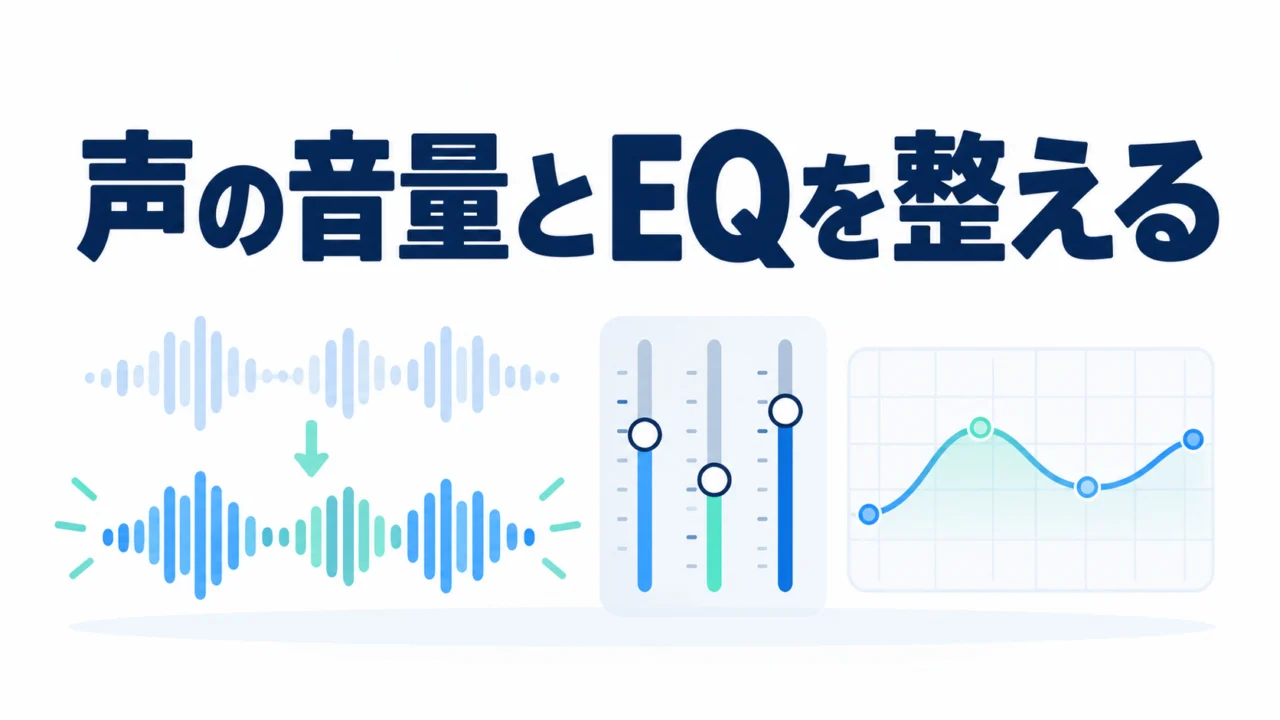







DaVinci Resolveの音声調整で、インタビューの小さな声を上げたら、大きな声までうるさくなった。聞き取りやすくしたいのに、音量のつまみだけでは落ち着かない。まず、クリップ間の音量、話している間の大小、声の音色を分けて考えます。ノーマライズ、ダイアログレベラー、EQは、それぞれ違う問題を扱います。
講習では、大小の差がある会話にノーマライズを試し、Dialogue Levelerのプリセットを変えて聞き直し、最後にEQを調整しています。一つのボタンで完成する実演ではなく、処理の目的を切り替えながら声を整える流れです。
音声調整は、困っていることから処理を選ぶ
| 困りごと | 試す処理 | 確認する点 |
|---|---|---|
| あるクリップだけ全体に小さい | ノーマライズやクリップ音量 | そろえる基準と、ほかのクリップとの聞こえ方 |
| 同じ台詞の中で声の大小が激しい | Dialogue Levelerや手動の音量調整 | 小さな語尾と大きな言葉、処理後の自然さ |
| 声がこもる、低い音が目立つ | EQ | 必要な声まで削らず、言葉を聞き取りやすくできるか |
私なら、まず声をソロで聞き、どの問題があるかを一つ選びます。レベラーとEQを一度に強くかけると、良くなった理由も、声が不自然になった理由も追いにくくなります。
ピークのノーマライズは、声の中の大小をならす処理ではない
講習では、複数の会話クリップを選び、右クリックのクリップ処理から「オーディオレベルをノーマライズ」を開きます。「個別」を選び、−6というターゲット値を試して、クリップの音量を上げています。
ここで説明された、最大値をそろえるという考え方はピーク基準のノーマライズです。クリップ全体へ同じ量のゲインを加減するため、同じクリップの中で小さい声と大きい声の差は、それだけでは縮まりません。「波形が大きくなった」と「声の大小がそろった」を分けて聞きましょう。
「個別」は各クリップをそれぞれ分析して調整し、「相対」は選択したクリップ間の音量関係を保つ調整です。話者ごとの基準をそろえたいのか、すでに作ったバランスを残したいのかで選びます。現行のノーマライズには、ピークだけでなくラウドネスを基準にする方式もあります。方式を確認せず、ターゲットの数値だけ合わせないでください。
講習の−6は素材の調整例で、YouTubeや放送への共通の納品基準ではありません。完成したミックスは、別途、納品先が求めるラウドネスやピークの条件に合わせて確認します。
Dialogue Levelerは、プリセットを変えて声の大小を聞き比べる
次に講習で使うのが、ミキサーのトラックFXにあるDialogue Leveler、ダイアログレベラーです。大きい会話を抑え、小さい会話を持ち上げる方向で音量を調整します。クリップの最大値を一度そろえる操作とは、役割が違います。
トラックFXで有効にし、コントロールを開くと、処理前後の状態を確認できます。講習では「Allow wider dynamics」から「Optimize moderate levels」へ切り替えて再生し、処理後の音量の上下幅が小さくなったと説明されています。見るべき場面は、設定名を選ぶ瞬間より、切り替えた後に同じ台詞を聞くところです。
Blackmagic Designの21.1リファレンスマニュアルでは、「Optimize moderate levels」は、中程度の音量が続く素材を対象にする選択肢として説明されています。すべての声に最適なプリセットという意味ではありません。小さな声が続く素材、抑揚を残したい素材では、別の設定や手動調整も比べます。
講習では、別のナレーショントラックにも同じ処理を試していますが、再生後にはまだ大きいという指摘も出ています。有効にしただけで、別の話者との音量まで整うとは限りません。処理のオン・オフと、トラック間のバランスを両方確認してください。
Dialogue Levelerは、声と背景音を分離するVoice IsolationやDialogue Separator、全体をミックスするAI Audio Assistantとは別の機能です。Studio専用の追加機能とひとまとめにせず、利用する版のトラックFXに表示される項目を確認しましょう。ノーマライズ、EQ、手動の音量調整から始めることもできます。
EQプリセットは、声とマイクに合うかを聞く出発点
EQは、低い音から高い音までを周波数の帯域に分け、各帯域の音量を調整する機能です。公式Fairlightページでも、トラックのEQと処理前後を比べる操作が案内されています。
講習では、男性のピンマイク用、女性のピンマイク用として用意されたEQプリセットを、会話とナレーションへ試しています。低い音を抑えるカーブなどを確認し、まずプリセットから始める方法を説明しています。
ただし、プリセット名の性別だけで選択を確定しないでください。声の高さ、マイク、距離、部屋の響きで、必要な調整は変わります。低い帯域を削りすぎると声が細くなり、高い帯域を上げすぎると耳に刺さる場合があります。同じ台詞でオン・オフを比べ、言葉を聞き取りやすいかで判断します。
EQをかけて一部のノイズが目立たなくなっても、声と同じ帯域に重なる雑音を全部取り除けるわけではありません。録音の音割れや、必要な声が入っていないチャンネルを、EQで直そうとしないことも大切です。
会話1区間で使う、聞き比べチェックリスト
- 処理前の版を残し、小声・大声・語尾を含む短い会話を選ぶ。
- ノーマライズの方式を確認し、個別と相対の目的を決める。
- レベラーを使うなら、一つの設定から始めてオン・オフを比べる。
- EQはプリセットを出発点にし、声の太さと聞き取りやすさを確かめる。
- 別の話者やナレーションと合わせ、最後に全体の音量を確認する。
編集用PCもそろえて、自分のインタビュー素材でこの比較を行いたい人には、M2 MacBookとStudioのセットが候補になります。搭載ソフトの版と素材形式、使うヘッドホンや変換器を予約前に確認しましょう。基本的なノーマライズとEQの練習に、Studioの追加機能を必須とするものではありません。
この編集環境が向いていそうな人・現場
- 社員インタビューを毎月編集する担当者:話者が変わるたびに、クリップ間の音量と声の音色を分けて確認します。
- ナレーションを後から足す商品紹介の担当者:会話とナレーションを別トラックで整え、最後に合わせて聞きます。
- 購入前にStudioの追加音声処理も比較したい担当者:普段の素材を使い、手動処理に比べて修正時間が減るかを試します。
レンタルで確かめたいのは、デモ素材がきれいになるかより、普段の会議室や取材先で録った声を、無理なく仕上げられるかです。短い同じ台詞で処理前後を比べ、確認と修正の時間も含めて、自分の仕事に合うか判断します。
声の音量とEQでよくある疑問
ノーマライズすれば、聞こえ方は同じになりますか?
ピークが同じでも、声の大小や音色が違えば聞こえ方は変わります。基準を確認し、同じクリップの中の大小は別に調整してください。
EQプリセットを選んだら、変更しなくてもよいですか?
声と収録条件に合うかを聞いて決めます。プリセットを完成形として扱わず、必要なら弱める、戻す、別のものを試す順で比べましょう。
USBドングルで、録音の質も上がりますか?
ドングルはDaVinci Resolve Studioのライセンス用です。マイクの代わりにはならず、収録時の音割れや不足した音声を回復する保証もありません。
自分の声で、追加処理を試してから選ぶ
手持ちのPCでStudioの追加機能まで比較したい場合は、USBドングルのレンタルも選択肢です。PCの対応条件と利用するソフトの版を確認してください。料金・空き状況・利用条件は商品ページで確認できます。
出典と確認日
確認日:2026年10月6日。DaVinci Resolve講習の声の音量とEQの実演を、動画の文字起こしをもとにまとめました。操作資料は、Blackmagic Designの公式トレーニング、本文のFairlightページ、21.1リファレンスマニュアルの第176章・第181章をご参照ください。