050-3158-3507
 お問い合わせ

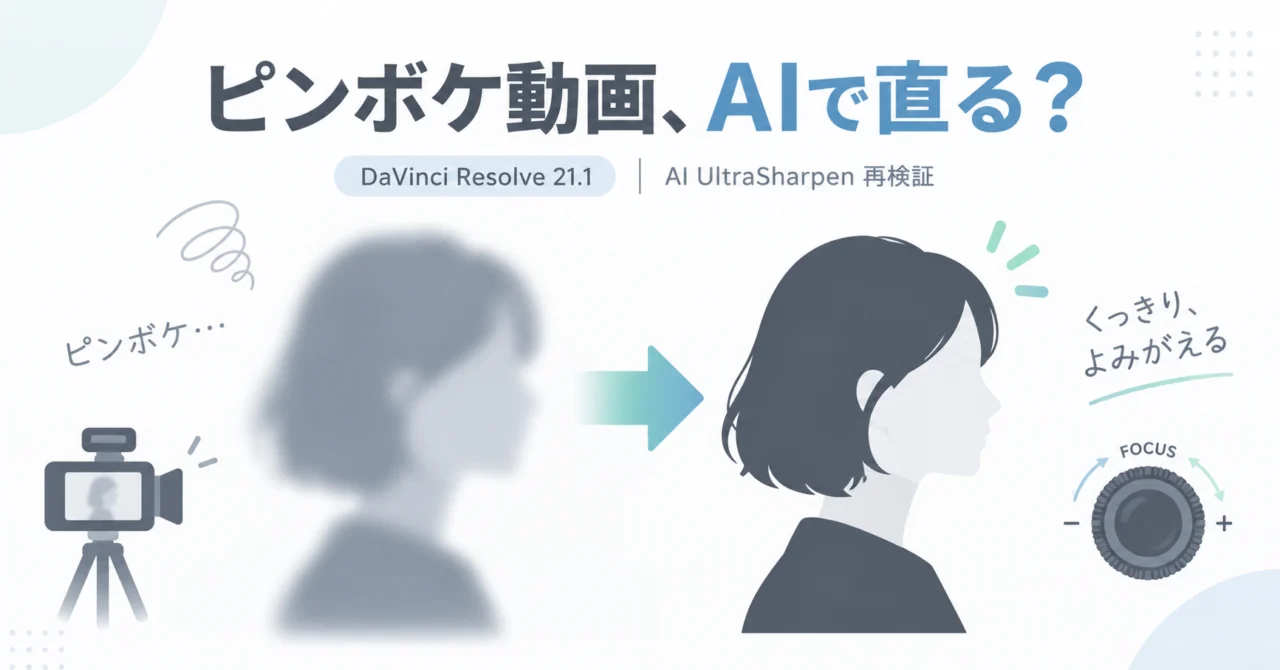







パンダスタジオの中村です。今年の5月に、DaVinci Resolve 21の新機能「AI Cine Focus」でピンボケ素材を救えるか試して、「ボケた細部の復元は確認できず」と書きました。あの記事の結論は「Cine Focusは魔法の杖ではない」。今回はその続きです。
同じ素材を、Resolve 21.1に入ったもう一つのAIツール「AI UltraSharpen」にかけ直しました。先に結論を言うと、今度は「戻った」と言える画が出ました。ただし条件つきで、「救済」というより「失敗の度合いを軽くする保険」という表現が正確だと思っています。
前回のおさらい:痛恨の後ピン素材
素材は2025年9月、檜原村で撮った特産品の対談映像です。Blackmagic Pocket Cinema Camera 4KでBRAW収録。手前に並べた瓶にピントが来て、話している人の顔が甘い、というよくある後ピンでした。私が撮りました。言い訳はしません。
前回はこの素材にCine Focusをかけ、Super Scale 2xも足してみましたが、顔のディテールは戻りませんでした。Cine Focusは「ボケを作る・整える」道具であって、ピント面そのものを戻すものではない、というのが前回の学びです。
AI UltraSharpenとは
- DaVinci Resolve 21.1のResolveFX。Studio限定です
- カラーページのノードに「AI UltraSharpen」を追加するだけ。調整項目は「シャープニングの量」1つ(0〜1。この記事では25/50/75/100と書きます)
- Blackmagic Designの説明は「わずかなフォーカスエラーの改善」。つまり本来は”軽い甘さ”向けの機能です
- 推奨環境はVRAM 16GB以上。今回の編集機はAMD Radeon 8050S(内蔵GPU、VRAM 4GB)で、かなり下回っています
検証のやり方
素材は2本用意しました。
| 素材 | 内容 | ピントの状態 |
|---|---|---|
| 横アングル(本命) | Pocket Cinema Camera 4K・BRAW 4096×2160/24p | 顔が本当に後ピン |
| 正面アングル(対照) | 同時収録の別カメラ・4K H.264 | ピントはほぼ来ていて、圧縮で少し甘い程度 |
正面を入れたのは「ピントが合っている素材にかけたらどうなるか」を見るためです。これが後で効いてきます。
条件は8つ。前回と同じ10秒区間を5本横に並べ、条件ごとにグレードを当てて、同じフレームを元解像度のPNGで書き出し、顔の600×400ピクセルを等倍で比較しました。10秒のクリップも書き出して、動画で見たときのちらつきも確認しています。
| # | 条件 |
|---|---|
| 00 | 未処理 |
| 01〜04 | AI UltraSharpen 25/50/75/100 |
| 05 | Super Scale 2xのみ(前回条件の再現) |
| 06 | Super Scale 2x+UltraSharpen 50 |
| 07 | 前回のCine Focus結果(参考) |
結果1:後ピンの横アングル。25で「戻った」
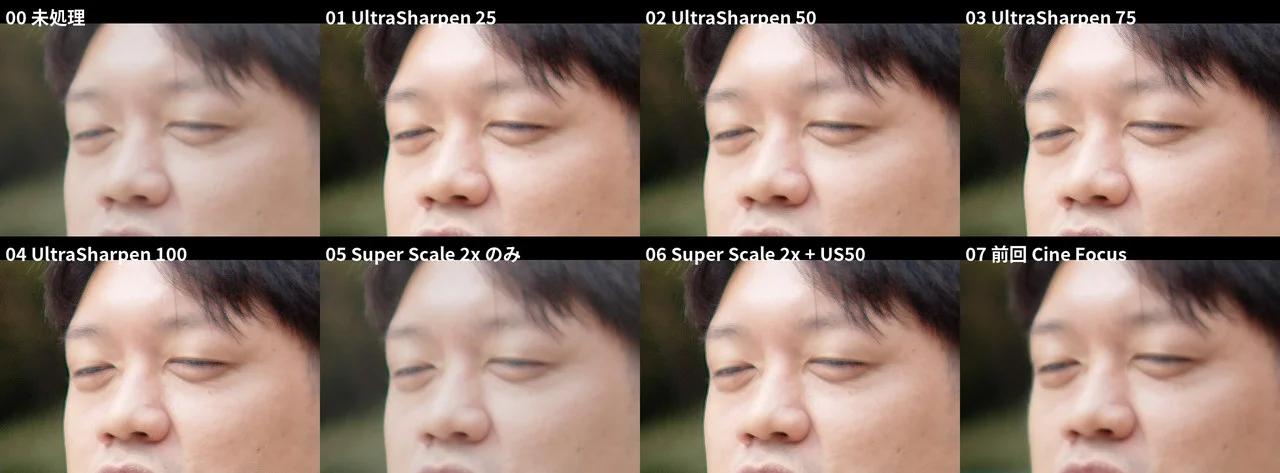
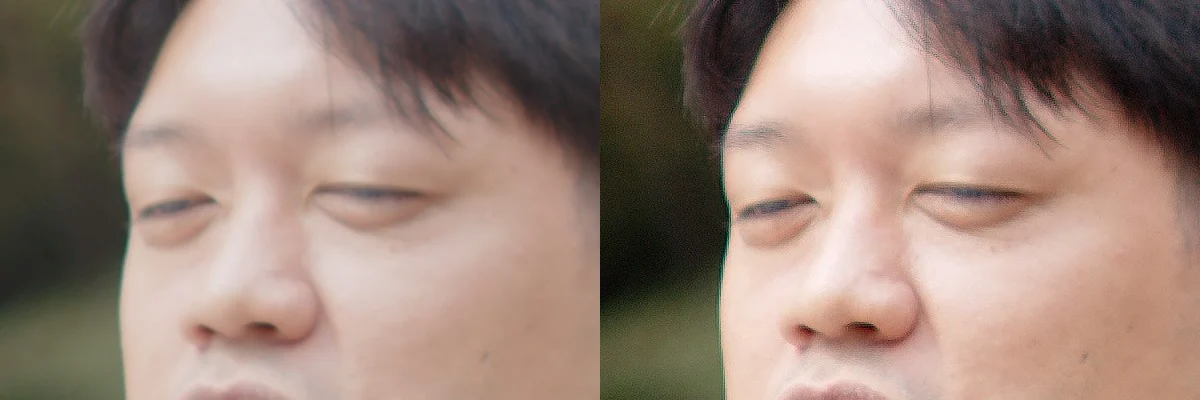
並べてみて、正直驚きました。25の時点で目の輪郭、まつ毛、髪の生え際がはっきり戻っています。50まで上げると肌の質感も出てきます。
右下の「前回Cine Focus」を見てください。未処理とほとんど同じです。数値で見ても、顔のエッジ量(輪郭の強さ)は未処理を1としてCine Focusが1.06倍、UltraSharpen 25が3.6倍、50が4.7倍。並べると「ボケを作るCine Focus、ボケを削るUltraSharpen」と、役割がまるで違うことが一目で分かります。
結果2:上げれば良いわけではない。75がピーク、100は滑らか
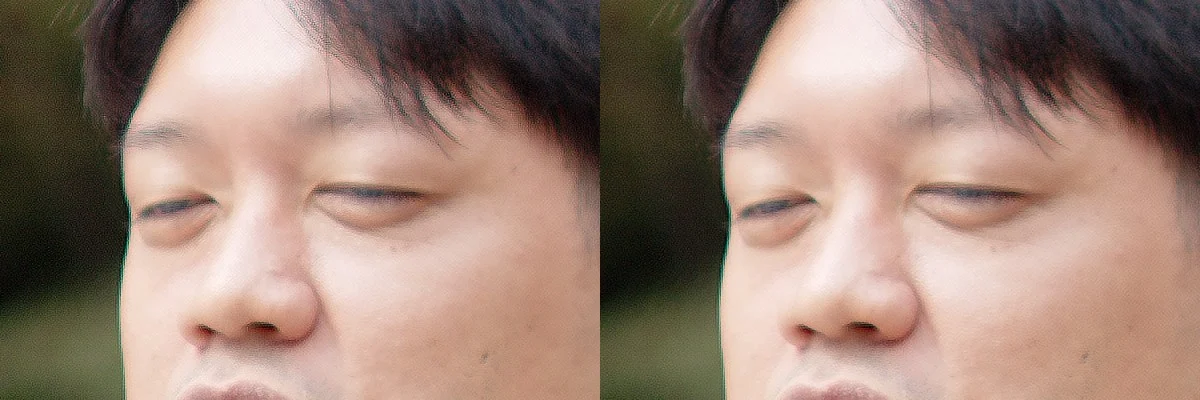
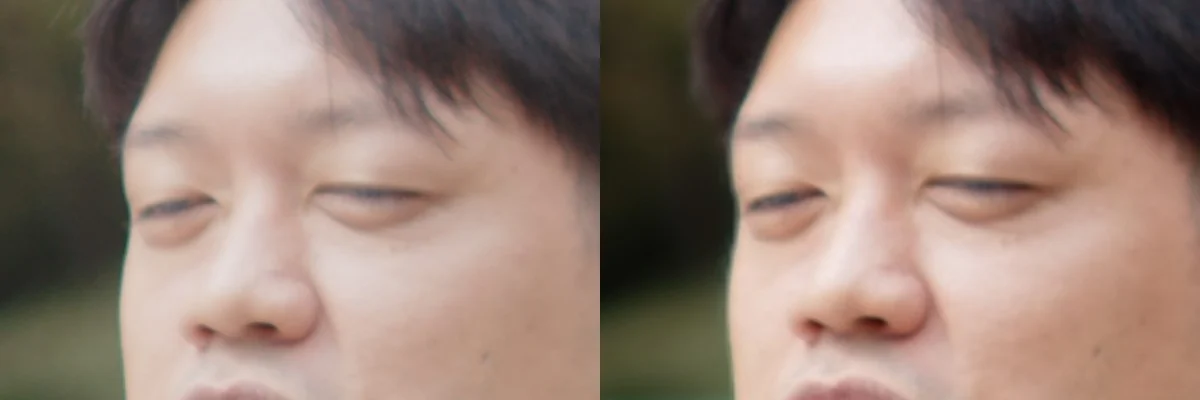
ここは予想と違いました。75では毛穴と肌のザラつきが強くなって「作った顔」の入口に見えます。ところが100は75より滑らか。エッジ量も75の6.5倍がピークで、100は5.2倍に下がります。
当て間違いを疑ってノードの数値を確認しましたが、0.750と1.000で合っていました。UltraSharpenは「量を上げるほど強くかかる」単純な増幅ではなく、最大値付近では処理のバランスが変わる(ノイズ抑制が強まる?)ようです。中の仕組みは公開されていないので推測ですが、少なくとも「100にすれば一番効く」ではありません。
結果3:ピントが合っている素材に100は禁物
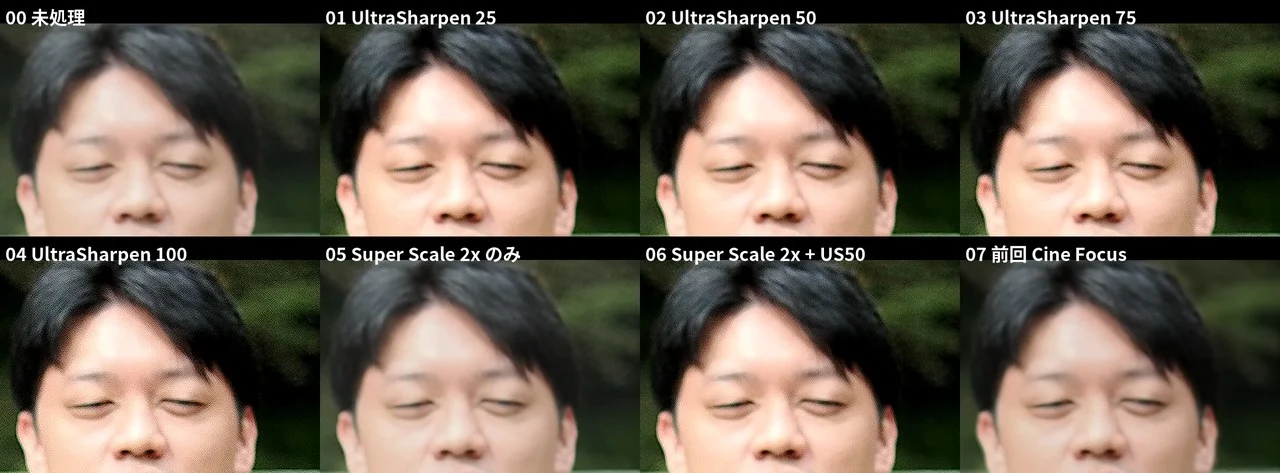
正面アングルは25〜50なら「ちょっとクリアになった」程度で自然です。ところが100にすると、H.264の圧縮ノイズを全面に起こしてしまって砂嵐になりました。エッジ量は未処理の9.5倍。顔だけでなく、背景の森まで粒状の質感が乗ります。
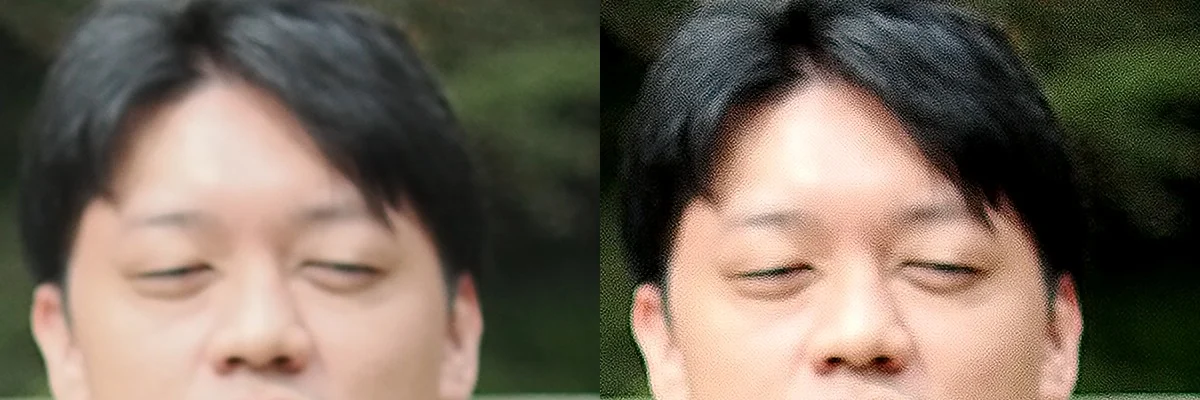
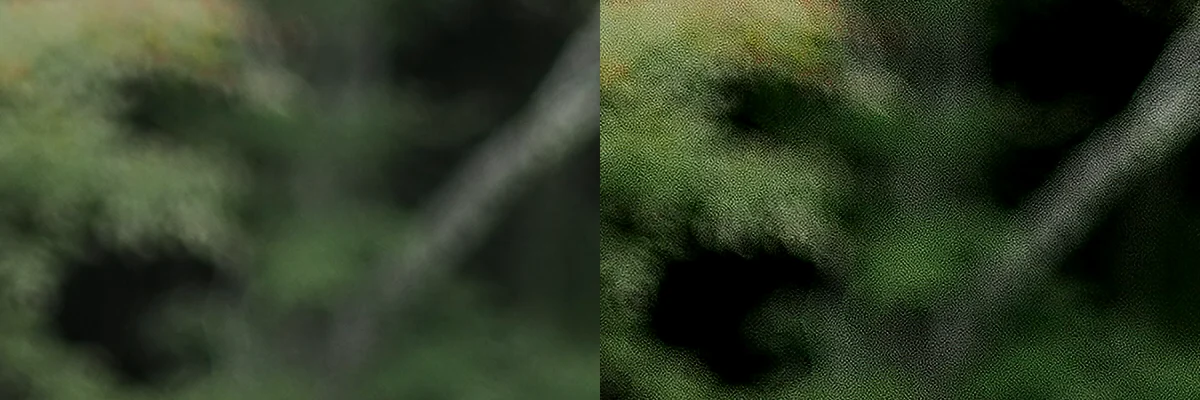
つまり、ボケている素材には「輪郭を起こす」方向に働き、合っている素材には「ノイズを起こす」方向に働く。同じツールでも素材次第で正反対の結果になります。
動画で見るとどうか
スチルの等倍で見える差は、動いている顔ではどこまで分かるのか。10秒のクリップを書き出して再生しました。
- 横アングルの50と100の違いは、動画ではあまり分かりませんでした。ただし「掛ける/掛けない」の差ははっきり分かります
- 数値で見ると、横の50は顔領域の輪郭量がフレーム間でわずかに揺れます(変動3.7%、未処理は1.0%)。目を凝らすと少し「呼吸」する感じです。100は意外に安定(1.1%)
- 正面に100をかけたものは変動9.0%で、スチル以上に動画でざわつきます
Super Scaleとの併用:今回も出番なし
前回に続いてSuper Scale 2xも試しましたが、4Kタイムラインで4K素材にかけると、2倍にしてから元に戻すだけなので単体ではほぼ無変化(エッジ量0.98倍)。UltraSharpen 50と併用すると、横アングルではむしろ効きが弱まり(8K面で処理してから縮小されるため)、正面ではノイズが増えるだけでした。処理時間は1.2倍。この用途でSuper Scaleを足す理由は見つかりませんでした。
処理時間と、落ちた話
4096×2160のBRAWにUltraSharpen 50をかけたレンダーは約0.5秒/フレーム。10秒(240フレーム)で約2分です。VRAM 4GBの内蔵GPUでも、レンダーは最後まで通りました。
ただし、検証中にResolveが3回「予期せず終了」しました。いずれもカラーページでUltraSharpenのノードを連続して追加したときで、レンダー中に落ちたことは一度もありません。推奨の16GBは伊達ではなく、4GB機ではプレビューの負荷に耐えられないようです。本気で使うならGPUメモリは見ておいたほうがいいです。
Cine FocusとUltraSharpenの使い分け
| AI Cine Focus | AI UltraSharpen | |
|---|---|---|
| やること | ボケを作る・整える(被写界深度の演出) | 輪郭と質感を起こす |
| ピンボケ救済 | ×(前回検証) | △ 軽い後ピンなら25〜50で効く |
| 合焦している素材 | 演出用として優秀 | 25まで。それ以上はノイズ増幅 |
| 調整項目 | 多い | 「量」1つ |
まとめ:「救済」ではなく「失敗を軽くする保険」
結構いけます。前回Cine Focusでは何も変わらなかった素材が、UltraSharpen 25〜50で「甘い」から「少し甘い」になりました。
ただ、実用かどうかは案件によります。失敗を完全にリカバリーできるわけではないからです。それでも「あー、ピン甘かったわー」と編集中に気づいたときには、これは使います。失敗の度合いが軽くなる。納品できるかどうかの境目では、それだけでも大きいです。
量は25〜50で十分。動画では50と100の差はほとんど分かりませんし、ピントが合っている素材に強くかけるとノイズを起こすだけです。
そして当然ながら、撮影時にピントを合わせるのが基本です。UltraSharpenは保険であって、ピント送りの代わりにはなりません。私もこの素材で二度学びました。
Resolve Studioの導入・編集の相談はパンダスタジオレンタルへ
AI UltraSharpenはDaVinci Resolve Studio限定の機能です。Studioの導入や、こうしたAIツールを実務でどう使うかについては、毎月開催している「怖くないダ・ヴィンチリゾルブ編集講座」でも扱っています。
檜原村の木材を使った樽スティック |檜原村地域おこし
今回の検証の元動画です。中村が撮影しました。本文のとおり、ピントは微妙ですが、試作品と研究は良いものです。
よろしければ、彼らの研究もご覧ください。
檜原村「樽スティック」の開発と課題
https://www.jstage.jst.go.jp/article/oukan/2025/0/2025_13P2-E03/_pdf/-char/ja
檜原村の木材を使った樽スティック |檜原村地域おこし |産業技術大学院大学 マーク・マナクサ
檜原村の木材を使った樽スティック |檜原村地域おこし |産業技術大学院大学 阿部一晶