050-3158-3507
 お問い合わせ

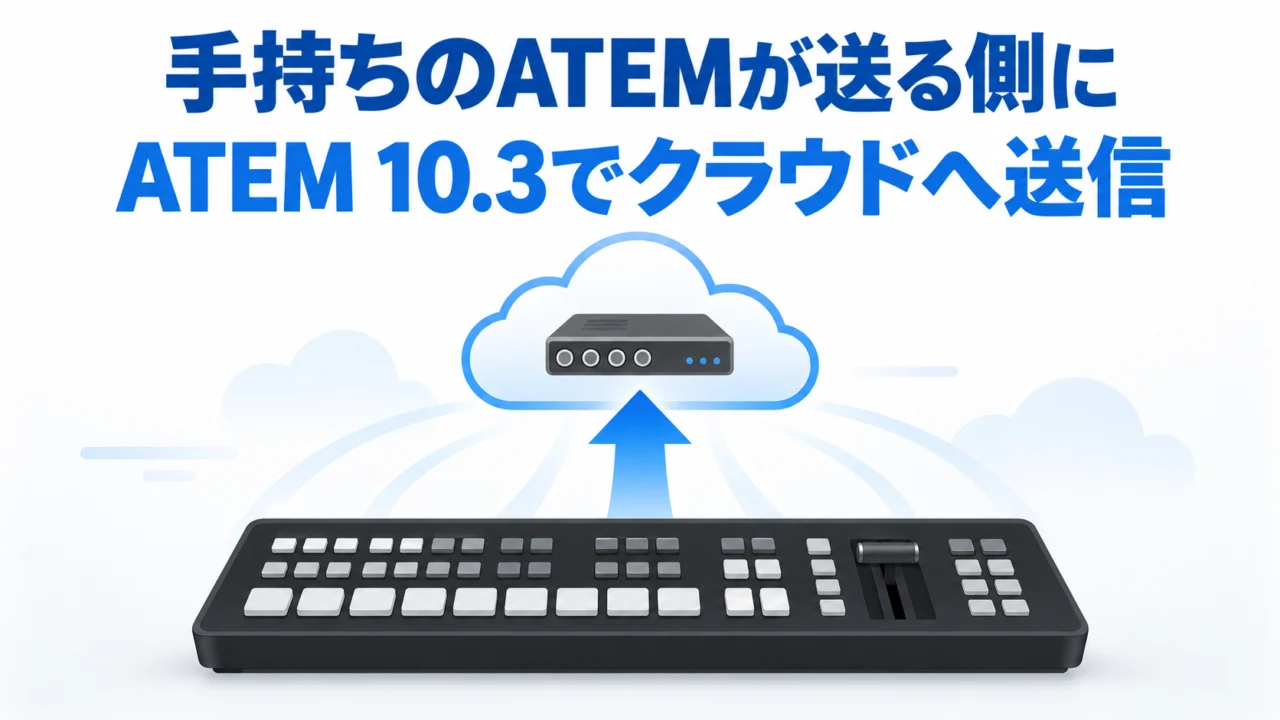







ATEMスイッチャーから、Blackmagic Cloud の Stream Router(ストリームルーター)に直接映像を送れるようになっていました。ATEMのソフトウェアアップデート 10.3 で入った機能です。
10.3 が出たのは7月。もうその先のバージョンも出ています。僕は知りませんでした。僕が知らなかったなら、きっと知らない人もたくさんいるはず。というわけで、手元の ATEM SDI Extreme ISO(G2ではない、無印のほう)で実際に送ってみました。
見どころは、ATEMの配信先を「Blackmagic Cloud」にして、ブラウザで作っておいたストリームルーター「PND」の入力3に向けてオンエアするところ。ルーター側の画面に「送られている」マークが付く瞬間です。ATEM側の画面が一部黒くなって見えにくいところがあるので、手順は下にテキストでも書いておきます。
送った映像を受ける側には、動画で名前を挙げた ATEM Mini Extreme ISO G2 がパンダスタジオレンタルにあります。手元のATEMを送り側にして、受け側だけ借りれば、本番前に一度通してみることができます。
→ 受け側のスイッチャー ATEM Mini Extreme ISO G2:
ATEM 10.3 で増えたこと:ATEMスイッチャーから Stream Router に送れる
Stream Router は、Blackmagic Cloud に付いてくるサービスです。これまで、外からスタジオに映像を投げ込もうとすると、ポート開放などの面倒な設定が必要でした。Stream Router を使うと、ポート開放のことは忘れて大丈夫。
Blackmagic ユーザーに分かりやすく言うと、クラウド上で使えるビデオハブです。クラウド上にルーターを作り、インプットとアウトプットを選んで映像を振り分けます。
前回の動画では、送り側に手元の iPhone(Blackmagic Camera アプリ)を使いました。今回はそれが ATEM スイッチャーになった、という話です。動画では、アップデートの対象として Television Studio HD8 ISO、ATEM Mini Extreme ISO G2、ATEM Mini Pro ISO、ATEM SDI Pro ISO などの名前を読み上げています。英語の説明文は「the ability to stream to the Blackmagic Cloud Stream Router」。配信をやっている人ならたぶん誰でも持っている ATEM たちが、送り側になれるということです。
※対応機種の正確な一覧は、Blackmagic Design 公式の ATEM 10.3 リリースノートでご確認ください。
ATEM SDI Extreme ISO(G2じゃないほう)で送るまでの手順
1. ファームウェアが上がっているかは、メニューの形で分かる
「手元のやつのファームウェア、どうなってたかな」と思ったら、メニューを見るのが簡単です。アップデートされていると、一般設定などのタブの並び方が変わり、G2 と同じ並びのメニューになっています。G2 を使っている人には見慣れた画面ですが、動画のこれは G2 ではなく、無印(G1)の ATEM SDI Extreme ISO です。
2. Blackmagic Cloud にログインする
新しいメニューに「Blackmagic Cloud」が出てくるので、ボタンを押して自分の Blackmagic のユーザーアカウントでログインします。配信先で「Blackmagic Cloud」を選んだときにもログイン画面が出るので、そこでログインしても大丈夫です。ソースなどの項目はこの画面では選べないので、触らずに進めています。
3. ブラウザで Stream Router を作っておく
Blackmagic Design のホームページから Blackmagic Cloud にログインすると、Stream Router(収録時点でベータ版)があります。ここでルーターを作ってインプットとアウトプットを選びます。動画では「PND」という名前のルーターを使っています。
4. 配信先を選んでオンエア
ATEM の配信先を Blackmagic Cloud にして、ルーター「PND」のインプット3を選びます。この時点ではルーター側のインプット3には何も来ていません。ここでオンエアすると、ルーター側に送られているマークが付きました。これで、この場所から Blackmagic Cloud へ映像が送られた状態です。
引っかかったところ・まだ見せていないところ
- オンエアした直後、動画内で「送られました……送られてるかな」と一度迷っています。ルーター側のマークで確認するのが確実でした
- 今回の動画は「送る」ところまでです。受け側の ATEM や Streaming Decoder で受信するところは映していません
- 収録中、ATEM の画面の一部が黒くなっていて、配信先の表示が見えにくくなっています
検証条件
| 確認日 | 【要確認:収録日】 |
|---|---|
| 使用機材 | ATEM SDI Extreme ISO(無印/G1) |
| ファームウェア等 | ATEM ソフトウェアアップデート 10.3。Blackmagic Cloud Stream Router は収録時点でベータ版。【要確認:ATEM Software Control のバージョン】 |
| 接続構成 | ATEM SDI Extreme ISO(配信先:Blackmagic Cloud)→ インターネット → Blackmagic Cloud Stream Router「PND」インプット3 |
| 環境・条件 | 【要確認:収録場所・回線】。送出マークの確認まで。受け側での受信・遅延・長時間の安定性は未確認 |
| 確認者 | パンダスタジオ 中村 |
受け取る側は ATEM Mini Extreme ISO G2 か Streaming Decoder
受け取る側は、以前紹介した ATEM Mini Extreme ISO G2 や、Blackmagic の Streaming Decoder などを設定すれば受けられます。スイッチャーの入力として混ぜたいなら ATEM Mini Extreme ISO G2、モニターやプロジェクターにそのまま映したいなら Streaming Decoder、という使い分けになります。
→ 受けた映像を HDMI/SDI で出す Streaming Decoder 4K:
使いどころ:拠点間の中継、ゴルフ中継、遠隔ゲストの受け入れ
動画で挙げていた例はこんな感じです。
- 拠点間:パンダスタジオでいえば、お台場のスタジオから浜町に映像をもらう。会社なら、ウィーンの支社から東京の本社に映像をもらう
- ゴルフ中継:ゴルフ場のゲストハウスに ATEM を置き、チームと一緒に回るカメラは配信できる Blackmagic のカメラにする。そこからテザリングでクラウドに投げて、ゲストハウスのスイッチャーで受ける
- 小さな収録ブースから:以前あった駒込や秋葉原の、一人用の e-learning 収録ブースのような場所から映像を投げ込む
- 遠隔ゲスト:以前の DaVinci Resolve ユーザーミーティングのように、登壇者が遠隔から参加するゲスト回をこれで受ける
ゴルフの例で配信できるカメラとして名前が出ていたのが PYXIS と URSA Broadcast です(動画内でも「何が配信できたっけ」と考えながら挙げていたので、使う機種の配信機能は事前に確認してください)。
→ 動画で名前の出た PYXIS 6K:
この機能が向いていそうな人・現場
- 社内に ATEM Mini Pro ISO が1台あって、来月の全社会議では支社の会議室からも1カメ分を本社の配信に混ぜたい。でも情報システム部門にポート開放を頼むのは気が重い、という総務の配信担当者
- ゴルフやマラソンのように、本部とカメラの位置が大きく離れる中継で、カメラ側から専用回線を引くほどの予算はない制作会社
- セミナーで遠隔の登壇者をときどき迎える主催者。毎回 Web 会議ツールの画面をキャプチャするより、登壇者側の ATEM から直接映像をもらいたい人
難点:まだベータ版で、中身はブラックボックス
あえて難点を言うと、2つあります。
1つめは、まだベータサービスだということ。本番で突然止まってしまっても、誰に文句を言っていいか分からない。「ベータ版ですから」と言われてしまえば、誰も責任を取ってくれません。
2つめは、ブラックボックスだということ。Blackmagic が提供しているサービスなので、どういう理屈で映像がここに来ているのか、こちらからは全然分かりません。「今日は来ないですね」となったときに、原因が分かるのは Blackmagic 社だけです。
なので、テレビ放送のように絶対に失敗できない案件は、これまでどおりの専用の光回線サービスを使うべきです。そうではない案件なら、非常に手軽に使えるので、これで結構いけるんじゃないかと思っています。ベータが外れた頃には、かなり使えるはずです。
持ち帰り用:ATEM から Stream Router に送る段取り表
動画の手順を、本番前のチェックに使える形にまとめました。
| 段取り | やること | 確認のポイント |
|---|---|---|
| 1. 事前 | 送り側の ATEM をファームウェア 10.3 以降にする | メニューのタブが G2 と同じ並びになっていればOK |
| 2. 事前 | Blackmagic Cloud で Stream Router を作り、インプットとアウトプットを決める | ルーター名と、何番のインプットに送るかを送り側・受け側で共有 |
| 3. 送り側 | ATEM で Blackmagic Cloud にログイン | 配信先で Blackmagic Cloud を選ぶとログイン画面が出る |
| 4. 送り側 | 配信先=Blackmagic Cloud、ルーターとインプット番号を選んでオンエア | ルーター側に送られているマークが付くか |
| 5. 受け側 | ATEM Mini Extreme ISO G2 や Streaming Decoder で受ける設定をする | 【今回の動画では未確認】受信できるかを本番前に一度通す |
| 6. 判断 | 案件の重さで回線を選ぶ | 絶対に失敗できない放送案件は専用回線。そうでなければ Stream Router を候補に |
→ 送り側の ATEM ごと借りて段取りを試すなら、動画で対象機種として名前が出た Television Studio HD8 ISO も:
レンタルで試す価値があるところ
ネットワーク越しの伝送は、スペック表を見ても「自分の回線で通るか」は分かりません。しかもサービスはまだベータ版で、中身はブラックボックス。だからこそ、本番の前に、本番と同じ場所・同じ回線で一度通してみるのがいちばん確実です。
送り側の ATEM は手元にあるものをアップデートすれば使えます。受け側のスイッチャーやデコーダーを毎回買い足すより、まず借りて段取りを確認する。そのくらいの距離感がちょうどいい機能だと思います。
受け側の ATEM Mini Extreme ISO G2 と Streaming Decoder 4K のレンタルはこちら
→ 受けた映像をそのままスイッチングに混ぜるなら:
→ 受けた映像をモニターやプロジェクターに出すなら:
用途別に探すなら
カメラ台数や入力端子からスイッチャーを選びたい人
Blackmagic の機材でそろえたい人
→ Blackmagic Design(ブラックマジックデザイン) 製品一覧
最新の入荷機材をチェックしたい人
→ 新着機材一覧
📦 手元の ATEM は送り側に。受け側は、まず借りて通してみる。
拠点間の中継や遠隔ゲストの受け入れは、本番前に一度つないでおくと安心です。