050-3158-3507
 お問い合わせ

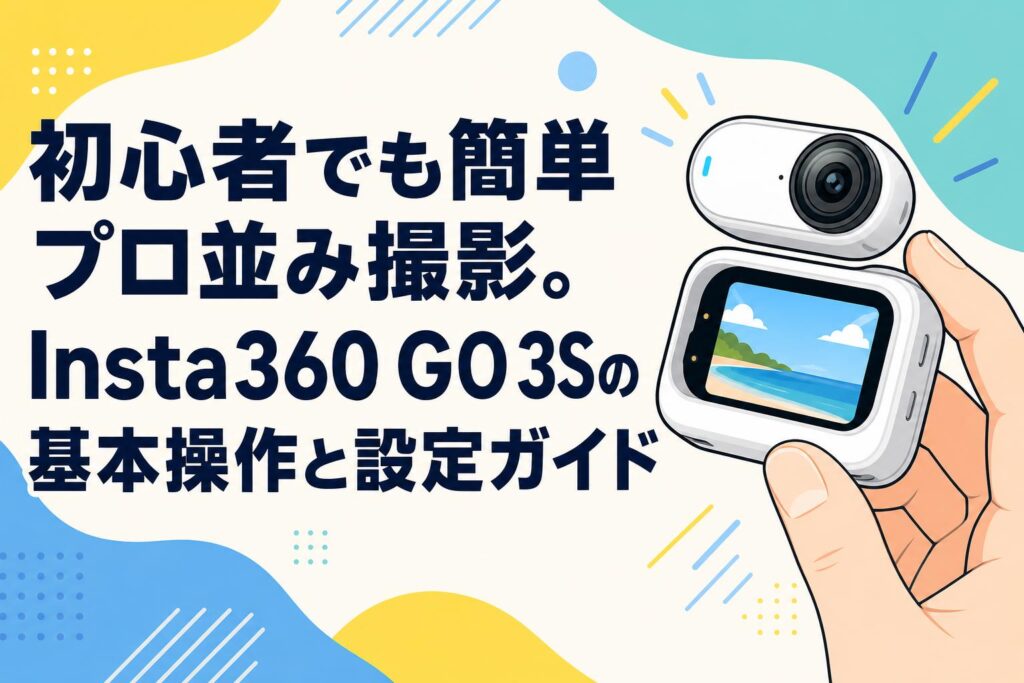







近年、日常の記録や旅行の思い出をVlogとして残す方が増加しています。その中で、初心者でも手軽にプロ並みの映像を撮影できる機材として注目を集めているのが「Insta360 GO 3S(GO3S)」です。本記事では、4K高画質に対応したこの小型軽量なウェアラブルカメラの基本操作から、より魅力的な映像を撮影するための設定ガイドまでを網羅的に解説いたします。アクションカメラの導入を検討されている方や、すでにInsta360 GO 3Sをご活用中の方にとって、実用的なビジネス・プライベート双方のシーンで役立つノウハウを提供します。
Insta360 GO 3Sの基本概要と3つの主要スペック

4K高画質と進化したFlowState手ブレ補正の威力
Insta360 GO 3Sは、親指サイズの小型カメラでありながら、待望の4K高画質撮影を実現しました。これにより、風景の細部や人物の表情までを鮮明に記録することが可能となり、Vlogや日常の記録において圧倒的な没入感を提供します。さらに、Insta360(インスタ360)独自の「FlowState手ブレ補正」技術が搭載されており、歩行中やサイクリングなどの激しい動きを伴うシーンでも、ジンバルを使用しているかのような滑らかな映像を維持します。初心者の方でも特別な技術を必要とせず、手ブレのないプロフェッショナルな品質の動画を簡単に撮影できる点が最大の強みです。
小型軽量デザインと防水性能がもたらす圧倒的な利便性
本製品の最大の特徴は、どこへでも気軽に持ち運べる小型軽量デザインです。従来の重厚なアクションカムとは異なり、衣服や帽子に装着しても負担を感じさせないため、長時間のハンズフリー撮影に最適です。また、強力な防水性能を備えた防水カメラとしての機能も有しており、急な雨天時の撮影や水辺でのアクティビティ、さらには水中での撮影にも安心して対応できます。この堅牢性と携帯性の両立により、旅行先での予測不可能な環境下でも、シャッターチャンスを逃すことなく高品質な映像を記録し続けることが可能です。
用途に応じたストレージ容量(64GB・128GB)とカラー展開(黒・白)の選び方
本機は、ユーザーの撮影スタイルに合わせて2種類のストレージ容量が展開されています。週末の外出や短いクリップ撮影が中心であれば「Insta360 GO 3S 64GB 【4K小型・防水・手ブレ補正・Vlog用アクションカメラ】」が適しています。一方で、長期間の旅行や4K解像度での連続撮影を想定している場合は、容量不足の心配がない大容量モデルを強く推奨いたします。カラーバリエーションとしては、スタイリッシュで目立ちにくい「Insta360 GO 3S 128GB 【4K小型・防水・手ブレ補正・Vlog用アクションカメラ】黒」と、洗練された印象を与える「Insta360 GO 3S 128GB 【4K小型・防水・手ブレ補正・Vlog用アクションカメラ】白」が用意されており、好みに応じて最適なモデルを選択いただけます。
| モデル | 推奨用途 | カラー展開 |
|---|---|---|
| 64GBモデル | 日常の短いVlog、SNS用クリップ撮影 | ブラック(黒) / アークティックホワイト(白) |
| 128GBモデル | 長期間の旅行、4K高画質での長回し | ブラック(黒) / アークティックホワイト(白) |
購入後に実践すべき初期設定の3ステップ

アクションポッドとのペアリングおよびスマートフォン連携手順
Insta360 GO 3Sを購入後、最初に行うべき重要なステップは、カメラ本体とアクションポッドのペアリング、および専用スマートフォンアプリとの連携です。カメラ本体をアクションポッドに装着することで自動的にペアリングが完了し、ポッドの画面上でリアルタイムのプレビューが可能となります。続いて、お手持ちのスマートフォンに「Insta360アプリ」をダウンロードし、BluetoothおよびWi-Fi経由でデバイスを接続します。この連携により、撮影データの迅速な転送や、スマートフォン画面からの遠隔操作、さらには詳細なカメラ設定の変更がスムーズに行えるようになります。
初心者向け推奨撮影モードと解像度(4K)の基本設定
ペアリング完了後は、撮影の目的に合わせた解像度とフレームレートの設定を行います。本機のポテンシャルを最大限に引き出すため、基本設定として解像度は「4K」、フレームレートは「30fps」に設定することをお勧めいたします。この設定は、データ容量と画質のバランスが最も良く、一般的なVlogカメラとしての用途において非常に汎用性が高いからです。また、初心者の方には、カメラが自動で最適な露出を調整してくれる「標準動画モード」から開始し、操作に慣れてきた段階で詳細な設定へステップアップしていく運用方法が理想的です。
万が一の紛失に備える「Apple Find My」の登録・活用方法
小型カメラ特有のリスクとして、不意の落下や紛失が挙げられます。このリスクを最小限に抑えるため、本機にはiOSの「Apple Find My(探す)」ネットワークに対応した追跡機能が搭載されています。初期設定の段階で、iPhoneやiPadの「探す」アプリを開き、「持ち物を追加」からカメラを登録しておくことで、万が一見失った際にも地図上で正確な位置情報を確認することが可能になります。旅行中やアウトドアでの使用時には必須のセキュリティ対策となるため、購入後直ちに設定を完了させておくことを強く推奨いたします。
ハンズフリー・POV撮影を成功させる3つの基本操作

マグネットマウントを活用した衣服や帽子への確実な装着手法
ハンズフリーでのPOV撮影(一人称視点撮影)は、本機の醍醐味の一つです。これを実現するために欠かせないのが、付属のマグネットマウントの活用です。磁気ペンダントを衣服の内側に首から下げ、外側からカメラ本体を磁力で固定するだけで、胸元からの臨場感あふれる映像を簡単に撮影できます。簡易クリップを使用すれば帽子に装着することも可能であり、視線と完全に連動した映像を記録できます。激しい動きを伴うアクティビティの際は、確実な固定が維持されているかを定期的にチェックすることが重要です。
ワンタッチ録画機能を用いた瞬時の撮影開始プロセス
日常の中で突発的に訪れるシャッターチャンスを逃さないためには、「ワンタッチ録画(QuickCapture)」機能の活用が不可欠です。この機能を設定しておけば、電源がオフの状態であっても、本体前面のボタンを一度押し込むだけで即座に電源が入り、録画が開始されます。アクションカメラとしての機動力を極限まで高めるこの機能は、旅行中の予期せぬ出来事や、一瞬の仕草を捉える際に絶大な威力を発揮します。録画を終了する際も再度ボタンを押すだけで電源がオフになるため、バッテリーの節約にも繋がります。
アクションポッドの画面を活用した構図確認と自撮りテクニック
アクションポッドは、単なる充電ケースとしてだけでなく、フリップ式のタッチスクリーンを備えた強力な撮影補助ツールとして機能します。画面を上部にフリップさせることで、自撮り(セルフィー)時の構図をリアルタイムで確認しながら撮影することが可能です。これにより、Vlog撮影において自分自身と背景のバランスを正確に調整でき、映像のクオリティが大幅に向上します。また、カメラ本体を離れた場所に設置し、アクションポッドを手元でモニターとして使用しながら遠隔でシャッターを切るという自由度の高い撮影も容易に実現できます。
日常やVlogをプロ並みに仕上げる3つの撮影設定

旅行やサイクリングに最適な広角・画角設定の最適解
旅行先の壮大な風景や、サイクリング中の疾走感を表現するためには、適切な画角(FOV)の設定が極めて重要です。周囲の環境を広く捉える「超広角」や、歪みを抑えて自然な視界を再現する「リニア」などの画角が選択可能です。サイクリングなどのPOV撮影では、スピード感と周囲の状況をダイナミックに伝えるために「超広角」が適しています。一方、旅行先での建築物や人物を中心としたVlog撮影においては、端の歪みが少ない「リニア」を選択することで、プロが撮影したような自然で高品質な映像に仕上げることができます。
ペット撮影で躍動感を捉えるためのフレームレート調整
動きの予測が難しい犬や猫などのペット撮影においては、映像の滑らかさを決定するフレームレートの調整が成功の鍵を握ります。通常の撮影では30fpsが標準ですが、走り回るペットの躍動感をブレなく鮮明に捉えたい場合は、設定を「60fps」以上に引き上げることを推奨します。高いフレームレートで撮影しておくことで、後から編集ソフトでスローモーション加工を施した際にも、カクつきのない滑らかで感動的な映像表現が可能となります。ペットの目線に合わせた低いアングルから撮影することで、新鮮な視点の映像を得ることができます。
時間の経過を魅力的に表現するインターバル録画の活用法
長時間の風景の変化を短時間に凝縮して見せるタイムラプスや、一定間隔で自動的に写真を撮影する「インターバル録画」は、映像にプロフェッショナルなアクセントを加える強力な手法です。インターバル録画機能を活用すれば、夕暮れから夜に変わる街並みや、ドライブ中の車窓からの風景など、時間の経過そのものをドラマチックな作品として記録できます。撮影時は、アクションポッドやミニ三脚を使用してカメラを完全に固定し、手ブレ補正と組み合わせることで、ブレの全くない高品質な映像を生成することが可能です。
撮影データを効率的に管理・編集する3つの手法

専用アプリを利用した迅速なデータ転送とバックアップ手順
高画質な4K動画はデータ容量が大きくなるため、撮影後の迅速なデータ管理が業務効率やストレージ確保の観点から重要となります。専用アプリを使用すれば、Wi-Fi接続を通じてカメラ本体からスマートフォンへ高速でデータを転送することが可能です。転送が完了したデータは、クラウドストレージや外部ハードディスクへ定期的にバックアップを行う運用ルールを設けることを推奨します。データの消失リスクを回避するため、撮影日の終了時に必ずバックアップ作業を実施する習慣をつけることが大切です。
AI編集機能を駆使した自動Vlog作成の基本フロー
動画編集に多大な時間を割くことが難しい場合、アプリに搭載されているAI編集機能の活用が非常に有効です。この機能は、AIが撮影された複数のクリップからハイライトとなる最適なシーンを自動的に抽出し、音楽のビートに合わせてトランジションやエフェクトを適用して、瞬時にプロ並みのVlog動画を生成します。ユーザーは好みのテンプレートやBGMを選択するだけで済むため、編集の専門知識がない初心者であっても、SNSに即座に投稿できるクオリティの高いコンテンツを効率的に制作することが可能です。
ストレージ容量(128GB・64GB)を圧迫しないデータ整理のコツ
本機は本体内蔵ストレージを採用しており、microSDカードの交換ができないため、計画的なデータ整理が不可欠です。128GBの大容量モデルであっても、4K動画を頻繁に撮影すれば容量は確実に消費されます。ストレージの圧迫を防ぐコツとして、スマートフォンやPCへデータを転送・バックアップした後は、アプリ内の機能を活用し、本体側の不要なデータを速やかに削除することが挙げられます。撮影前に不要なテイクをこまめに消去する癖をつけることで、常に十分な空き容量を確保した状態で次の撮影に臨むことができます。
長く安全に運用するための3つのメンテナンス・管理術

防水カメラとしての性能を維持する適切な使用後のお手入れ
優れた防水カメラとしての性能を長期にわたって維持するためには、使用後の適切なメンテナンスが欠かせません。特に海やプールで使用した後は、塩分や塩素、細かな砂が本体の隙間に付着している可能性があります。使用後は直ちに真水で優しく洗い流し、清潔で柔らかい布で水分を完全に拭き取ってください。その後、風通しの良い日陰で十分に自然乾燥させることが重要です。マイク穴などに水分が残ったまま充電を行うと故障の原因となるため、完全に乾燥したことを確認してから収納するよう徹底してください。
バッテリー寿命を最大限に延ばす充電および保管の留意点
ウェアラブルカメラのパフォーマンスを維持する上で、バッテリーの適切な管理は極めて重要な要素です。リチウムイオンバッテリーの劣化を防ぐため、極端な高温や低温環境下での長時間の放置は避けてください。夏の車内や直射日光の当たる場所での保管はバッテリー寿命を著しく縮める原因となります。また、長期間使用しない場合は、バッテリー残量を50%前後に保った状態で保管することが推奨されます。過放電や過充電を防ぐため、定期的に電源を入れて残量を確認することが機器の長寿命化に繋がります。
ウェアラブルカメラ特有の落下防止対策とマウント類の点検手順
小型軽量であるがゆえに、意図せぬ落下や紛失のリスクが伴います。これを未然に防ぐため、使用前には必ずマウント類の点検を義務付けることが安全運用の基本です。マグネットマウントの磁力面に汚れや異物が付着していないかを確認し、クリップマウントのバネの劣化やヒビ割れがないかを定期的に目視でチェックしてください。激しいアクティビティで使用する際は、市販の落下防止用ストラップやテザーを併用することで、万が一マウントから外れた場合でもカメラ本体の紛失や破損を確実に防ぐことができます。
よくある質問(FAQ)

Q1: Insta360 GO 3Sは完全防水ですか?水中撮影は可能ですか?
A1: はい、カメラ本体はIPX8の防水性能を備えており、水深10mまでの水中撮影が可能です。ただし、アクションポッドはIPX4の防滴仕様(生活防水レベル)であるため、水没させることはできません。アクションポッドを装着した状態での水中撮影には、専用の潜水ケースを別途ご用意いただく必要があります。
Q2: 64GBと128GBのどちらを選ぶべきか迷っています。
A2: 撮影頻度と解像度によります。4K高画質での撮影をメインに行う場合や、長期間の旅行でこまめにデータ転送ができない環境であれば、「128GB」モデルを強くお勧めします。一方、短時間のVlog撮影や、こまめにスマートフォンへデータを移す運用が可能であれば、64GBモデルでも十分にご活用いただけます。
Q3: Apple Find My機能はAndroidスマートフォンでも利用できますか?
A3: いいえ、「Apple Find My(探す)」機能はApple社のネットワークを利用しているため、iPhoneやiPadなどのiOS/iPadOSデバイスでのみ設定および広域での追跡が可能です。Androidユーザーの方は、専用アプリを通じたBluetooth接続範囲内でのカメラ探索機能(音を鳴らす等)をご利用いただけます。
Q4: 録画可能な最大時間はどのくらいですか?
A4: カメラ本体のみを使用した場合、1回のフル充電で約38分の撮影が可能です。アクションポッドに装着した状態であれば、バッテリーが補完されるため、最大で約140分の連続撮影が可能となります(※1080p 30fps設定時の目安)。4K撮影時や気温などの環境条件によって実際の連続撮影時間は変動いたします。
Q5: 撮影した動画の編集にはハイスペックなパソコンが必要ですか?
A5: いいえ、必ずしもハイスペックなパソコンは必要ありません。Insta360の専用スマートフォンアプリを使用すれば、手元のスマホだけで高度な編集やAIによる自動Vlog作成が完結します。もちろん、PC用の無料ソフトウェア「Insta360 Studio」を利用して、より本格的で細かな編集作業を行うことも可能です。