050-3158-3507
 お問い合わせ

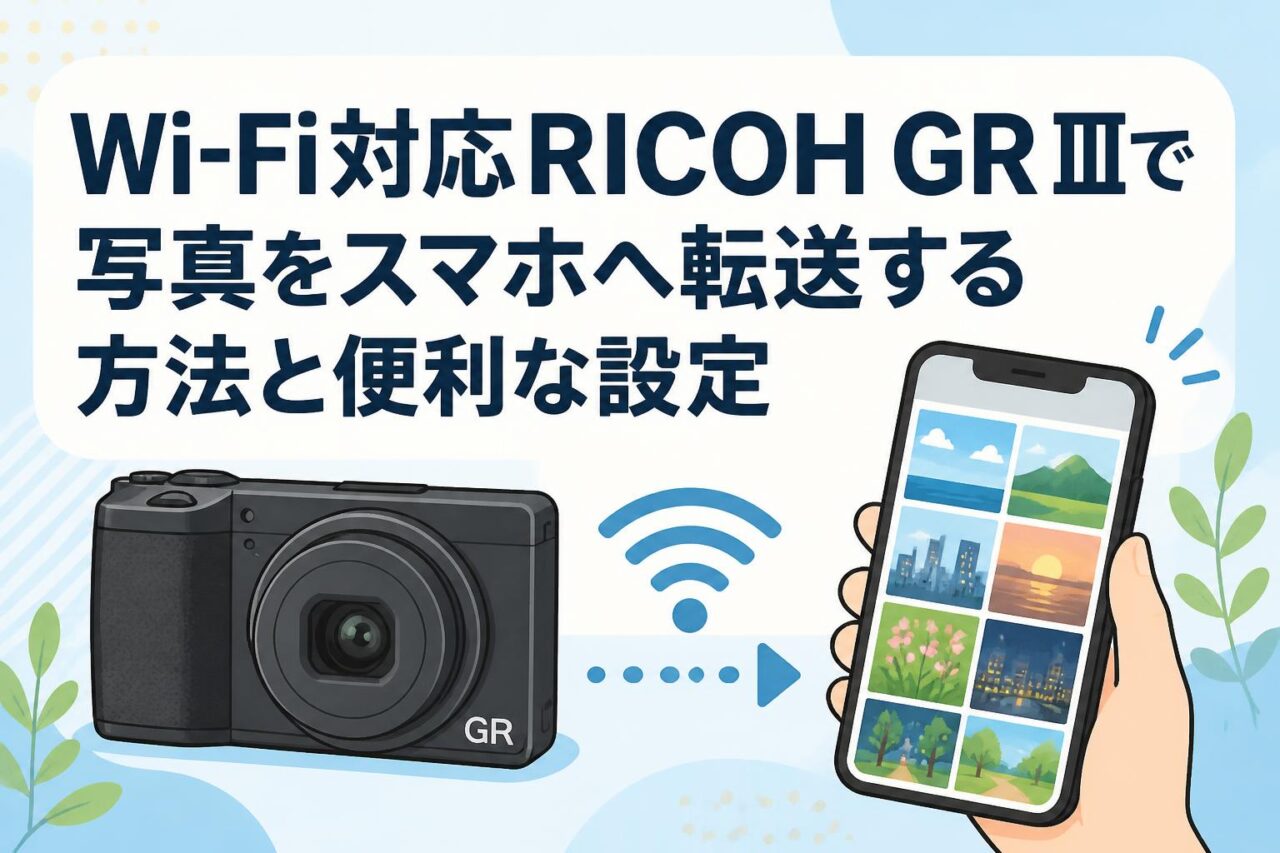







RICOH GR IIIのWi-Fi対応機能とスマホ転送の基本

RICOH GR III(GR3)は、APS-Cサイズの大型センサーと28mm相当の単焦点レンズを搭載した高級コンデジです。軽快なスナップ写真撮影に加え、Wi-FiおよびBluetoothを利用して、撮影した画像をスマートフォンへ転送できます。本記事では、多言語対応モデルの初期設定、Image Syncを使った接続方法、SDカード64GBとカードリーダーを併用する写真管理まで、実用的な手順を解説します。
RICOH GR III(GR3)のWi-Fi・Bluetooth対応機能
RICOH GR IIIは、無線LAN(Wi-Fi)とBluetoothに対応しており、スマートフォンと連携した写真管理が可能です。Bluetoothはカメラとスマートフォンの接続状態を維持しやすくするために利用され、必要に応じてWi-Fi接続へ切り替えることで画像転送を行います。撮影後にカメラからSDカードを取り出さなくても、スマートフォン上で写真を確認し、SNSやクラウドサービスへ共有できる点が大きなメリットです。
GR IIIはポケットに収まりやすいコンパクトなボディでありながら、APS-Cセンサーによる高画質な写真を撮影できます。散歩、旅行、仕事の記録、日常のスナップ撮影などで撮影したJPEG画像を、その場でスマートフォンへ送信できるため、撮影から公開までの時間を短縮できます。無線通信の安定性はスマートフォン側のOS、アプリの権限設定、周囲の電波環境にも影響されるため、接続時にはカメラとスマートフォンを近い距離に置くことが重要です。
GR IIIでスマホ転送できる写真ファイルと注意点
RICOH GR IIIで撮影した画像は、主にJPEG形式であればスマートフォンへ扱いやすく転送できます。SNS投稿やメッセージアプリでの共有を目的とする場合は、カメラ内でJPEG記録を有効にしておくと効率的です。JPEGはスマートフォン標準の写真アプリでも表示しやすく、Image Syncから保存した後に、そのまま編集アプリやSNSアプリへ受け渡せます。
RAW形式(DNG)は、撮影時の情報を多く残せる一方、ファイル容量が大きく、スマートフォンやアプリによってはプレビューや編集に制限が生じる場合があります。RAW+JPEGで撮影している場合は、スマートフォンへの即時共有用としてJPEGを転送し、RAWはSDカードやパソコン、カードリーダーを使って保管する運用が実用的です。また、転送時にはスマートフォンの空き容量、モバイル通信ではなくWi-Fi接続中であること、Image Syncに写真へのアクセス権限が付与されていることを確認してください。
専用アプリ「Image Sync」でできる主な操作
RICOH GR IIIとの連携には、リコーイメージングのスマートフォン用アプリ「Image Sync」を使用します。Image Syncでは、カメラに保存されている画像の閲覧、選択した画像のスマートフォンへの保存、撮影画像の確認などを行えます。撮影済みのスナップ写真をスマートフォンへ送って、すぐにSNSへ投稿したい場合に便利です。
また、Bluetooth連携を利用することで、スマートフォンの位置情報をカメラへ渡し、撮影画像に位置情報を記録する設定も可能です。旅行や街歩きの写真を後から見返す際、どこで撮影したかを整理しやすくなります。ただし、位置情報にはプライバシーに関わる情報が含まれるため、SNSへ公開する写真では位置情報の削除や公開範囲の確認を推奨します。アプリの機能や画面表示は、OSやアプリのバージョンによって変更されることがあります。
多言語対応GR IIIを使用する際の初期設定
多言語対応のRICOH GR IIIを初めて使用する際は、電源投入後に表示言語、日時、地域設定を確認してください。メニュー表示が意図しない言語になっている場合は、セットアップメニュー内のLanguage/言語設定から日本語へ変更します。日時が正しく設定されていないと、スマートフォンへ転送した写真の撮影順やアルバム整理に影響するため、最初に設定しておくことが重要です。
あわせて、SDカードを本体へ装着し、必要に応じてカメラ内でフォーマットしてください。以前に他機器で使用したカードには別の機器のデータが残っている可能性があるため、バックアップを取ったうえでGR IIIで初期化することを推奨します。Wi-Fi、Bluetooth、位置情報連携などの通信設定は、撮影スタイルに応じて後から変更できます。初期段階では、まずImage Syncとのペアリングを完了させ、JPEG画像を1枚転送できる状態を確認すると安心です。
RICOH GR IIIとスマートフォンをWi-Fi接続する準備

スマホにImage Syncアプリをインストールする方法
スマートフォンでRICOH GR IIIと連携するには、App StoreまたはGoogle Playから「Image Sync」を検索し、公式アプリをインストールします。インストール後は、アプリの案内に従って利用規約やアクセス権限を確認してください。写真の保存を行うためには写真ライブラリへのアクセス権限、位置情報連携を使用する場合には位置情報へのアクセス権限が必要になることがあります。
アプリを初めて起動した際は、スマートフォンのBluetoothとWi-Fiを有効にしておくと設定が進めやすくなります。iPhoneでは「設定」からBluetooth、Wi-Fi、写真のアクセス権限を確認し、AndroidではBluetooth、位置情報、付近のデバイス、写真と動画に関する権限を必要に応じて許可します。権限を拒否した場合でも後から端末の設定画面で変更できます。アプリやOSが古いと接続が不安定になることがあるため、事前に最新バージョンへ更新しておくとよいでしょう。
GR III本体でWi-FiとBluetoothを有効にする手順
RICOH GR IIIの電源を入れ、メニューボタンから通信に関する設定項目を開きます。Wi-FiおよびBluetoothの項目で、それぞれを有効にしてください。機種のファームウェアや表示言語によって名称は異なりますが、無線LAN、Wi-Fi、Bluetooth、スマートフォン連携などの表示を目安に探します。接続設定画面では、カメラのネットワーク名(SSID)やパスワードが表示されることがあります。
初回接続では、カメラ側の接続待機状態を有効にしたまま、スマートフォンでImage Syncを起動します。Wi-Fiを常時有効にするとバッテリー消費が増える場合があるため、転送やリモート操作をしないときは必要に応じて無効にする運用がおすすめです。一方、Bluetoothによる位置情報連携を利用する場合は、スマートフォンとの接続を維持するためにBluetooth設定を確認してください。接続が見つからない場合は、一度カメラとスマートフォンの無線機能をオフにしてから再度有効化します。
iPhoneとRICOH GR IIIをペアリングする方法
iPhoneでImage Syncを起動し、カメラ追加または接続のメニューからRICOH GR IIIを選択します。アプリの画面に従ってBluetooth接続を開始すると、iPhoneとカメラの両方に確認画面や認証コードが表示される場合があります。表示内容が一致していることを確認して、両方の機器で接続を許可してください。その後、画像転送時にはGR IIIが発信するWi-FiネットワークへiPhoneが接続します。
iPhoneでは、Wi-Fi接続中に「インターネット未接続」などの表示が出ることがあります。これはGR IIIのWi-Fiが画像転送用の直接接続であり、通常のインターネット回線ではないためです。Image Syncでカメラ内の画像を閲覧できていれば問題ありません。接続が完了しない場合は、iPhoneの設定でGR IIIに関する登録済みBluetooth機器やWi-Fiネットワークを削除し、カメラ側の通信設定も確認してから再登録します。iOSの省電力モードやVPNが通信に影響することもあります。
AndroidスマホとRICOH GR IIIを接続する方法
Androidスマートフォンでも、基本的な流れはiPhoneと同様です。Google PlayからImage Syncをインストールし、BluetoothとWi-Fiを有効にした状態でアプリを起動します。アプリ内のカメラ追加画面からRICOH GR IIIを選び、画面の案内に従ってペアリングを進めます。接続時にはBluetoothの利用許可、付近のデバイスへのアクセス、位置情報などの権限を求められることがあります。
AndroidはメーカーやOSのバージョンによって設定画面が異なるため、Image Syncがカメラを検出できない場合は、アプリの権限を重点的に確認してください。省電力設定やバッテリー最適化の対象になっていると、バックグラウンド通信が停止し、接続が切れやすくなることがあります。Image Syncをバッテリー最適化の対象外に設定すると改善する場合があります。また、カメラのWi-Fi接続中はスマートフォンがモバイルデータ通信へ切り替わる場合があるため、画像転送が終わった後に通常のWi-Fiへ戻っているかも確認しましょう。
RICOH GR IIIからスマホへ写真を転送する方法

Image Syncで撮影済みのスナップ写真を選択して転送する
Image SyncでRICOH GR IIIへ接続した後、カメラ内画像の閲覧画面を開くと、SDカードに保存されている撮影画像を確認できます。転送したいスナップ写真をタップして選択し、保存またはダウンロードの操作を実行します。複数の写真を選択できる場合は、SNSへ投稿する候補だけをまとめて選ぶと作業を効率化できます。
転送完了後は、スマートフォンの写真アプリやImage Sync内の保存先で画像を確認します。撮影直後の確認用途では、まずJPEGを送る方法が扱いやすく、画像編集アプリで明るさ、傾き、トリミングなどを調整してから公開できます。GR IIIは28mm相当の広角レンズを搭載しているため、街並みや室内、人物と背景を含めたスナップ写真にも適しています。転送中にアプリを終了したり、カメラの電源を切ったりすると処理が中断されることがあるため、完了表示を確認してから操作を終了してください。
RICOH GR IIIの画像一覧からスマホへ一括転送する手順
複数の画像をスマートフォンへまとめて転送する場合は、Image Syncのサムネイル一覧画面で複数選択の機能を使用します。撮影日、フォルダー、評価などを参考に必要な写真を絞り込み、選択後に保存操作を行います。旅行やイベントで多数の写真を撮影した場合は、すべてを一度に転送するよりも、公開用、編集用、バックアップ確認用などに分けて転送するほうが、スマートフォンの容量を圧迫しにくくなります。
一括転送では、画像枚数とファイルサイズに応じて時間がかかります。転送中はカメラとスマートフォンを近くに置き、画面消灯や自動ロックを避けると安定しやすくなります。大量の画像を扱う場合は、スマートフォンの充電残量にも注意してください。JPEGの選択転送は日常的な共有に向いていますが、撮影データ全体を取り込む用途ではSDカードリーダーのほうが速い場合があります。用途に応じてWi-Fi転送と有線転送を使い分けることが重要です。
APS-C高画質JPEG・RAWデータ転送時の確認ポイント
RICOH GR IIIはAPS-Cサイズのイメージセンサーを採用しているため、JPEGでも細部まで情報量の多い画像を記録できます。その一方で、高画質設定のJPEGやRAW(DNG)はファイル容量が大きくなり、スマートフォンへの転送時間や保存容量に影響します。SNS投稿が目的であればJPEGを優先し、画像サイズや画質設定も利用目的に合わせて調整するとよいでしょう。
RAWデータを転送する場合は、スマートフォン側がDNGファイルを扱えるか、編集アプリが対応しているかを事前に確認してください。RAWの現像はパソコンや対応タブレットのほうが作業しやすいことも多いため、無理にスマートフォンへ全データを送る必要はありません。RAW+JPEG記録にしておけば、共有用JPEGをWi-Fiで転送し、作品制作や長期保管用のRAWをSDカードへ残す運用ができます。転送前にはSDカードの空き容量とスマートフォンのストレージ残量を確認し、重要な写真は必ず別媒体にも保存してください。
転送したGR IIIの28mm相当写真をSNSへ共有する方法
Image Syncからスマートフォンへ保存した写真は、写真アプリを経由してInstagram、X、Facebook、LINEなどのSNSやメッセージアプリへ共有できます。GR IIIの28mm相当レンズで撮影した写真は、風景、建築、カフェ、街角などを広く写し込みやすく、日常のスナップ写真にも活用しやすい画角です。投稿前には、水平の傾き、明るさ、人物の写り込み、位置情報の有無を確認してください。
SNSによっては投稿時に画像が圧縮されるため、極端に大きなデータをそのまま送るより、スマートフォンの編集機能で必要に応じてトリミングや調整を行うと見栄えを整えやすくなります。縦位置、横位置、正方形など、投稿先の推奨比率に合わせることも重要です。仕事で撮影した写真を共有する場合は、著作権、肖像権、施設内の撮影ルール、機密情報の写り込みに注意してください。公開後に削除しても転載が残る可能性があるため、投稿前の確認を徹底しましょう。
Wi-Fi転送を快適にするRICOH GR IIIの便利な設定

自動転送に役立つBluetooth連携の設定方法
RICOH GR IIIとスマートフォンをBluetoothで連携しておくと、毎回ゼロから接続設定を行う手間を減らせます。カメラの通信設定でBluetoothを有効にし、Image Sync側で登録済みのGR IIIが表示されていることを確認してください。Bluetoothは消費電力が比較的小さい通信方式ですが、カメラとスマートフォンのバッテリー残量には影響するため、長時間の外出時は予備バッテリーやモバイルバッテリーを用意すると安心です。
画像の実データ転送はWi-Fiで行われることが一般的であり、Bluetoothだけで大量の写真を高速に送る用途には向きません。Bluetooth連携は、接続のきっかけ作り、位置情報の取得、スマートフォンとの連携状態の維持に役立ちます。自動的な連携を期待する場合でも、アプリの起動状態やOSのバックグラウンド制限によって動作が変わることがあります。確実に写真を送りたい場面では、Image Syncを開き、Wi-Fi接続が成立していることを確認してから転送操作を行ってください。
スマホの位置情報をGR IIIの撮影画像へ記録する設定
Image SyncとBluetooth連携を利用すると、スマートフォンの位置情報をRICOH GR IIIへ送信し、撮影画像に位置情報を記録できる場合があります。設定する際は、スマートフォンの位置情報サービスを有効にし、Image Syncに位置情報へのアクセスを許可します。カメラ側でもGPS情報や位置情報連携に関する設定を確認し、必要な項目をオンにしてください。
位置情報付きの写真は、旅行、取材、物件記録、散策記録などで整理しやすくなります。一方で、自宅、勤務先、子どもの行動範囲などを推測されるおそれがあるため、公開用写真には注意が必要です。SNSへ投稿する前に位置情報を削除する、スマートフォンの共有設定で位置情報を含めない、非公開の保管写真だけに記録するなど、用途に応じた運用を行いましょう。また、屋内や地下、ビル街ではスマートフォンの位置情報精度が低下する場合があり、記録地点が実際の撮影場所と異なることがあります。
タッチパネルとハイブリッドAFを活かすスナップ撮影設定
RICOH GR IIIはタッチパネルを搭載しており、画面上の被写体をタップしてフォーカス位置を指定する操作が可能です。人物、料理、看板、小物など、構図内でピントを合わせたい位置が明確な場面では、タッチ操作を活用すると素早く撮影できます。ハイブリッドAFの特性を活かし、明るい場所では被写体を画面内で捉えながら、必要に応じてフォーカスポイントを調整するとスナップ撮影の成功率を高められます。
素早い撮影を重視する場合は、スナップフォーカスや事前に距離を決める撮影方法も検討してください。被写体との距離や絞り値によって被写界深度を確保できれば、シャッターチャンスを逃しにくくなります。タッチパネルは便利ですが、雨天時、手袋着用時、強い日差しで画面が見えにくい場面では操作しづらいことがあります。そのような場合に備え、十字キーや各種ボタンによる基本操作も把握しておくと、撮影現場での対応力が向上します。
手ぶれ補正と単焦点レンズを活用した高画質撮影のポイント
RICOH GR IIIは手ぶれ補正機構を備えており、手持ち撮影時の微細なぶれを抑えるのに役立ちます。夕方の街並み、室内、カフェ、曇天など、シャッター速度が遅くなりやすい場面では特に有効です。ただし、手ぶれ補正は撮影者の手ぶれを抑える機能であり、歩いている人や車など被写体自体の動きを止めるものではありません。動く被写体を撮影する場合は、ISO感度や絞りを調整してシャッター速度を確保してください。
28mm相当の単焦点レンズは、ズーム操作が不要なため、撮影者自身が被写体へ近づいたり離れたりして構図を作る楽しさがあります。広角特有の遠近感を活かし、前景に要素を入れると奥行きのある写真に仕上げやすくなります。高画質を維持するためには、レンズ前面の汚れを確認し、必要に応じてブロアーやレンズクロスで清掃してください。Wi-Fi転送前にカメラの再生画面でピントや露出を確認する習慣を付けると、スマートフォン上での選別作業も効率化できます。
SDカード64GBとカードリーダーを併用する写真管理術

RICOH GR IIIに適したSDカード64GBの容量と選び方
RICOH GR IIIには、信頼性の高いSDカードを使用することが重要です。64GBのSDカードは、JPEG中心のスナップ撮影であれば日帰り撮影や旅行でも使いやすく、RAW+JPEGで撮影する場合にも一定の余裕を持たせやすい容量です。実際に保存できる枚数は画質設定、RAW記録の有無、撮影内容によって変わるため、長期旅行や連写を多用する場合は予備カードも準備すると安心です。
カードを選ぶ際は、GR IIIで使用可能な規格を確認したうえで、信頼できるメーカーのSDHCまたはSDXCカードを選択してください。高速性だけでなく、正規販売店から購入すること、耐久性や保証内容を確認することも大切です。新品のカードや他機器で使用していたカードは、重要なデータを退避した後、GR III本体でフォーマットしてから使うことを推奨します。撮影中に残量不足や書き込みエラーが起きないよう、撮影前にはカードの空き容量とエラー表示を確認しましょう。
2 in 1 SDカードリーダーでスマホへ直接データを取り込む方法
2 in 1 SDカードリーダーを使うと、RICOH GR IIIから取り出したSDカードをスマートフォンへ直接接続し、Wi-Fiを使わずに画像を取り込めます。iPhoneの場合は端子形状に対応したカードリーダー、Androidの場合はUSB Type-C対応のカードリーダーが一般的です。購入前に、使用中のスマートフォン端子、OS、SDカード規格への対応を必ず確認してください。
取り込み手順は、GR IIIの電源を切ってからSDカードを取り出し、カードリーダーに装着してスマートフォンへ接続します。その後、標準の写真アプリやファイル管理アプリ、対応する編集アプリから画像を読み込みます。カードリーダー転送はRAWや大量のJPEGを扱う際に便利ですが、接続中にカードやリーダーを抜くとデータ破損の原因になります。読み込み完了を確認してから取り外してください。また、カードリーダーの給電不足や相性により認識しない場合もあるため、事前に少量のデータで動作確認を行うと安心です。
Wi-Fi転送とSDカードリーダー転送の使い分け
Wi-Fi転送は、撮影直後に数枚の写真をスマートフォンへ送り、SNS投稿や家族・取引先との共有を行いたい場合に適しています。カメラからSDカードを抜く必要がなく、外出先でも手軽に使える点がメリットです。特にJPEGのスナップ写真を選択して送る運用では、RICOH GR IIIの機動力を活かせます。
一方、SDカードリーダー転送は、大量の画像、APS-C高画質JPEG、RAWデータをまとめて取り込みたい場合に向いています。長時間の撮影後にバックアップを取る、スマートフォンやタブレットでRAW現像を行う、複数の撮影日を一括で整理するといった用途では、カードリーダーが効率的です。日常的にはWi-Fiでお気に入り写真だけを転送し、帰宅後や旅行終了後にはカードリーダーまたはパソコンで全データをバックアップする、といった二段階の運用をおすすめします。
写真データのバックアップと転送トラブルの対処法
写真データは、SDカードだけに保存せず、スマートフォン、パソコン、外付けストレージ、クラウドストレージなど複数の場所へバックアップすることが重要です。特に仕事、旅行、家族行事などで撮影した重要なデータは、可能であれば撮影当日中に複製を作成してください。SDカードは消耗品であり、物理的な破損、紛失、誤操作による削除、書き込みエラーが発生する可能性があります。
Wi-Fi転送ができない場合は、GR IIIとスマートフォンのWi-Fi・Bluetoothが有効か、Image Syncの権限が許可されているか、スマートフォンの空き容量が十分かを確認します。それでも改善しない場合は、アプリの再起動、スマートフォンの再起動、登録済み接続情報の削除と再ペアリングを試してください。SDカードリーダーで認識しない場合は、カードの挿入方向、端子の汚れ、カードリーダーの端子規格、スマートフォンの給電状態を確認します。トラブル時に慌てて初期化や削除を行わず、まず別の機器でデータを確認し、必要に応じて専門業者へ相談してください。