
 050-3158-3507
 お問い合わせ

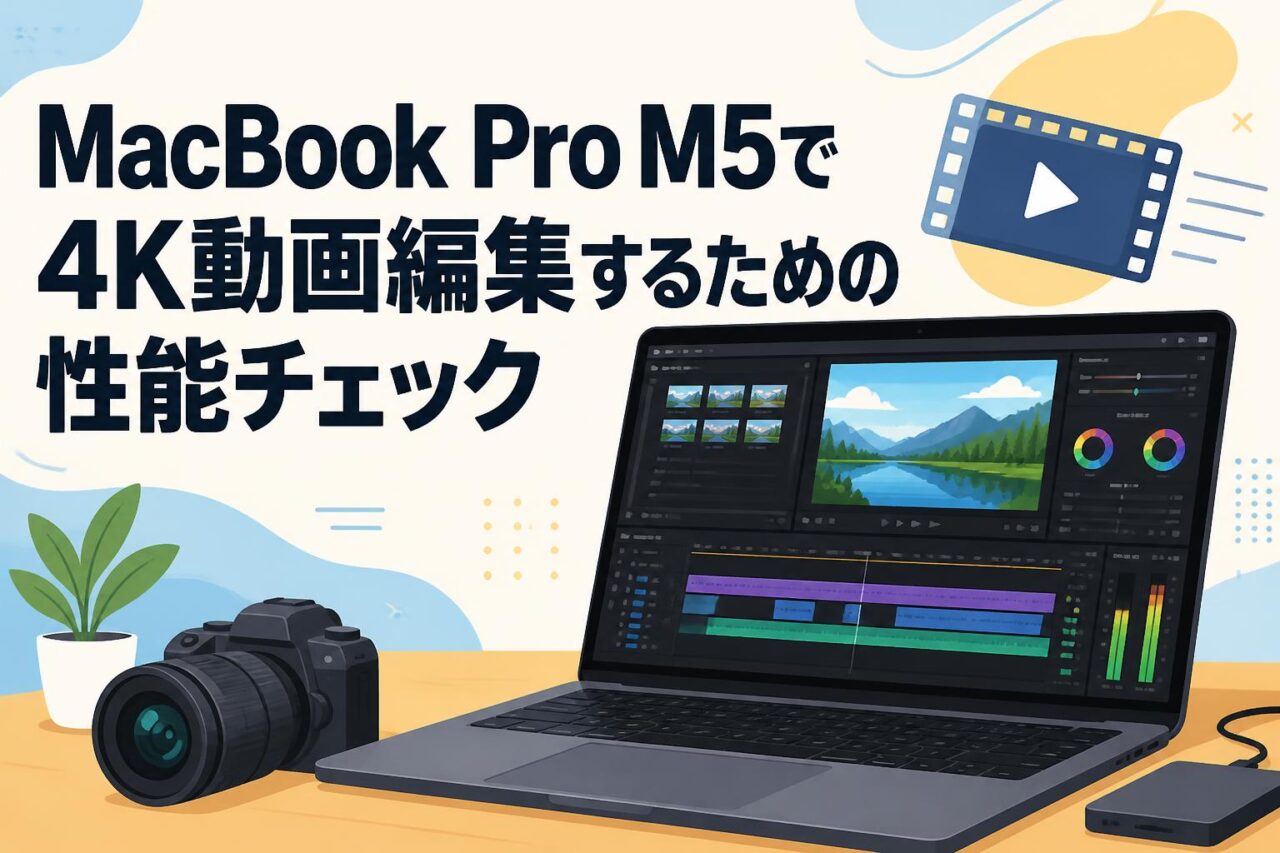







14インチMacBook Pro M5(0031-MFHP4J)の主要スペックと4K動画編集性能

M5チップの10コアCPU・10コアGPUが動画編集に与える処理性能
Apple(アップル)の14インチMacBook Pro M5 / 10コアCPU / 10コアGPU / 16コアNeural Engine / 32GBユニファイドメモリ / 512GB SSDストレージ スペースブラック 0031-MFHP4Jは、4K動画編集を行うクリエイター向けのMacノートパソコンです。10コアCPUは素材の読み込み、プロキシ作成、エフェクト処理、書き出し時の演算を幅広く担当し、10コアGPUはカラー補正、画面合成、GPUアクセラレーション対応エフェクトの処理を支えます。
編集性能は、使用するコーデック、フレームレート、エフェクト数、AI処理、外部モニター構成によって変化します。一般的な4Kのインタビュー動画、YouTube動画、企業PR映像では快適な編集環境を構築しやすい一方、RAW素材のマルチカム編集や複雑なVFX合成では、プロキシ編集やレンダーキャッシュを併用することが重要です。案件の実データで確認する際は、再生の滑らかさだけでなく、書き出し時間やメモリ圧迫の有無も確認してください。
32GBユニファイドメモリと512GB SSDの実務的な使い勝手
32GBユニファイドメモリは、映像編集ソフト、画像編集ソフト、ブラウザ、クラウドストレージ、チャットツールなどを同時に利用する実務で有効です。Apple SiliconのユニファイドメモリはCPUとGPUがメモリを共有する構成であり、4Kタイムライン上でカラー補正やノイズ除去、テロップ、複数レイヤーを扱う際に余裕を持たせやすくなります。長尺案件や複数アプリを並行する制作では、16GB構成よりも32GB構成のメリットが明確です。
512GB SSDはアプリケーション、OS、進行中のプロジェクト、短期の素材管理に適した容量です。ただし、4K動画素材、キャッシュ、プロキシ、書き出しファイルを内蔵ストレージだけで管理すると空き容量が不足しやすくなります。実務では高速な外部SSDを編集用メディアとして活用し、内蔵SSDには作業中のプロジェクトファイルや頻繁に利用する素材を置く運用が現実的です。作業開始前にキャッシュの保存先と空き容量を確認しましょう。
16コアNeural Engineを活用するAI機能と映像制作ワークフロー
16コアNeural Engineは、機械学習を利用するアプリケーションやApple Intelligence対応機能、映像・音声制作におけるAI支援処理を効率化するための演算基盤です。動画編集では、被写体認識、文字起こし、音声解析、ノイズ低減、背景処理、検索性を高めるメタデータ作成など、AIを活用する工程が増えています。対応ソフトウェアでは、作業の自動化によって編集者が構成や演出の判断に集中しやすくなります。
ただし、AI機能の利用可否や処理速度は、編集ソフトのバージョン、プラグイン、ネットワーク接続、素材形式によって異なります。Neural Engineの性能だけを基準にするのではなく、Final Cut Pro、Adobe Premiere Pro、DaVinci Resolveなど、導入予定のソフトウェアがどの処理に最適化されているかを確認することが大切です。レンタル時には、実案件の音声・映像素材を使い、文字起こしや自動マスクなどの処理時間を検証すると導入判断に役立ちます。
スペースブラックの14インチMacBook Proを選ぶメリットと注意点
スペースブラックは、落ち着いた印象とプロフェッショナルな外観を両立しやすいカラーです。撮影現場、クライアント先、会議室、イベント会場などで使用するクリエイター向けラップトップPCとして、機材全体の統一感を出しやすい点もメリットです。14インチMacBook Proは持ち運びやすさと画面作業性のバランスに優れ、外出先での確認編集、簡易カラー補正、プレゼンテーション、収録データのバックアップに適しています。
一方で、濃色の筐体は照明環境によって指紋や皮脂が目立つ場合があります。撮影現場では保護ケースやスリーブを利用し、クリーニングクロスを準備しておくと外観を保ちやすくなります。また、14インチ画面だけで精密なカラーグレーディングを完結させるより、最終確認時には外部モニターを併用することが推奨されます。モバイル性を優先しつつ、据え置き編集ではUSB-CまたはThunderbolt接続の表示環境を整えると効率的です。
MacBook Pro M5で4K動画編集を行う際の性能チェック項目

Final Cut Proでの4K素材編集・カラー補正・書き出しの確認ポイント
Final Cut Proで性能を確認する際は、まず4K素材を読み込み、実際のフレームレートと解像度でタイムライン再生を試します。カット編集だけでなく、テロップ、トランジション、補正レイヤー、LUT、手ぶれ補正、ノイズ低減などを追加した状態で、再生フレームが安定するかを確認してください。H.264、HEVC、ProResなど、撮影で利用するコーデックごとに挙動が異なるため、実案件に近い素材を用意することが重要です。
カラー補正では、カラーホイール、カーブ、マスク、被写体追跡を重ねた際のレスポンスを確認します。書き出しは、ProResマスター、H.264、HEVCなど複数形式で時間を測定し、同時に他アプリを起動した場合の安定性も確認するとよいでしょう。長尺映像ではバックグラウンドレンダリングの設定と保存先が作業性に影響します。内蔵512GB SSDの空き容量を確保し、必要に応じて高速外部SSDへライブラリやキャッシュを移してください。
Adobe Premiere Proで4Kタイムラインを快適に扱うための設定
Adobe Premiere Proでは、プロジェクト設定のレンダラーがGPUアクセラレーションを利用する設定になっているかを確認します。4Kタイムラインで再生負荷が高い場合は、再生解像度を2分の1または4分の1に下げ、プロキシを作成することで編集操作を安定させやすくなります。特にLong GOP形式の4K素材、複数カメラ素材、AIノイズ除去、複雑なモーショングラフィックスを含む案件では、プロキシ運用が有効です。
メディアキャッシュは高速なSSDに置き、定期的に不要なキャッシュを削除することが推奨されます。32GBユニファイドメモリ搭載の0031-MFHP4Jは、Premiere ProとAfter Effects、Photoshop、ブラウザを併用する制作環境に適していますが、重いDynamic Linkコンポジションを大量に配置する場合は、事前レンダリングも検討してください。レンタルで検証する場合は、使用予定のプラグインやフォントを含めたプロジェクトで操作感を確認することが確実です。
DaVinci Resolveの4K編集で確認したいGPU処理とメモリ使用量
DaVinci ResolveはカラーグレーディングやFusionコンポジションなどでGPU処理の影響を受けやすいソフトウェアです。4K編集の検証では、ノードを複数重ねたカラー補正、Power Window、トラッキング、ブラー、フィルムルック、ノイズリダクションなどを適用し、再生速度とレンダー時間を確認します。素材のビット深度やRAW形式、ノイズ除去の品質設定によって負荷は大きく変わるため、単純なカット編集だけで判断しないことが重要です。
32GBユニファイドメモリは、編集ページ、カラー页面、Fusionページを横断する作業に余裕を持たせやすい構成です。ただし、高解像度RAW、長時間のFusion処理、複雑なVFXではメモリ使用量が増加します。DaVinci Resolveのキャッシュ設定を活用し、Optimized MediaやRender Cacheを適切に設定することで、作業中の再生を安定させられます。キャッシュ用の高速外部SSDを準備し、内蔵ストレージの空き容量を十分に保つことが実務上のポイントです。
長時間レンダリング時の発熱・バッテリー・外部ストレージ運用
長時間の4K書き出し、AI処理、複数ファイルの変換では、本体の温度、ファンの動作、処理速度の安定性を確認してください。MacBook Proはモバイルワークステーションとして高い性能を発揮しますが、高負荷作業を連続して行う際は、通気を妨げない設置、安定した電源供給、直射日光を避けた環境が必要です。撮影現場では机の上に置く、スタンドを利用するなど、底面の放熱を妨げない運用が望まれます。
バッテリー駆動はロケ先で大きな利点になりますが、4K編集や書き出しでは消費電力が増えます。長時間作業を予定する場合は純正または適切な出力の電源アダプターを携行し、可能であればAC電源を確保してください。外部SSDは高速転送に対応した製品を選び、ケーブル品質にも注意が必要です。編集用、バックアップ用、納品用のストレージを分けると事故を防げます。取り外し前には必ず安全な取り出し操作を行い、データ破損のリスクを抑えましょう。
クリエイター向けMacBook Pro M5の活用用法と活用シーン

YouTube動画制作における撮影データ取り込みから公開までの活用方法
YouTube動画制作では、撮影後のデータ取り込み、バックアップ、素材選別、編集、サムネイル作成、書き出し、アップロードまでを一台で進められることがMacBook Pro M5の利点です。SDカードリーダーや外部SSDを活用すれば、撮影現場や移動中でも素材を整理できます。4K動画のカット編集、テロップ挿入、BGM調整、カラー補正を行い、公開用のH.264またはHEVCへ書き出す流れを効率化できます。
制作を安定させるためには、プロジェクト単位でフォルダー構成を統一し、撮影データを最低2か所へ保存することが重要です。内蔵SSDには編集データ、外部SSDにはオリジナル素材とバックアップを置くなど、役割を分けると管理しやすくなります。32GBユニファイドメモリは、動画編集ソフトと画像編集ソフトを同時に使用する場面でも有効です。動画公開前には、スマートフォン表示を想定した字幕サイズ、音量、サムネイルの視認性も確認してください。
企業プロモーション映像・SNS動画を外出先で編集する活用シーン
企業プロモーション映像やSNS用の短尺動画では、撮影当日または翌日に初稿を提示するスピードが求められる場合があります。14インチMacBook Pro M5は、クライアント先、ホテル、移動中のワークスペースなどで編集しやすく、撮影済みの4K素材から短いダイジェストや縦型動画を迅速に作成する用途に適しています。スペースブラックの外観は商談やプレゼンテーションの場にもなじみやすいデザインです。
SNS動画では、16:9だけでなく9:16、1:1、4:5など複数の画角への展開が必要になります。事前にテンプレートを作成し、ロゴ、テロップ、カラー設定、BGMのルールを共有しておくと、外出先でも品質をそろえやすくなります。外部モニターが使えない環境では、重要なカラー判断を最終工程まで保留し、帰社後または管理されたモニター環境で確認する運用も有効です。モバイル編集では納期優先と品質管理の両立が求められます。
ライブ配信収録やイベント撮影現場でのプレビュー・簡易編集
ライブ配信収録やイベント撮影の現場では、MacBook Pro M5を収録データの確認、バックアップ、簡易編集、ダイジェスト作成、クライアント確認用のプレビューに活用できます。収録終了後に素材をすぐ確認できれば、音声欠落、露出、カメラ設定、記録メディアの異常を早期に発見できます。現場でのバックアップは、複数の外部SSDへ同時または段階的に複製し、データ管理担当を明確にすることが重要です。
配信システムとの接続やキャプチャーデバイスの使用では、対応OS、必要なドライバー、使用する解像度とフレームレートを事前に検証してください。現場ではネットワーク状況や電源環境も変動するため、本番用と確認用の役割を分けると安全です。MacBook Proは高性能ですが、長時間のライブ配信エンコードや多数の入力を扱う構成では、専用スイッチャーやエンコーダーとの併用が適します。必要機材をパンダスタジオレンタルで一括手配すると準備を効率化できます。
写真RAW現像・音声編集・モーショングラフィックスを組み合わせる制作環境
動画制作では、写真RAW現像、音声編集、モーショングラフィックス、資料作成を同時に進める場面が少なくありません。32GBユニファイドメモリ搭載の14インチMacBook Pro M5は、LightroomやPhotoshopで静止画を調整しながら、Final Cut ProやPremiere Proで映像を編集し、音声編集ソフトでナレーションを整えるワークフローに対応しやすい構成です。素材を一元管理することで、色味やブランド表現の統一にもつながります。
モーショングラフィックスでは、複雑なアニメーションや3D表現ほどレンダリング負荷が上がります。短尺のタイトルアニメーションやSNS向けのグラフィックであれば、プレビュー解像度を調整しながら制作を進めることで効率を高められます。音声編集では、外部オーディオインターフェース、ヘッドホン、マイクを適切に接続し、サンプルレートとラウドネス基準を統一してください。映像・写真・音声を横断する制作ほど、保存先とバージョン管理のルールが重要になります。
パンダスタジオレンタルでMacBook Pro M5を利用するメリット

購入前に14インチMacBook Pro M5の動画編集性能を検証できる
パンダスタジオレンタルを活用するメリットは、Apple(アップル)14インチMacBook Pro M5 0031-MFHP4Jを購入前に実務環境で試せる点です。カタログ上のCPU、GPU、メモリ容量だけでは、使用しているカメラのコーデック、プロジェクトの複雑さ、プラグイン、外部ストレージとの相性まで判断できません。実際の4K素材を持ち込み、編集、カラー補正、書き出し、データ転送を試すことで、導入後のギャップを減らせます。
検証時には、普段使う編集ソフトの最新版、必要なフォント、プラグイン、クラウドサービスへのログイン手順を整理しておくと効率的です。短時間の操作感だけでなく、30分以上の連続再生、複数形式での書き出し、外部モニター接続、外部SSDからの編集なども確認項目に含めてください。特に動画編集用ノートパソコンは、性能だけでなく持ち運びやすさ、キーボード操作、画面サイズ、端子構成が業務効率に影響します。レンタル検証は合理的な選定方法です。
案件期間だけ32GBメモリ搭載モデルをレンタルするコスト管理
4K動画編集案件には、通常業務より高い処理性能や大容量メモリが必要になることがあります。案件期間だけ32GBユニファイドメモリ搭載モデルをレンタルすれば、繁忙期や短期プロジェクトに合わせて機材コストを調整できます。常時ハイスペックPCを保有する必要がない組織、フリーランスのクリエイター、制作会社の増員対応、イベント案件の編集チームなどにとって、レンタルは設備投資の負担を抑える選択肢です。
コストを管理する際は、レンタル料金だけでなく、外部SSD、モニター、カードリーダー、電源、保険や補償、配送日数、返却作業まで含めて計画してください。編集者ごとに必要なアカウントやソフトウェアライセンスも異なるため、事前に利用条件を確認することが大切です。案件の開始日より余裕を持って受け取り、初日にセットアップと動作確認を行えるようにすると、本番作業の遅延を防げます。必要な期間と性能を明確にしたうえで手配しましょう。
4K編集に必要な外部SSD・モニター・周辺機器をまとめて手配する方法
4K動画編集では、本体だけでなく高速外部SSD、USB-CまたはThunderbolt対応ケーブル、カードリーダー、外部モニター、ハブ、ヘッドホン、バックアップ用ストレージなどが必要になります。パンダスタジオレンタルで周辺機器をまとめて手配すれば、機器の相性確認や調達の手間を減らしやすくなります。特に撮影現場から編集場所へ移動する案件では、必要機材を一覧化しておくことが重要です。
推奨される基本構成は、編集用の高速SSD、バックアップ用SSD、正確な色確認に使う外部モニター、接続端子を補うハブまたはドックです。必要に応じて、有線LANアダプター、SDカードリーダー、キャリブレーション機器、キーボードやマウスも追加します。モニターを選ぶ際は、解像度だけでなく色域、輝度、接続方式、設置スペースを確認してください。外部SSDは容量、転送速度、耐久性を比較し、データの複製先を必ず確保する運用が安全です。
レンタル前に確認したいソフトウェア・データ移行・返却時の注意点
レンタル前には、使用予定の動画編集ソフト、OS対応状況、プラグイン、フォント、クラウドライセンス、周辺機器ドライバーを確認してください。Adobe Creative Cloud、DaVinci Resolve、Final Cut Proなどは、利用者自身のアカウントやライセンスが必要になる場合があります。作業開始後にログインや認証で時間を使わないよう、二段階認証の方法やライセンス台数の条件も事前に整理しておくことが望まれます。
データ移行では、外部SSDを利用して必要なプロジェクト、素材、LUT、プリセット、フォントをコピーし、読み込みテストを行います。返却前には、素材と書き出しデータを別媒体へ完全に退避し、アカウントからサインアウトしてください。ブラウザの保存情報、クラウド同期フォルダー、ダウンロードフォルダー、編集ソフトのキャッシュも確認対象です。端末の初期化やデータ削除については、レンタル事業者の案内に従ってください。返却期限、梱包方法、付属品の確認も忘れないようにしましょう。
MacBook Pro M5のライバル機種との比較と選び方

MacBook Airと比較する14インチMacBook Pro M5の動画編集向け性能
MacBook Airは軽量で携帯性に優れ、カット編集、短尺動画、資料作成、サムネイル制作などに適したMacノートパソコンです。一方、14インチMacBook Pro M5は、より負荷の高い4K動画編集、長時間の書き出し、カラー補正、複数アプリの同時利用を想定するクリエイター向けの選択肢です。0031-MFHP4Jの32GBユニファイドメモリは、メモリ消費が大きい映像制作環境で特に価値があります。
選定では、単に処理速度だけでなく、連続高負荷時の安定性、画面品質、端子、外部ディスプレイ運用、持ち運び頻度を比較してください。週に数本の短い動画を編集する程度であればMacBook Airでも十分な場合があります。しかし、4K素材を継続的に扱い、クライアントワークで納期と安定性が求められるなら、MacBook Proの余裕は業務リスクの低減につながります。購入前には、実際の案件素材で両者の再生と書き出しを比較することが確実です。
上位MacBook Proモデルと比較するメモリ・ストレージ・処理能力
上位MacBook Proモデルは、より多いCPU・GPUコア、さらに大きなユニファイドメモリ、広いストレージ容量を選択できる場合があり、8K編集、RAWマルチカム、3D制作、大規模なVFX、長時間のカラーグレーディングなどで有利です。一方、14インチMacBook Pro M5の10コアCPU、10コアGPU、32GBメモリ、512GB SSD構成は、一般的な4K動画編集、企業映像、YouTube、SNS動画、現場編集においてバランスを取りやすい仕様です。
上位機種を選ぶべきかは、ピーク時の負荷で判断します。毎日複数本の4K映像を書き出す、重いAIノイズ除去を頻繁に利用する、RAW素材を多数扱う、複数の高解像度外部モニターを常用する場合は、上位構成の投資対効果を検討する価値があります。反対に、外部SSDを活用し、プロキシやキャッシュを適切に運用できるなら、0031-MFHP4Jでも実務を効率的に進められます。必要性能を案件別に整理することが重要です。
Windowsクリエイター向けノートパソコンと比較するApple Siliconの特徴
Windowsのクリエイター向けノートパソコンには、専用GPU、高リフレッシュレート表示、豊富な端子、拡張性などを強みとする製品があります。3Dソフトや特定のWindows専用アプリケーション、CUDAを前提とするワークフローを利用する場合は、Windows機が適することがあります。一方、Apple Silicon搭載MacBook Proは、ハードウェアとOS、対応アプリケーションの最適化、電力効率、携帯性、Apple製デバイスとの連携を重視するユーザーに適しています。
比較では、ベンチマークの数値だけでなく、自社または個人のソフトウェア環境を基準にしてください。Premiere Pro、DaVinci Resolve、Final Cut Proの利用比率、使用するプラグイン、カメラメーカーのユーティリティ、共有先とのデータ形式、社内の管理方針が選定に影響します。MacBook Pro M5は、Apple Siliconに最適化された映像制作ワークフローを構築したいユーザーに有力です。レンタルを利用して同一素材・同一プロジェクトで比較検証すると、より正確に判断できます。
4K動画編集の用途別に選ぶMacBook Pro M5が適したユーザー
14インチMacBook Pro M5 0031-MFHP4Jは、4K動画編集を主業務または重要業務として行いながら、機動力も求めるユーザーに適しています。具体的には、YouTubeクリエイター、企業動画の内製担当者、映像制作会社のエディター、イベント撮影スタッフ、SNS運用担当者、フリーランスの映像クリエイターなどです。32GBユニファイドメモリにより、編集ソフト、画像編集、ブラウザ、オンライン会議を併用しやすい点も実務的な強みです。
特に、外出先で素材確認や初稿編集を行い、オフィスでは外部モニターとSSDを接続して本格編集を進めるハイブリッドな制作スタイルに向いています。一方で、8K RAWや高度な3Dレンダリングを常時行う場合は、より上位のMacBook Proやデスクトップ環境も比較対象に含めるべきです。パンダスタジオレンタルを活用し、実際の案件データ、編集ソフト、周辺機器で性能を確認したうえで選定すれば、過不足のないクリエイター向けラップトップPC環境を構築できます。



























