050-3158-3507
 お問い合わせ

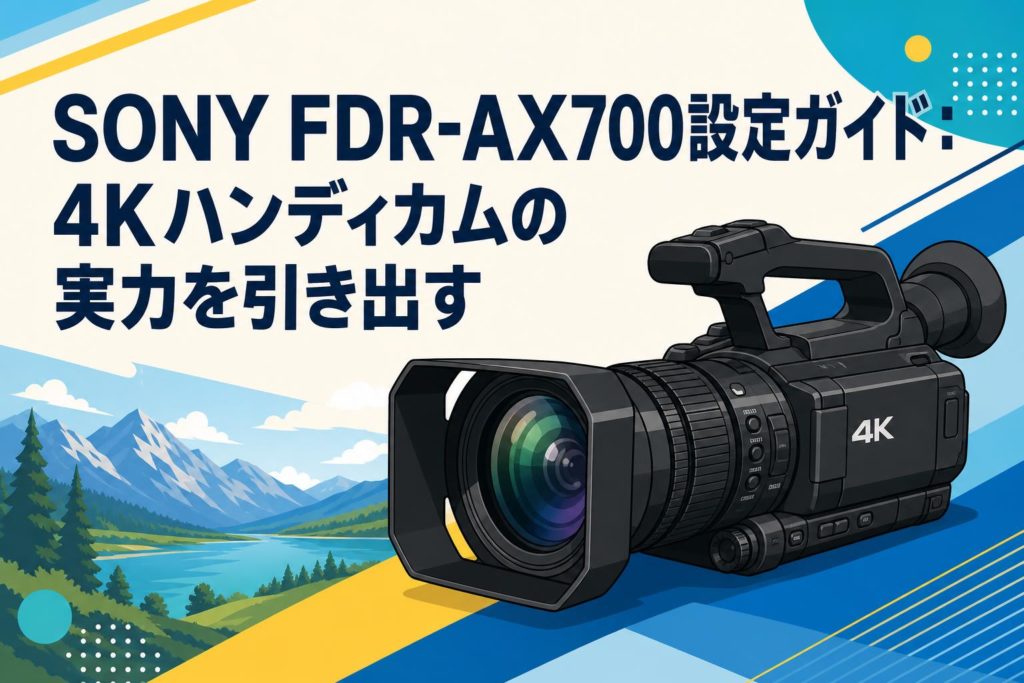







SONY FDR-AX700は、プロフェッショナルな現場からハイアマチュアの映像制作まで、幅広いニーズに応える高性能な4Kハンディカムです。本記事では、この卓越したビデオカメラのポテンシャルを最大限に引き出すための設定ガイドを網羅的に解説いたします。初期設定から高度なピクチャープロファイル、確実なデータ管理に至るまで、現場で役立つ実践的なノウハウを詳しくご紹介します。
SONY FDR-AX700の基本概要:プロ仕様4Kハンディカムを構成する4つの魅力
1.0型積層型CMOSセンサーがもたらす圧倒的な解像感
SONY FDR-AX700の最大の特徴は、従来の家庭用ビデオカメラを凌駕する1.0型積層型CMOSセンサー「Exmor RS」の搭載にあります。この大型センサーにより、光の取り込み量が飛躍的に向上し、高精細かつノイズの少ないクリアな4K映像の撮影が可能となりました。特に暗所での撮影において、その真価を遺憾なく発揮します。
さらに、積層型構造の採用により、膨大な映像データの高速読み出しが実現しています。これにより、動きの速い被写体を撮影した際に発生しやすいローリングシャッター現象(動体歪み)を効果的に抑制します。結果として、プロフェッショナルの厳しい要求にも応える、極めて自然で滑らかな映像描写を提供し、作品の質を一段階引き上げます。
4K HDR(HLG)対応による豊かな階調表現
本機は、ハンディカムとしていち早く4K HDR(High Dynamic Range)記録に対応しており、中でもHLG(Hybrid Log-Gamma)方式を採用している点が大きな魅力です。HDR撮影により、これまでのSDR(Standard Dynamic Range)では白飛びや黒つぶれが生じやすかった明暗差の激しいシーンでも、肉眼で見た印象に近い豊かな階調表現が可能になります。
HLG方式の利点は、撮影後の複雑なカラーグレーディング(色補正)作業を必要とせず、対応するテレビやモニターに接続するだけで、即座に高品質なHDR映像を確認・納品できる点にあります。これにより、制作ワークフローの大幅な効率化が図れ、限られた時間の中で最高の映像品質を追求するビジネスユースにおいて強力な武器となります。
業務用ビデオカメラに匹敵する高い操作性と拡張性
FDR-AX700は、コンパクトなボディでありながら、業務用機材と同等の優れた操作性と拡張性を備えています。レンズ部には、フォーカスとズームを切り替えて使用できる大型のレンズリングを配置し、直感的かつ精密なマニュアル操作をサポートします。また、本体側面にはアイリス(絞り)、ISO感度、シャッタースピードを即座に変更できるマニュアルダイヤルも搭載されています。
さらに、マルチインターフェースシューを活用することで、XLRアダプターキットや高性能な外部マイク、ビデオライトなど、多彩なプロ向けアクセサリーの装着が可能です。デュアルSDカードスロットによるバックアップ記録にも対応しており、絶対に失敗が許されないビジネス現場でも安心して運用できる堅牢なシステムを構築できます。
ビジネス用途からハイアマチュアまで対応する汎用性
圧倒的な基本性能と多彩な機能を両立したFDR-AX700は、幅広いユーザー層と撮影シーンに対応する類まれな汎用性を誇ります。企業のプロモーションビデオ制作、イベントの記録撮影、ドキュメンタリー制作などのビジネス用途はもちろんのこと、妥協を許さないハイアマチュアの映像作品づくりまで、あらゆるニーズに柔軟に応えます。
オートフォーカス任せの手軽な撮影から、ピクチャープロファイルを駆使した本格的なシネマティック表現まで、撮影者のスキルや目的に応じた使い分けが可能です。機動性の高いハンディカム形状であるため、大掛かりな機材を持ち込めない現場や、ワンマンオペレーションが求められる状況下においても、最高品質の4K映像を安定して収録できる頼もしい一台です。
購入後にまず実践すべき4つの初期設定
日時・言語の正確な設定と地域タイムゾーンの選択
FDR-AX700を購入し、初めて電源を入れた際に必ず行うべきなのが、日時、言語、および地域タイムゾーンの正確な設定です。ビジネス用途において、撮影データのタイムスタンプはファイル管理や後工程の編集作業において極めて重要なメタデータとなります。複数台のカメラを使用するマルチカム撮影では、秒単位での時刻同期が不可欠です。
また、海外ロケや出張撮影の際には、目的地のタイムゾーンである「エリア設定」を正しく選択することで、現地時間でのファイル管理が容易になります。サマータイム(夏時間)が導入されている地域では、その設定も忘れずに行いましょう。初期設定を確実に行うことが、後のデータ整理におけるトラブルを未然に防ぐ第一歩となります。
バッテリーの最適化と電源管理設定の確認
長時間の撮影業務を円滑に進めるためには、バッテリーの最適化と適切な電源管理設定が欠かせません。FDR-AX700に付属するインフォリチウムバッテリーは、初回使用前に専用チャージャーを用いてフル充電を行い、バッテリーのパフォーマンスを最大限に引き出す準備を整えてください。
本体のメニュー画面から「パワーセーブ設定」を確認し、待機時の消費電力を抑える自動電源オフの時間を適切に設定することが重要です。頻繁に撮影を再開する現場では「標準」または「切」に、待機時間が長い場合は「5分」などに設定することで、バッテリーの無駄な消耗を防ぎます。予備バッテリーの準備とともに、運用に合わせた電源管理を徹底しましょう。
液晶モニターおよび有機ELファインダーの視認性調整
撮影現場の環境に応じて、液晶モニターと有機ELファインダー(EVF)の視認性を最適化することは、正確なフォーカシングや露出決定に直結します。FDR-AX700に搭載された高精細な3.5型液晶モニターは、屋外の強い日差しの下では見えにくくなる場合があります。その際は、メニューから「モニター明るさ」を「屋外晴天」に変更することで視認性を確保できます。
また、より厳密な映像確認が必要な場面では、高解像度のOLEDファインダーの使用を推奨します。ファインダー横にある視度調整ダイヤルを回し、表示される情報テキストが最も鮮明に見えるよう、撮影者自身の視力に合わせて調整を行ってください。これにより、長時間の撮影でも目の疲労を軽減し、ミスのない映像制作が可能となります。
録画フォーマット(XAVC S 4K等)の初期選択
プロジェクトの要件に応じた録画フォーマットの選択は、撮影前の最も重要な初期設定の一つです。FDR-AX700は、高画質記録を実現するソニー独自のフォーマットを採用しています。
- XAVC S 4K:最大100Mbpsの高ビットレート。最高画質を求める場合に最適。
- XAVC S HD:フルHD記録。120pのハイフレームレート撮影などに対応。
- AVCHD:従来の標準フォーマット。長時間の記録や古い編集環境向け。
納品フォーマットや編集ソフトの仕様、使用するSDカードの容量を総合的に勘案し、最適なフォーマットをあらかじめ設定しておくことで、スムーズなワークフローを実現できます。
高画質録画を確実にする4つの基本撮影設定
解像度とフレームレートの適切な組み合わせ
映像の印象は、解像度とフレームレートの組み合わせによって大きく変化します。FDR-AX700での代表的な設定目安は以下の通りです。
| 解像度・フォーマット | フレームレート | 推奨される用途 |
|---|---|---|
| XAVC S 4K | 30p | テレビ放送、Web動画、一般的な記録 |
| XAVC S 4K | 24p | 映画風の演出、シネマティックな作品 |
| XAVC S HD | 120p | スポーツ撮影、スローモーション編集用 |
滑らかな動きを表現したいのか、あるいは落ち着いた雰囲気を演出したいのか。また、後からスローモーション編集を行うのかなど、目的に応じた使い分けがプロの映像制作には求められます。
ビットレート選択による画質とデータ容量のバランス管理
ビットレートは、1秒間あたりに記録されるデータ量を示す数値であり、画質と記録メディアの消費量に直接的な影響を与えます。FDR-AX700の「XAVC S 4K」フォーマットでは、100Mbpsと60Mbpsの2種類のビットレートから選択可能です。最高画質を追求する業務用途や、細かなディテールが求められる風景撮影では「100Mbps」の設定を強く推奨します。
しかし、長時間の講演会やイベントの記録など、データ容量の節約が優先される場面では「60Mbps」を選択することで、視覚的な画質低下を最小限に抑えつつ、録画時間を大幅に延ばすことができます。撮影内容の重要度と用意できるSDカードの総容量を把握し、最適なバランスを見極めることが重要です。
光学式手ブレ補正(アクティブモード)の効果的な活用
手持ち撮影における映像の安定性は、作品のクオリティを左右する重要な要素です。FDR-AX700には、強力な光学式手ブレ補正機能が搭載されています。歩きながらの撮影や、乗り物からの撮影など、大きな揺れが予想される環境では、手ブレ補正を「アクティブモード」に設定することで、電子式補正も併用され、極めて滑らかな映像を収録できます。
ただし、アクティブモードを使用すると、画角がわずかに狭くなる(クロップされる)点には留意が必要です。三脚を使用した固定撮影や、画角の広さを最大限に活かしたい広角撮影時には、手ブレ補正を「スタンダード」または「切」に変更することが基本原則となります。撮影スタイルに合わせて適切に切り替えましょう。
ホワイトバランスの基本設定とカスタム取得手順
被写体の正しい色合いを再現するために、ホワイトバランス(WB)の適切な設定は不可欠です。オートホワイトバランス(AWB)も優秀ですが、照明環境が複雑なビジネス現場では、手動での設定が求められます。メニューから「太陽光」や「電球」などのプリセットを選択することで、環境光に合わせた基本的な色温度の調整が可能です。
さらに厳密な色再現が必要な場合は、カスタムホワイトバランスの取得を推奨します。被写体と同じ光源下で白い紙やグレーカードを画面いっぱいに映し、WB設定メニューから「ワンプッシュ」を実行して色温度を記憶させます。このひと手間により、複数のカット間で色味が統一され、ポストプロダクションでの色補正作業が劇的に軽減されます。
ファストハイブリッドAFを最大限に活かす4つのフォーカス設定
273点位相差AFセンサーの特性と基本動作
FDR-AX700のAF性能を支えているのが、画面の約84%をカバーする273点の像面位相差検出AFセンサーです。この高密度なセンサー配置により、画面の端にいる被写体であっても、瞬時にピントを合わせることが可能です。コントラストAFと位相差AFを組み合わせた「ファストハイブリッドAF」システムは、従来のビデオカメラと比較して圧倒的な合焦速度と精度を誇ります。
この特性を理解し、被写体が画面のどの位置に移動してもカメラが自動で追従できる環境を整えることが重要です。フォーカスエリア設定を「ワイド」にしておけば、カメラが自動的に最適な被写体を認識してピントを合わせ続けるため、ワンマンでの撮影や動きの予測が難しいシーンにおいて強力なサポートとなります。
被写体の動きに合わせたAFドライブ速度の調整
映像表現において、ピントが移動するスピードは視聴者に与える心理的影響を大きく左右します。FDR-AX700では、「AFドライブ速度」を7段階で細かく調整することが可能です。スポーツや野生動物など、俊敏な動きをする被写体を確実に捉えたい場合は、設定値を「高速(7)」に近づけることで、瞬時のピント合わせが実現します。
一方で、ドラマティックな演出や商品紹介のビデオなど、ある被写体から別の被写体へゆっくりと滑らかにピントを移動させたい(フォーカス送り)場合は、設定値を「低速(1〜2)」に変更します。これにより、マニュアルフォーカスのようなプロフェッショナルで柔らかなピント移動を、オートフォーカスの確実性をもって実行することができます。
障害物に対応するAF追従感度(トラッキング)の設定
撮影中に被写体の前を別の人物や障害物が横切る状況は、イベント撮影などで頻繁に発生します。このような場面でのピント抜けを防ぐために、「AF追従感度」の設定が極めて有効です。この機能は5段階で調整可能であり、現場の状況に応じて最適な感度を選択する必要があります。
特定の被写体(例えばスピーチ中の登壇者)を追い続けたい場合は、感度を「粘る(1〜2)」に設定します。これにより、手前に障害物が入り込んでもピントが不用意に移動することを防ぎます。逆に、次々と現れる新しい被写体に素早くピントを乗り換えたい状況では、感度を「敏感(4〜5)」に設定することで、カメラの反応速度を最大化させることが可能です。
液晶パネルのタッチフォーカスを用いた直感的な操作
複雑な構図や複数の被写体が存在するシーンにおいて、意図したポイントへ正確にピントを合わせるために重宝するのが「タッチフォーカス」機能です。FDR-AX700の液晶モニター上でピントを合わせたい被写体を指で直接タッチするだけで、瞬時にその被写体にフォーカス枠が移動し、追従を開始します。
この直感的な操作性は、マニュアルフォーカスでの緻密な操作が難しい手持ち撮影時や、ジンバルに搭載した際の運用において非常に効果的です。また、画面内の特定の人物の顔をタッチすることで、顔検出機能と連動してその人物を優先的にトラッキングし続けることも可能となり、インタビュー撮影などでの失敗リスクを大幅に低減させます。
プロ並みの映像美を実現する4つの露出・色彩設定
絞り(アイリス)とシャッタースピードのマニュアル制御
映像の明るさと被写界深度(ボケ味)をコントロールするためには、絞り(アイリス)とシャッタースピードのマニュアル制御が不可欠です。FDR-AX700では、本体側面の専用ボタンとダイヤルを用いて、これらの数値を直感的に変更できます。背景を美しくぼかして被写体を際立たせたい場合は、アイリスを開放(F2.8など)に設定します。
シャッタースピードは、動画撮影の基本原則として「フレームレートの2倍の分母」に設定するのが理想的です(例:30p撮影時は1/60秒)。これにより、自然な動感(モーションブラー)を表現できます。明るすぎる屋外環境でこのシャッタースピードを維持するためには、後述する内蔵NDフィルターとの組み合わせが必須となります。
内蔵NDフィルターの適切な切り替えと露出調整
快晴の屋外など光量が非常に多い環境下で、適切なシャッタースピードと開放に近い絞りを両立させるために活躍するのが、内蔵されたND(減光)フィルターです。本体後部のスイッチにより、以下の4段階から物理的なフィルターを瞬時に切り替えることができます。
- クリア(NDオフ):屋内や夜間など、十分な光量を取り込みたい場合
- 1/4(2ストップ減光):薄曇りの屋外など、わずかに減光したい場合
- 1/16(4ストップ減光):晴天時の屋外撮影における標準的な設定
- 1/64(6ストップ減光):夏の直射日光下や雪山など、極端に明るい環境
外付けのフィルターをレンズにねじ込む手間が省けるため、照明環境が刻々と変化する現場において、迅速かつ確実な露出コントロールを実現する強力なツールです。
ゲイン(ISO感度)調整による暗所ノイズの抑制手法
夜間や照明の暗い室内での撮影では、映像の明るさを確保するためにゲイン(ISO感度)を上げる必要があります。しかし、ゲインを上げすぎると映像にザラつき(ノイズ)が発生し、画質が著しく低下してしまいます。FDR-AX700の1.0型センサーは高感度耐性に優れていますが、プロ品質を維持するためには適切な上限設定が必要です。
メニュー内の「AGCリミット(オートゲインコントロール上限)」を設定することで、カメラが自動でゲインを上げる際の最大値を制限できます。一般的には、ノイズが目立ちにくい「18dB」から「21dB」程度を上限に設定することを推奨します。暗所ではゲインに頼るだけでなく、シャッタースピードの調整や外部照明の活用を併せて検討することが重要です。
ゼブラパターンを活用した白飛び防止と適正露出の確認
デジタルビデオ撮影において、一度白飛びしてしまった(データが欠落した)部分は、後からの編集でも復元することができません。これを未然に防ぎ、適正な露出を確保するためのプロ向け機能が「ゼブラパターン」です。設定した輝度レベルに達した部分に、斜線のパターンをモニター上に表示して警告します。
人物の顔の適正露出を測る場合は、ゼブラの設定値を「70」前後に設定し、顔のハイライト部分にわずかにゼブラが現れるよう絞りを調整します。一方、絶対に白飛びを避けたい空や白い衣装などのハイライト部を監視する場合は、設定値を「100+」にします。目視による感覚的な判断ではなく、数値に基づいた正確な露出決定を習慣づけましょう。
撮影シーン別に最適化する4つのピクチャープロファイル設定
ピクチャープロファイル(PP)の基本概念と導入メリット
ピクチャープロファイル(PP)とは、映像の階調(ガンマカーブ)や発色(カラーモード)などの特性を、撮影の段階で細かく調整・保存できる機能です。FDR-AX700には、用途に応じた10種類のプリセット(PP1〜PP10)が用意されており、これらを活用することで、撮影直後から完成度の高い映像を得ることが可能になります。
PPを導入する最大のメリットは、撮影シーンの意図や後工程のワークフローに合わせて、映像のトーンを自由自在にコントロールできる点にあります。例えば、放送用の標準的な色域から、映画のようなフィルムライクな質感、さらには高度なカラーグレーディングを前提とした広ダイナミックレンジ記録まで、一台のカメラで多彩な表現を実現できます。
HLG(Hybrid Log-Gamma)を用いた即納用HDR映像の設定
近年需要が高まっているHDR(ハイダイナミックレンジ)映像を効率よく制作するために、FDR-AX700には「HLG」対応のピクチャープロファイル(デフォルトではPP10)が搭載されています。HLGは、撮影後の複雑なカラーグレーディングを必要とせず、対応モニターに出力するだけで美しいHDR映像を再生できる画期的な規格です。
この設定を用いることで、逆光の風景や暗い室内から明るい窓外を映すような明暗差の激しいシーンでも、シャドウ部の黒つぶれやハイライト部の白飛びを効果的に抑え、肉眼に近い自然な階調を記録できます。納品までの時間が限られているビジネス案件や、迅速なYouTube等へのアップロードが求められる現場において、極めて実用性の高い設定です。
S-Log2/S-Log3を活用したカラーグレーディング用設定
映像制作において、独自の色表現やシネマティックなルックを徹底的に追求したい場合は、ピクチャープロファイルの「S-Log2(PP7)」または「S-Log3(PP8/PP9)」を選択します。Log記録は、センサーが捉えたダイナミックレンジを最大限に保持して記録する方式であり、編集ソフトでの緻密なカラーグレーディングを前提としています。
S-Log撮影時は、映像全体が低コントラストで彩度が低い「眠い」状態でモニターに表示されます。そのため、適正露出の判断が通常よりも難しくなる点に注意が必要です。露出オーバー気味に撮影する「ETTR(Expose To The Right)」というテクニックを用い、暗部のノイズを抑えつつ、編集時に豊かな色情報を引き出すのがプロの手法です。
シネマティックな質感を演出するCineガンマの適用
Log記録のような大掛かりなカラーグレーディングの手間をかけずに、手軽に映画のような深みのある映像を撮影したい場合に最適なのが「Cineガンマ」の設定です。FDR-AX700のピクチャープロファイル(PP5やPP6など)にてガンマを「Cine1」から「Cine4」に設定することで、ハイライトの階調を柔らかくロールオフさせることができます。
例えば「Cine1」は全体的に落ち着いたトーンでシネマティックなルックを演出し、「Cine4」は暗部のディテールを持ち上げつつコントラストを保つため、扱いやすい特性を持っています。カラーモードを「Cinema」や「Pro」と組み合わせることで、撮影したそのままでも十分に美しく、作品性の高い映像を即座に得ることが可能です。
クリアな音質を収録するための4つの音声設定
内蔵マイクの指向性設定と録音レベルのマニュアル調整
映像のクオリティにおいて、音声の明瞭さは画質と同等かそれ以上に重要です。FDR-AX700の内蔵ステレオマイクは高性能ですが、環境に応じて適切に設定を行う必要があります。まず、メニューから「録音レベル」をオートから「マニュアル」に変更し、被写体の声の大きさに合わせてレベルメーターが「-12dB」付近で振れるように調整します。
これにより、突然の大きな音による音割れ(クリッピング)を防ぎ、周囲の無駄な環境音が自動的に増幅されるのを抑制できます。また、内蔵マイクのズーム連動機能を活用することで、レンズのズームインに合わせてマイクの指向性を前方へ絞り、遠くの被写体の声をよりクリアに拾うといった現場対応も可能になります。
外部マイク接続時のマルチインターフェースシュー活用
よりプロフェッショナルな高音質収録を目指す場合、外部マイクの使用が不可欠です。FDR-AX700の上部に搭載された「マルチインターフェース(MI)シュー」は、ケーブル接続不要でソニー製の対応マイク(ガンマイクやワイヤレスマイク受信機など)を直接装着し、音声信号の伝送と電源供給を行うことができる非常に便利な端子です。
特に、別売りのXLRアダプターキット(XLR-K2M等)をMIシューに装着すれば、業務用ビデオカメラと同様にファンタム電源対応の本格的なXLRマイクを使用することが可能になります。これにより、インタビュー撮影でのピンマイクと環境音収録用ガンマイクの独立した2チャンネル録音など、柔軟で高度なオーディオシステムを構築できます。
風切り音低減機能の効果的な使用条件と注意点
屋外での撮影において、マイクに吹き付ける風の音(ボコボコという低周波ノイズ)は、音声収録における最大の敵です。FDR-AX700には、内蔵マイク使用時にこのノイズを電子的にカットする「風音低減」機能が搭載されています。海辺や山などの強風下では、メニューからこの機能を「入」に設定することで、音声の明瞭度をある程度保つことができます。
ただし、この機能は低音域の周波数をカットする仕組みであるため、風がない室内などでオンにしたままにしておくと、人物の話し声の低音成分まで削られてしまい、不自然で軽い音質になってしまうという注意点があります。したがって、風音低減機能は必要な屋外環境でのみ使用し、基本的には「切」にしておくのが運用上のセオリーです。
ヘッドホン出力を利用したリアルタイムな音声モニタリング
音声収録におけるトラブル(ノイズの混入、マイクの接続不良、録音レベルのミスなど)は、後からの編集で修復することが極めて困難です。これらの致命的なミスを防ぐため、撮影中は常にヘッドホンをカメラ側面の端子に接続し、リアルタイムで音声をモニタリングする習慣を身につけることが、プロフェッショナルとしての必須条件です。
FDR-AX700のメニュー設定から「ヘッドホン出力設定」を確認し、音声のタイミングが映像と完全に同期して出力されるよう設定を調整します。密閉型のモニターヘッドホンを使用することで、現場の環境音に惑わされることなく、カメラが実際に記録している音声のみを正確に確認でき、確実なオーディオ品質の担保に繋がります。
現場での操作性を劇的に向上させる4つのカスタム設定
アサインボタン(1〜6)への頻出機能割り当て手順
撮影現場の目まぐるしい状況変化に即座に対応するためには、カメラのカスタマイズが鍵となります。FDR-AX700には、本体に6つの「アサインボタン(カスタムボタン)」が配置されており、よく使う機能を任意に割り当てることができます。メニューの「アサインボタン設定」から、自身の撮影スタイルに合わせたカスタマイズを行いましょう。
例えば、フォーカスを拡大してピントを厳密に確認する「ピント拡大」、露出確認のための「ゼブラ」、ピントの合っているエッジを色付きで表示する「ピーキング」、あるいは「ピクチャープロファイル」の切り替えなどを割り当てるのがプロの現場で一般的です。これにより、メニュー階層の奥深くにアクセスする時間を省き、決定的な瞬間を逃しません。
レンズリングの機能切り替え(フォーカス/ズーム)設定
本体前面に装備された大型のレンズリングは、FDR-AX700の優れた操作性を象徴するパーツです。このリングは、後部にあるスライドスイッチを切り替えることで、「フォーカス」の調整と「ズーム」の操作のいずれかに役割を変更することができます。マニュアルフォーカスでの緻密なピント合わせが必要なシーンでは、フォーカスモードに設定します。
一方、滑らかで一定速度のスローズームなど、本体上部のズームレバーでは表現が難しい繊細な画角調整を行いたい場合には、リングをズームモードに切り替えることで、プロのカメラマンのような滑らかなズームワークが可能になります。撮影の意図に合わせてリングの機能を瞬時に使い分けることで、映像表現の幅が大きく広がります。
マニュアルダイヤルを活用した迅速なパラメーター変更
露出の3要素である「アイリス(絞り)」「ISO(ゲイン)」「シャッタースピード」を素早く調整するために、本体左側面に配置されたマニュアルダイヤルと各専用ボタンの連携は非常に強力です。変更したい項目のボタン(例:IRIS)を押してマニュアルモードにし、すぐ横のダイヤルを回すだけで、ファインダーから目を離さずに数値を変更できます。
この物理ダイヤルによる直感的な操作は、タッチパネルや十字キーでの操作と比較して圧倒的にスピーディーです。舞台撮影やドキュメンタリーなど、被写体の明るさが次々と変化する環境下において、このマニュアルダイヤルをブラインドタッチで正確に操作できるようになることが、FDR-AX700をマスターするための重要なステップとなります。
ステータス確認を容易にするディスプレイ表示のカスタマイズ
撮影中に液晶モニターやファインダーに表示される情報量(オンスクリーンディスプレイ)は、多すぎても映像の確認を妨げ、少なすぎても設定ミスの原因となります。FDR-AX700では、「DISP」ボタンを押すことで表示内容を切り替えることができますが、さらにメニューから表示するアイコンの種類を細かくカスタマイズすることが可能です。
バッテリー残量や録画可能時間、オーディオレベルメーター、現在の録画フォーマットなど、絶対に確認が必要なステータス情報のみを表示させるよう設定を整理しましょう。また、構図のバランスを取るための「グリッドライン」や、画面の中央を示す「センターマーカー」を表示設定にしておくことで、より安定したプロフェッショナルな構図作りが容易になります。
確実なデータ保存と管理のための4つの記録メディア設定
デュアルスロットの活用(同時記録とリレー記録の設定)
ビジネス用途の撮影において、記録メディアのエラーによるデータ喪失は絶対に許されないトラブルです。FDR-AX700は、2つのSDカードスロットを搭載しており、このリスクを最小限に抑える機能を提供します。メニューの「記録メディア設定」から「同時記録」を選択すれば、スロットAとBの両方に全く同じ映像データを同時にバックアップ記録できます。
また、長時間の講演会やイベントなど、1枚のSDカードの容量では足りない長回し撮影の場合には「リレー記録」を設定します。これにより、スロットAのカード容量が一杯になった瞬間に、自動的かつ途切れることなくスロットBのカードへ記録が引き継がれます。現場の要件に合わせて、このデュアルスロットシステムを最大限に活用してください。
4K録画に必須となるSDカード規格(UHS-II/V30等)の選定
FDR-AX700の持つ高画質な「XAVC S 4K(100Mbps)」フォーマットで安定した録画を行うためには、使用するSDカードのスペック要件を満たすことが不可欠です。書き込み速度が不足しているカードを使用すると、録画が強制的に停止してしまう恐れがあります。4K撮影においては、必ず「UHSスピードクラス3(U3)」または「ビデオスピードクラス30(V30)」以上の規格に対応したSDXCカードを選定してください。
さらに、PCへのデータ転送時間を大幅に短縮し、編集ワークフローを効率化するためには、より高速な読み書きが可能な「UHS-II」規格のカードを導入することを推奨します。信頼性の高いメーカーの正規品を使用し、機材のポテンシャルをボトルネックなしに引き出しましょう。
撮影前のメディアフォーマット(初期化)の重要性と手順
新しいSDカードを使用する際や、過去の撮影データをPCにバックアップした後にカードを再利用する際は、必ずカメラ本体で「フォーマット(初期化)」を行うことが鉄則です。PC上でフォーマットを行ったり、データを個別に削除したりすると、カード内のファイル管理情報に不整合が生じ、録画エラーの原因となる可能性が高まります。
フォーマット手順は、メニューの「メディア管理」から「フォーマット」を選択し、対象のスロット(AまたはB)を指定して実行します。この操作により、カード内のデータは完全に消去され、FDR-AX700での記録に最適なディレクトリ構造が新しく構築されます。撮影現場に入る前の準備ルーティンとして、必ずカメラ内フォーマットを実施してください。
プロキシー録画機能を用いた編集ワークフローの効率化
4K映像のファイルは非常にデータ容量が大きく、PCのスペックによっては編集ソフトでの動作が重くなり、作業効率が著しく低下することがあります。この問題を解決するのが「プロキシー録画」機能です。メニューから「同時ビデオ記録(プロキシー)」を「入」に設定することで、高画質な4K映像と同時に、ファイルサイズの軽い低解像度のプロキシー映像が生成されます。
編集作業の際は、まずこの軽いプロキシーファイルを使用してサクサクとカット編集やテロップ入れを行い、最終的な書き出し(エクスポート)の段階で元の高画質な4Kデータに差し替えるというワークフローが可能になります。納品スピードが求められるビジネス現場において、PCの負荷を軽減し作業時間を大幅に短縮する極めて有用な設定です。
機材の性能を長期維持するための4つの保守・運用手法
撮影後のレンズおよび本体の適切なクリーニング手順
FDR-AX700の卓越した描写力を長期間維持するためには、日々の適切なメンテナンスが欠かせません。撮影終了後は、まずブロアーを使用してレンズ表面や本体の隙間に付着したホコリや砂粒を丁寧に吹き飛ばします。ホコリがついたまま布で拭くと、レンズのコーティングに傷をつける原因となるため注意が必要です。
ブロアーで大きなゴミを除去した後、レンズ専用のクリーニングペーパーやマイクロファイバークロスに少量のレンズクリーナーを含ませ、中心から外側に向かって円を描くように優しく拭き上げます。本体の汚れや皮脂は、乾いた柔らかい布で拭き取ります。定期的なクリーニングは、機材の寿命を延ばすだけでなく、次回の撮影でのトラブルを未然に防ぎます。
結露対策と適切な温湿度環境での機材保管方法
精密な光学機器であるビデオカメラにとって、湿気や急激な温度変化は大敵です。冬場の屋外撮影後など、冷え切ったカメラを急に暖かい室内に持ち込むと、レンズ内部やセンサーに「結露」が発生し、カビの原因や電子回路のショートを引き起こす危険性があります。これを防ぐため、室内に持ち込む前にカメラを密閉できるビニール袋に入れ、室温に馴染むまで数時間放置する対策が有効です。
また、長期間使用しない場合の保管環境にも細心の注意を払う必要があります。カメラバッグに入れたまま放置せず、湿度計のついた専用の防湿庫(ドライボックス)で保管するのがベストです。湿度はカビの発生を防ぎつつ、ゴム部品の劣化を抑える「40%〜50%」程度を維持することが、プロの機材管理の基本となります。
ファームウェアの最新バージョン確認とアップデート手順
メーカーから提供される本体ソフトウェア(ファームウェア)のアップデートは、カメラの動作安定性の向上や新機能の追加、既知のバグ修正を含む重要なメンテナンス作業です。定期的にソニーの公式サポートサイトを確認し、FDR-AX700の最新ファームウェアがリリースされていないかをチェックする習慣を持ちましょう。
アップデートを実施する際は、必ずフル充電されたバッテリーを使用し、途中で電源が落ちない環境を整えることが絶対条件です。公式サイトからアップデートプログラムをPCにダウンロードし、付属のUSBケーブルでカメラ本体とPCを接続して画面の指示に従い実行します。システムを常に最新の状態に保つことで、現場での予期せぬ不具合を回避できます。
トラブル発生時の設定リセットとメーカーサポートの活用
複雑な設定を重ねていくうちに、意図しない動作や映像の乱れが生じ、原因が特定できなくなるケースがあります。そのような現場での緊急事態において、最も迅速な解決策となるのが「設定のリセット」です。メニューの「セットアップ」から「設定初期化」を実行することで、カメラの状態を工場出荷時のデフォルトに戻し、ソフトウェア的な不具合を解消できる場合があります。
初期化を行っても問題が解決しない場合や、落下による物理的な破損、エラーコードが表示され続けるような深刻なトラブルが発生した際は、無理に自己修復を試みず、速やかにソニーのプロフェッショナルサポートや正規修理窓口へ連絡してください。ビジネス用途の機材は、プロによる確実な点検と修理が運用上のリスク管理において不可欠です。
よくある質問(FAQ)
Q1: FDR-AX700でWebカメラとしてライブ配信を行うことは可能ですか?
A1: はい、可能です。本体のHDMI出力端子からクリーンアウト(情報表示なしの映像出力)を行い、市販のHDMIキャプチャーボードを介してPCに接続することで、ZoomやOBS Studioなどのソフトウェアで高画質なWebカメラとして認識させることができます。長時間の配信時はACアダプターからの給電を推奨します。
Q2: スマートフォンからFDR-AX700をリモート操作できますか?
A2: 可能です。ソニーが提供する無料のモバイルアプリケーション「Imaging Edge Mobile」をスマートフォンにインストールし、カメラ本体のWi-Fi機能を利用して接続することで、映像のリアルタイム確認や録画のスタート/ストップ、ズーム操作などをワイヤレスで行うことができます。
Q3: 付属のバッテリー(NP-FV70A)でどれくらいの時間撮影できますか?
A3: 撮影環境やモニターの使用状況にもよりますが、フル充電のNP-FV70Aを使用した場合、4K録画時の実撮影時間(録画の開始・停止、ズーム操作などを繰り返す一般的な撮影)は約90分〜100分程度が目安となります。長時間の現場では、大容量のNP-FV100Aの追加購入を強く推奨します。
Q4: オートフォーカスが迷ってしまう場合、どのように対処すべきですか?
A4: 被写体のコントラストが低い場合や、暗所ではAFが迷いやすくなります。その際は、フォーカスエリアを「スポット」に変更してピントを合わせたい箇所を明確にするか、液晶パネルのタッチフォーカスを活用してください。それでも解決しない場合は、レンズリングを用いたマニュアルフォーカスへの切り替えが最も確実です。
Q5: 撮影した4K映像をテレビで見るにはどうすればよいですか?
A5: FDR-AX700本体と4K対応テレビを、付属のHDMIケーブルで直接接続するのが最も簡単で確実な方法です。カメラの電源を入れ、再生モードに切り替えることで、高精細な4K映像をそのまま大画面で楽しむことができます。HLG設定で撮影したHDR映像も、対応テレビであれば本来の豊かな階調で再生されます。