050-3158-3507
 お問い合わせ

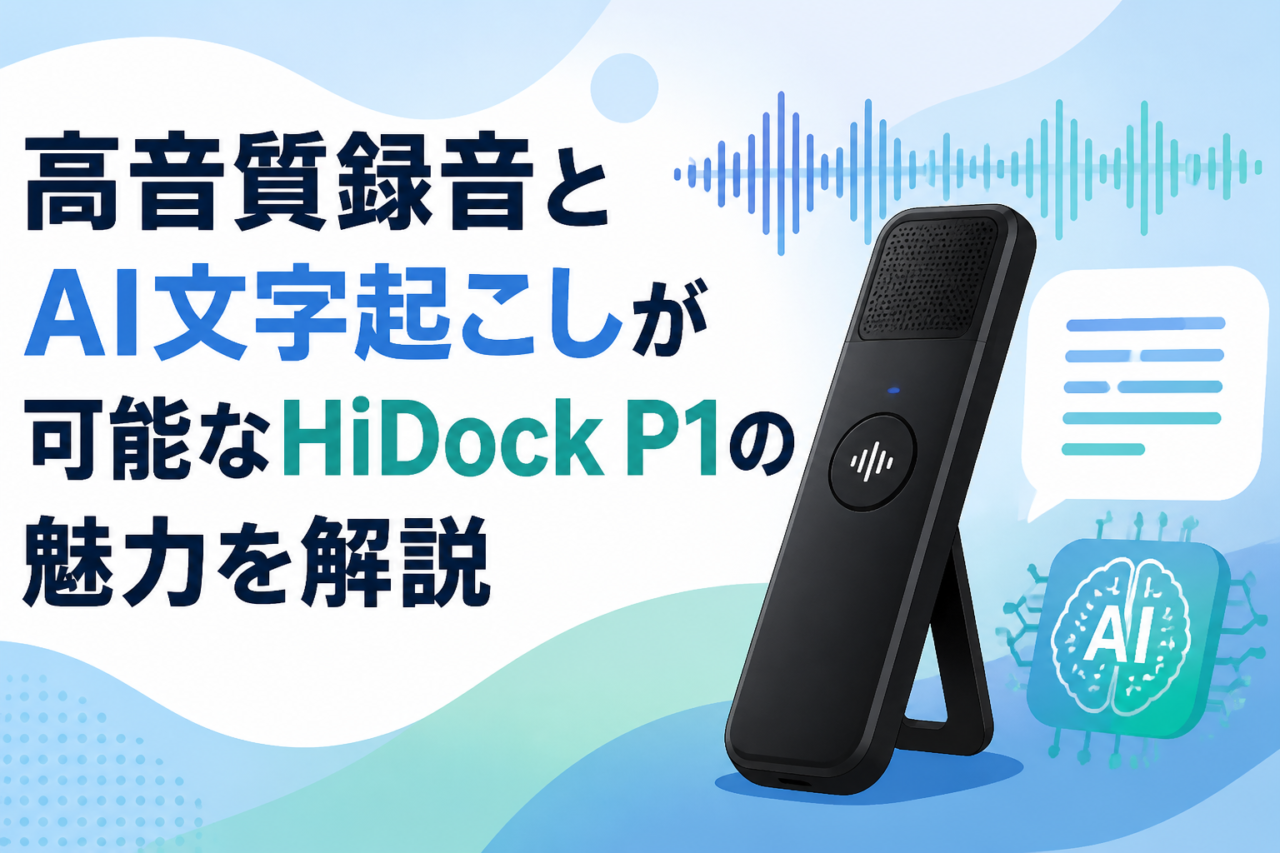







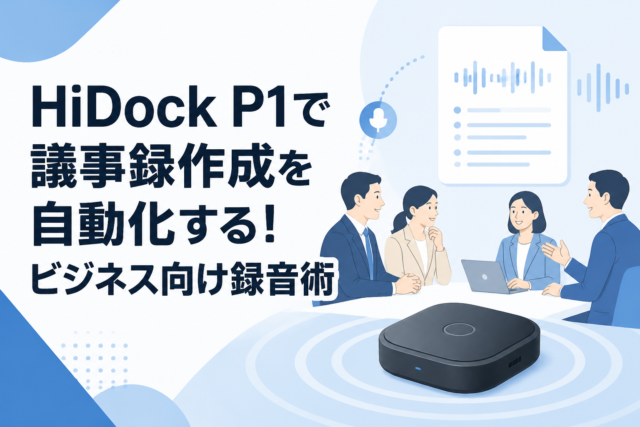
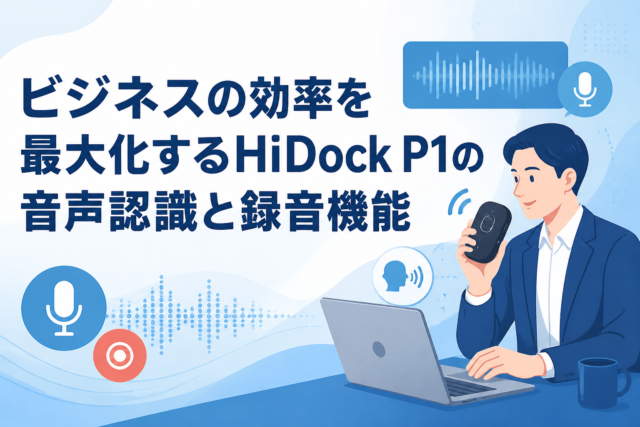
ビジネスの現場において、会議の議事録作成やインタビューの記録は欠かせない業務ですが、その作業負荷は非常に大きなものです。そんな悩みを解決する革新的なデバイスとして注目を集めているのが「HiDock P1」です。本記事では、AIボイスレコーダーとしての高い性能と、ビジネス効率を劇的に向上させるHiDock P1の魅力を余すことなく解説します。
HiDock P1の基本機能と選ばれる4つの理由
高音質録音を実現する高性能マイクシステム
HiDock P1が選ばれる最大の理由は、プロフェッショナルな現場にも耐えうる高性能マイクシステムにあります。このボイスレコーダーは、微細な音声まで逃さない高感度マイクを搭載しており、会議室の隅々で交わされる会話や、広範囲にわたる講義の音声をクリアに集音することが可能です。一般的なICレコーダーとは異なり、指向性の調整やノイズ抑制機能が高度に統合されているため、録音対象の声を鮮明に捉えつつ、エアコンの作動音や周囲の環境音を効果的にカットする設計となっています。これにより、後から録音データを確認した際に「誰が何を言っているのか分からない」といったストレスを大幅に軽減します。ビジネス録音において、音質は情報の信頼性に直結するため、この高品質なハードウェア性能はHiDock P1の大きな強みと言えるでしょう。特に、複数人が参加する会議録音において、発言者ごとの音量を均一化するオートゲインコントロール機能が働くことで、聞き取りやすい安定した音声を確保できる点も、多くのビジネスパーソンから高く評価されているポイントです。また、長時間使用しても熱を持ちにくい設計がなされており、長時間のセミナー録音でも安定したパフォーマンスを維持します。このように、ハードウェアとしての信頼性が高いからこそ、AI文字起こしの精度も最大化されるという好循環が生まれているのです。
AI文字起こし機能による業務効率化の仕組み
HiDock P1の真骨頂は、録音した音声を即座にAIが文字化する「AI文字起こし」機能にあります。従来、録音データの文字起こしには数時間から数日を要していましたが、本機を利用することで、会議終了とほぼ同時にテキストデータとして議事録のドラフトが完成します。この仕組みは、高度な音声認識エンジンを搭載しており、日本語特有の言い回しや専門用語にも柔軟に対応可能です。会議やインタビューの録音データをクラウド上で処理することで、文脈を考慮した正確なテキスト化を実現しています。また、単なる文字の羅列ではなく、話者分離機能によって「誰が発言しているか」を識別する精度も高く、議事録作成の工数を劇的に削減します。この効率化により、ビジネスパーソンは「記録する作業」から解放され、「内容を分析し、次のアクションを考える」という本来のクリエイティブな業務に時間を割くことが可能になります。特に、複数の案件を抱える多忙なビジネスパーソンにとって、この自動化プロセスは単なる時短ツールを超えた、強力なビジネスパートナーとなるはずです。文字起こしされたデータは、そのままテキストファイルやWord形式でエクスポートできるため、共有や編集もスムーズに行えます。AI技術を身近なデバイスに統合することで、ビジネスの生産性を根底から変える、それがHiDock P1の提供する価値の核心です。
Bluetooth接続で広がるデバイス連携の可能性
HiDock P1は、Bluetooth対応のボイスレコーダーとして、多様なデバイスとのシームレスな接続を実現しています。スマートフォンやタブレット、PCとワイヤレスで連携することで、録音データの転送や管理が驚くほど簡単になります。例えば、会議中にスマートフォンで他の資料を確認しながら、HiDock P1で録音を行うといったマルチタスク環境でも、Bluetooth通信の安定性によりデータが途切れることはありません。また、専用アプリを介してリアルタイムで文字起こしの進捗を確認したり、リモートでの録音停止や開始を操作したりすることも可能です。このワイヤレス録音環境は、ケーブルの煩わしさを解消するだけでなく、設置場所の自由度を高めます。会議室のテーブルの中央に設置し、自分は離れた場所から操作を行うといった使い方も可能です。さらに、Bluetoothスピーカーとしての機能も兼ね備えており、録音した音声をその場で高音質で再生し、チームメンバーと共有することも容易です。デバイス同士が無線でつながることで、デスク周りの配線をすっきりさせ、集中力を維持できる環境を構築できます。モダンなオフィス環境やテレワーク環境において、この高い接続性は大きなアドバンテージとなるでしょう。テクノロジーを意識させない直感的な操作感は、デジタルデバイスに不慣れな方にとっても安心して導入できる要素です。
会議や講義に最適な洗練されたデザインと操作性
HiDock P1は、機能性だけでなく、その洗練されたデザインもビジネスシーンで選ばれる理由の一つです。特に「スペース白」のモデルは、清潔感と先進性を感じさせるデザインで、どのような会議室のデスクにも自然に馴染みます。コンパクトな筐体でありながら、操作ボタンは直感的に配置されており、録音開始や停止といった基本操作を迷わずに行えるよう配慮されています。また、視認性の高いインジケーターが搭載されているため、現在の録音状況やバッテリー残量を一目で把握できる点も、会議中の安心感につながります。デザイン面だけでなく、物理的な耐久性にも優れており、持ち運びの多い営業職の方でも安心して利用できる堅牢さを備えています。講義録音やインタビュー録音など、場所を選ばずに使用できるポータブルな形状は、ビジネス録音の可能性を広げます。洗練された外観は、クライアントとの商談の場に置いても相手に威圧感を与えず、スマートな印象を演出します。操作性においても、複雑なメニュー操作を排除し、必要な機能をすぐに呼び出せるUI設計がなされています。録音機としての役割を全うしながら、デスクのインテリアとしても機能するこのデザインは、長く使い続けたいと思わせる愛着の湧くプロダクトです。HiDockブランドが追求する「機能と美の融合」が、このP1という製品に結実しています。
ビジネスシーンで活躍する4つの活用メリット
議事録作成の時間を大幅に短縮する方法
HiDock P1を活用した議事録作成のワークフローは、従来の手動入力に比べて圧倒的な時間短縮を実現します。会議の録音と同時に生成されるAI文字起こしデータは、自動的にタイムスタンプが付与されるため、該当箇所を後から聞き直す際も非常にスムーズです。まずは録音終了後、専用アプリでテキスト化された内容をチェックし、キーワードの修正や要約を行うだけで議事録の骨子が完成します。このプロセスの最大の利点は、記憶に頼らずに正確な発言内容を参照できる点にあります。会議中にメモを取ることに集中するあまり、発言者の意図を聞き逃すというリスクを回避し、議論そのものに集中することができます。結果として、より深みのある会議進行が可能となり、意思決定の質も向上します。文字起こしされたテキストは、コピー&ペーストでビジネスチャットツールやメールに転送できるため、関係者への情報共有も迅速です。特に、会議が多い管理職の方や、複数のプロジェクトを並行して管理するプロジェクトマネージャーにとって、この時短効果は計り知れません。HiDock P1は単なる録音機ではなく、時間を生み出すための投資として機能します。日々のルーチンワークを自動化し、より戦略的な業務に注力するための強力な武器を、ぜひあなたのビジネス環境に取り入れてみてください。
インタビュー録音におけるクリアな集音性能
インタビュー録音において、HiDock P1の高性能マイクシステムは非常に大きな威力を発揮します。対面でのインタビューでは、話者の声の大きさや距離が一定ではないことが多々ありますが、本機の集音技術は、話者の声を的確に捉え、周囲の環境音を抑制することで、後からの聞き取りやすさを格段に向上させます。特に、カフェなどの雑音が多い環境でのインタビューにおいても、AIが背景ノイズを高度に除去し、クリアな音声を抽出してくれます。これにより、文字起こし時の誤変換率を大幅に下げることができ、修正作業にかかる時間を劇的に短縮可能です。また、インタビューの緊張感を削がないコンパクトなデザインも大きなメリットです。相手に録音機を意識させず、自然な会話を引き出すための環境づくりに貢献します。録音しながらリアルタイムで文字起こしの状況をモニターできるため、重要なポイントを聞き逃すといったミスも未然に防ぐことができます。メディア関係者や人事採用担当者など、相手の言葉を正確に記録する必要がある職種の方にとって、HiDock P1は信頼できる相棒となるはずです。クリアな録音は、インタビューの質を高め、結果としてより深い洞察を得ることにつながります。プロフェッショナルな現場での使用を想定した設計は、細部までこだわり抜かれています。
講義やセミナーの重要ポイントを逃さない録音技術
学生や社会人が参加する講義やセミナーにおいて、HiDock P1は学びを最大化するための必須アイテムとなります。長時間の講義では、集中力が途切れる瞬間もありますが、本機で録音しておけば、後から何度でも聞き返すことが可能です。さらに、AI文字起こし機能を使用することで、講義の要点をテキストとして即座に把握できます。特に、講師が強調した重要なキーワードや結論部分をテキストで検索できる機能は、復習の効率を飛躍的に高めます。講義中にノートを取る必要が最低限で済むため、講師の話を深く理解し、自分なりの考察をまとめる時間に充てることができます。また、セミナー会場の広い空間でも、HiDock P1の広角集音性能により、講師の声が隅々まで鮮明に記録されます。ワイヤレス録音機能を使えば、自分の手元にデバイスを置いておき、講師の近くに置く必要がないため、周囲への配慮も万全です。データはクラウドに同期されるため、PCで帰宅後に復習するといった学習スタイルにも最適です。学びの質を変える、効率的な学習環境を構築したい方にとって、HiDock P1は最強のサポートツールとなるでしょう。知識を効率よく定着させるための技術として、ぜひ活用してみてください。
テレワーク環境を快適にするHiDockの多機能性
テレワークが普及した現代において、オンライン会議での録音やコミュニケーションの質は非常に重要です。HiDock P1は、単なるボイスレコーダーを超え、テレワーク環境を快適にする多機能ハブとしての役割を果たします。PCに接続することで、オンライン会議の音声を高音質で録音・文字起こしするだけでなく、スピーカーフォンとしての機能も備えています。クリアな音声での会話は、オンライン特有の疲労感を軽減し、スムーズなコミュニケーションをサポートします。また、Bluetooth対応のため、PCから離れていても録音内容を確認したり、会議の管理を行ったりすることが可能です。デスク周りの整理整頓にも貢献し、ミニマルなワークスタイルを好む方にも最適です。AI文字起こし機能により、オンライン会議の議事録作成も自動化できるため、会議終了後すぐに次の業務へ取り組めます。テレワーク環境では、対面以上に「正確な情報の記録と共有」が求められます。HiDock P1はそのためのインフラとして、ビジネスの生産性を維持・向上させるために不可欠な存在です。多機能でありながら、操作はシンプルであるため、テレワークに不慣れな方でも導入したその日から使いこなすことができます。仕事の質を一段階引き上げるためのツールとして、HiDock P1は非常に優れた選択肢です。
HiDock P1のAI文字起こし精度を高める4つのポイント
最適な設置場所とマイクの向きの調整方法
HiDock P1のAI文字起こし精度を最大限に引き出すためには、設置場所とマイクの向きが極めて重要です。基本的には、発言者から最も近い距離かつ、遮蔽物のないテーブルの中央に設置することをお勧めします。マイクの感度は非常に高いため、机の端や、書類が積み重なった場所を避けることで、振動や不要な反響音を最小限に抑えることができます。また、マイクの指向性を意識し、メインの発言者に向けて本体のフロント側を向けることで、より鮮明な音声を集音することが可能です。会議室が広い場合は、可能であれば発言者の中間に設置するか、必要に応じて複数台での運用を検討するのも一つの手です。設置場所を少し工夫するだけで、文字起こしの誤変換率は大幅に改善されます。また、デスクの表面が硬い場合は、薄い布やマウスパッドなどを下に敷くことで、机を叩く音やペンの置く音などの衝撃音を遮断し、さらにクリアな録音環境を作り出すことができます。これらの小さな調整が、後の編集作業をどれだけ楽にするかを実感していただけるはずです。AIの認識能力をフルに発揮させるためにも、まずはこの基本的な設置環境の最適化から取り組んでみてください。
周囲の雑音を低減するノイズキャンセリング設定
周囲の雑音を排除し、AIの文字起こし精度を向上させるためには、HiDock P1のノイズキャンセリング機能を適切に設定することが不可欠です。本機には、環境に応じてノイズ抑制レベルを調整できる機能が備わっています。オフィス内での静かな会議であれば標準設定で十分ですが、空調の音が大きい場所や、カフェなどの環境音がある場所では、ノイズキャンセリングを強化することで、背景音を強力にカットできます。この設定は専用アプリから簡単に行うことができ、リアルタイムで効果を確認しながら調整することが可能です。さらに、AI側での処理においてもノイズ除去アルゴリズムが働きますが、録音段階で物理的にノイズを抑えることが、最も高い精度を生む鍵となります。特に、キーボードの打鍵音や、周囲の話し声が気になる場合は、指向性マイクの調整と組み合わせることで、特定の範囲の音のみをフォーカスするように設定してください。これにより、AIは「誰の声を認識すべきか」を判断しやすくなり、結果として文字起こしの精度が向上します。設定を使い分けることで、どのようなシチュエーションでも安定した高品質なテキストデータを得ることができます。この細かな設定こそが、プロのツールとしてのHiDock P1の醍醐味です。
クリアな音質を維持するための定期的なメンテナンス
HiDock P1の高性能を長く維持するためには、定期的なメンテナンスが欠かせません。マイク部分は非常に繊細な構造をしているため、埃や汚れが溜まると集音性能が低下する恐れがあります。使用後は柔らかいクロスで表面を拭き取り、マイク穴にゴミが詰まっていないかを確認してください。特に、持ち運ぶ機会が多い場合は、専用のケースに入れて保護することをお勧めします。また、ソフトウェア面でのメンテナンスも重要です。HiDock P1のファームウェアは定期的にアップデートされており、これによりAI文字起こしの精度向上や機能追加が行われます。アプリからの通知を見逃さず、常に最新の状態に保つことで、最高のパフォーマンスを維持できます。バッテリーに関しても、過放電を避けるために長期間使用しない場合は定期的に充電を行うなど、基本的なケアを行うだけで寿命を延ばすことが可能です。クリアな音質は、AI文字起こしの精度に直結する最も基本的な要素です。日々のちょっとした手入れとアップデートが、長期間にわたってビジネスの生産性を支えることにつながります。機械を大切に扱うことは、結果としてあなたのビジネスの信頼性を守ることにもなるのです。
AI認識精度を向上させるための話し方のコツ
AIの文字起こし精度を劇的に向上させるためには、技術的な設定だけでなく、話し手側の工夫も大きな要因となります。例えば、一人ずつ順番に話すこと、語尾を明確に発音すること、専門用語を使う際は少しゆっくりと話すことなどが挙げられます。AIは、発言が重なると認識精度が低下する傾向があるため、会議では「誰かが話している間は待つ」というルールを徹底するだけでも、文字起こし結果の正確性は飛躍的に高まります。また、固有名詞や専門用語が多い場合は、事前にアプリの辞書機能に登録しておくことで、誤変換を未然に防ぐことが可能です。HiDock P1のAIは文脈を理解する能力が高いですが、それでも明確な発音はやはり重要です。会議の冒頭で「これからHiDockを使って記録します」と周知し、メンバー全員が少しだけ発音を意識するだけで、議事録の修正時間は半分以下になることもあります。これらの「AIフレンドリーな話し方」をチームで共有することで、組織全体のコミュニケーションの質も向上します。HiDock P1は、AI技術を最大限に活用するための「対話の作法」を私たちに教えてくれるパートナーでもあります。ぜひ、チームで楽しみながら精度向上に取り組んでみてください。
HiDock P1導入前に知っておくべき4つの基本仕様
ワイヤレス録音の対応範囲と通信の安定性
HiDock P1のワイヤレス録音機能は、Bluetooth 5.0以降の規格に対応しており、一般的な会議室程度の広さであれば、通信が途切れることはありません。対応範囲は約10メートル以内が推奨されており、会議室の端にいても安定して操作が可能です。通信の安定性は、独自のデータ圧縮技術と干渉回避アルゴリズムにより、混雑したWi-Fi環境下でも高い信頼性を誇ります。録音データはリアルタイムでキャッシュされるため、万が一一時的に接続が切れてもデータが消失する心配はありません。ビジネスシーンにおいて「録音できていなかった」というミスは致命的ですが、HiDock P1はそのリスクを極限まで低減しています。ただし、壁などの遮蔽物がある場合は通信距離が短くなる可能性があるため、広い会場で使用する際は、送信側のデバイスと本体の間に大きな障害物がないように設置場所を工夫してください。このワイヤレス機能により、会議中の自由な動きが制限されることはありません。信頼性の高い通信技術は、HiDock P1がビジネスの現場で選ばれ続ける大きな理由の一つです。安心して業務に集中できる、強固な基盤がここにはあります。
大容量バッテリーによる連続録音時間の目安
HiDock P1は、ビジネスシーンでの長時間の使用を想定した大容量バッテリーを搭載しています。フル充電状態であれば、連続録音で約8〜10時間以上の稼働が可能です。これは、丸一日の会議や、長時間のセミナーであっても、途中でバッテリー切れを心配する必要がない十分なスペックです。また、スタンバイ状態での省電力性能も高く、会議の合間などにこまめに電源を切る必要もありません。バッテリー残量は専用アプリからパーセント単位で確認できるため、計画的な運用が可能です。万が一、長期間の出張などで充電環境が制限される場合でも、モバイルバッテリーからの給電にも対応しているため、安心して持ち運ぶことができます。このバッテリー性能は、忙しいビジネスパーソンがデバイスの充電に気を取られることなく、本来の業務に集中するための重要な機能です。長時間の録音が必要なプロジェクトにおいても、HiDock P1は最後まであなたの活動をサポートし続けます。バッテリー寿命を考慮した設計は、ハードウェアとしての信頼性を裏付けるものであり、ビジネスツールとして妥協のない選択肢を提供しています。
PCやスマホとのデータ連携とファイル管理方法
HiDock P1で録音されたデータは、専用アプリを通じてPCやスマートフォンとシームレスに連携します。録音完了後、データは自動的にクラウドストレージへアップロードされ、AIによる文字起こしが開始されます。このプロセスはバックグラウンドで行われるため、スマホを操作しながらでも待機する必要はありません。生成されたテキストファイルと音声データは、フォルダ管理機能でプロジェクトごとに整理することが可能です。また、PCブラウザ版の管理画面を利用すれば、大量のデータを一括で編集・共有することも容易です。GoogleドライブやDropboxなどの外部クラウドサービスとの連携も可能で、既存の業務フローにスムーズに組み込めます。ファイル形式も汎用的なMP3やWAV、テキスト形式をサポートしており、他のツールへの移行や共有もストレスフリーです。データ管理の効率化は、情報資産としての価値を高めます。HiDock P1は、録音という「点」の作業を、効率的な情報管理という「線」の業務へと昇華させます。デジタルデバイスの操作に自信がない方でも、直感的なUIのおかげで迷うことなくデータ管理を行うことができるでしょう。
スペース白モデルのデザインと物理的なサイズ感
HiDock P1の「スペース白」モデルは、その名の通り洗練された白を基調としたカラーで、デスク周りを明るくモダンな印象に演出します。サイズ感は、手のひらに収まるコンパクトな設計となっており、カバンに入れても場所を取らないため、外回りが多い営業職や出張の多いビジネスパーソンに最適です。重さも非常に軽量に抑えられており、長時間持ち歩いても負担を感じさせません。物理ボタンの配置は、ブラインドタッチでも操作しやすいように人間工学に基づいて設計されています。デザイン性と機能性を両立させたこの外観は、どのようなビジネスシーンでも違和感なく溶け込みます。特に、洗練されたオフィス環境やクリエイティブな現場での使用において、そのデザインは高い評価を得ています。単なる道具としてではなく、ビジネスの相棒として常に身につけておきたくなるような愛着を感じさせる仕上がりです。製品の質感も高く、耐久性にも優れているため、ハードなビジネスシーンでも安心して使い倒すことができます。コンパクトさとデザインの調和は、HiDock P1が選ばれる理由の一つであり、所有する喜びを感じさせてくれるプロダクトです。
HiDock P1を最大限に活用するための4つのステップ
初期設定と専用アプリのインストール手順
HiDock P1を使い始めるためのステップは非常にシンプルです。まず、公式サイトから専用アプリをダウンロードし、アカウントを作成します。次に、本体の電源を入れ、Bluetoothペアリングモードに設定してアプリからデバイスを検索・接続します。この際、Wi-Fi環境設定も併せて行うことで、録音後のデータアップロードが自動化され、文字起こしがよりスムーズになります。初期設定では、言語設定を「日本語」に選択し、マイク感度やAIの認識モード(会議用、インタビュー用など)をデフォルト設定にしておくと良いでしょう。アプリ上では、チュートリアル動画を確認することもできるため、初めての方でも迷うことはありません。設定にかかる時間はわずか数分です。この初期設定さえ完了すれば、あとは録音ボタンを押すだけで、AI文字起こしという最新のビジネス環境が手に入ります。設定の過程で、自分の業務スタイルに合わせたカスタマイズも可能で、使い込むほどに自分仕様のツールへと進化していきます。ぜひ、最初のステップとして初期設定を確実に行い、HiDock P1のポテンシャルを最大限に引き出す準備を整えてください。
録音からAI文字起こし完了までのワークフロー
録音から文字起こし完了までのワークフローは、非常に効率的にデザインされています。会議が始まったらHiDock P1の録音ボタンを押し、終了時に再度押すだけです。その後、デバイスが自動的にデータをクラウドへ送信し、AIが解析を開始します。数分から数十分(録音時間による)で文字起こしが完了し、アプリに通知が届きます。通知を確認し、テキストデータを開くと、音声と同期したタイムスタンプ付きの文章が表示されます。この時点で、誤字脱字の修正や、重要な部分のハイライトを行い、議事録としての完成度を高めます。この一連の流れをルーチン化することで、会議終了後すぐに議事録を共有するという、非常にスピーディーな業務遂行が可能になります。また、録音データはバックアップとしてクラウドに残るため、万が一の紛失時も安心です。AI文字起こし完了までの待ち時間には、他の業務をこなすことができるため、タイムマネジメントも自然と最適化されます。このワークフローを一度体験すると、もう以前の文字起こし作業には戻れないはずです。効率化の恩恵を最大限に享受してください。
録音データの編集と共有の効率化テクニック
録音データの編集と共有をさらに効率化するために、アプリの機能をフル活用しましょう。まず、アプリ内で重要な発言に「タグ付け」を行うことで、後から必要な箇所を瞬時に検索できるようになります。また、AIが自動生成した要約機能を使用することで、長い会議の要点を数行のテキストで把握することが可能です。共有に関しては、チームメンバーへのリンク共有機能が便利です。メールで大きな音声ファイルを送る必要はなく、URLを共有するだけでメンバーが直接録音とテキストを確認できます。また、特定の権限設定を行うことで、編集可能なメンバーと閲覧のみのメンバーを分けることも可能です。これらのテクニックを駆使することで、チーム内での情報共有のスピードは劇的に向上します。特に、複数のプロジェクトが交差する環境では、この管理手法が混乱を防ぐ鍵となります。HiDock P1は、単に「記録する」だけでなく、「情報を活用する」ためのプラットフォームとして機能します。共有の手間を省き、意思決定のスピードを加速させるためのツールとして、ぜひチーム全体で活用してみてください。
トラブル発生時の対処法とサポート体制の確認
万が一、HiDock P1の使用中にトラブルが発生した場合は、まずはアプリ内の「ヘルプ・サポート」セクションを確認してください。一般的な接続トラブルや録音エラーに関しては、FAQや解決手順が詳しく記載されています。また、デバイスのリセットや再起動を行うことで、多くの問題は解決します。それでも解決しない場合は、メーカーのカスタマーサポートへ問い合わせることが可能です。HiDockでは、充実したサポート体制を整えており、メールやチャットでの迅速な対応が期待できます。また、製品保証期間中の故障であれば、無償修理や交換の対応も受けられます。サポート情報を事前に確認しておくことは、安心してビジネスツールを利用するための重要な準備です。トラブルを恐れず、安心してHiDock P1を使いこなすために、サポート窓口の連絡先をメモしておくか、アプリ内のお気に入り設定にしておくと良いでしょう。信頼できるサポート体制は、ビジネスツールを選ぶ上で最も重要な要素の一つです。HiDock P1は、その点においても高い信頼性を誇る製品ですので、安心して導入を進めてください。
よくある質問(FAQ)
Q1: HiDock P1はどのような会議環境でも文字起こしが可能ですか?
A1: はい、HiDock P1は高性能マイクとAI技術により、様々な会議環境に対応可能です。ただし、極端に騒がしい場所や、あまりにも大勢が同時に発言する環境では精度が低下することがあるため、可能な限り静かな環境での使用をお勧めします。
Q2: 文字起こしされたテキストの修正は必要ですか?
A2: AIの認識精度は非常に高いですが、専門用語や話者の独特な言い回しなど、完全に100%の正確性を保証するものではありません。そのため、重要な会議の議事録としては、最終的に人間による確認と微調整を行うことをお勧めします。
Q3: インターネット環境がない場所でも録音はできますか?
A3: はい、録音自体はオフラインでも本体に保存されます。インターネット環境に接続した際に、保存されたデータが自動的にクラウドへアップロードされ、AIによる文字起こし処理が開始されます。
Q4: 複数の言語に対応していますか?
A4: はい、HiDock P1のAIは多言語対応を強化しており、日本語だけでなく英語など主要な言語の文字起こしが可能です。海外とのミーティングや語学学習にも活用いただけます。
Q5: バッテリーの寿命はどのくらいですか?
A5: 通常の使用状況であれば、数年間は問題なく使用可能です。リチウムイオンバッテリーを使用しているため、極端な高温・低温環境を避け、過放電させないように適切に管理することで、長期間のパフォーマンスを維持できます。