050-3158-3507
 お問い合わせ

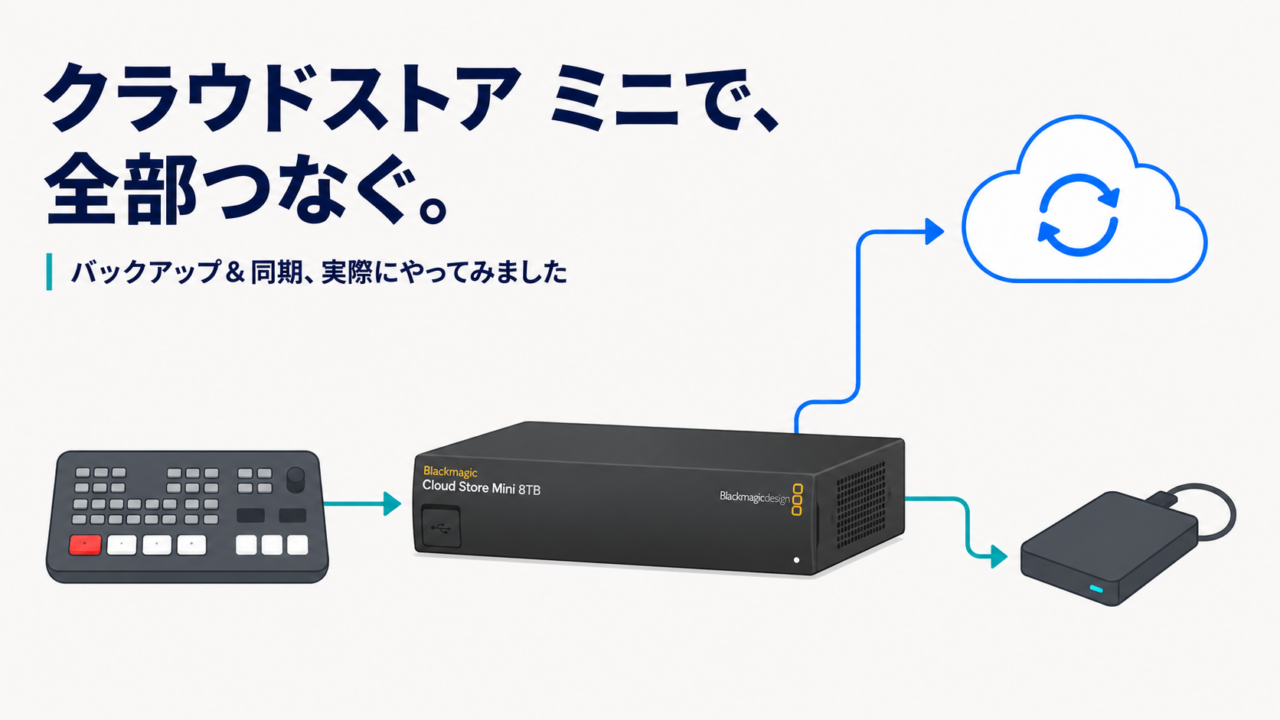







こんにちは。今回はちょっと変わったものを引っ張り出してきました。Blackmagic の「クラウドストア ミニ(Blackmagic Cloud Store Mini)」です。動画では実際の画面を触りながらバックアップと同期の設定をやってみたんですが、収録中にうまく動いてくれなかった箇所をいくつかカットしています。その分、画面だけ見ても「なんでこの操作してるの?」が伝わりにくいところがあるので、このブログで裏側を補足しておきます。
そもそもクラウドストアって何者なのか
ざっくり言うと、中身が M.2 フラッシュメモリの「速いNAS」です。10G イーサネットでネットワークにぶら下げて、複数のマシンから同じ素材を直接編集できる共有ストレージ、と思っていただければだいたい合っています。月額のサブスクは要らず、データも手元で完結するので、外に出したくない素材を抱えている現場とは相性がいいです。
そして今回のキモが、この共有ストレージに対して「ローカルHDDへのバックアップ」と「Blackmagic Cloud / Dropbox との同期」を同時にかけられる、というところです。順番に見ていきます。
① USB-CのHDDに、まるごとローカルバックアップを取る
まず今回は、クラウドストア ミニの背面USB-Cポートにハードディスクをぶら下げて、ここにバックアップを取らせておきたいと思います。フォーマット済みのドライブを挿すと、設定アプリ(Blackmagic Cloud Store Setup)の「cloud sync」画面に backup として顔を出してくれます。
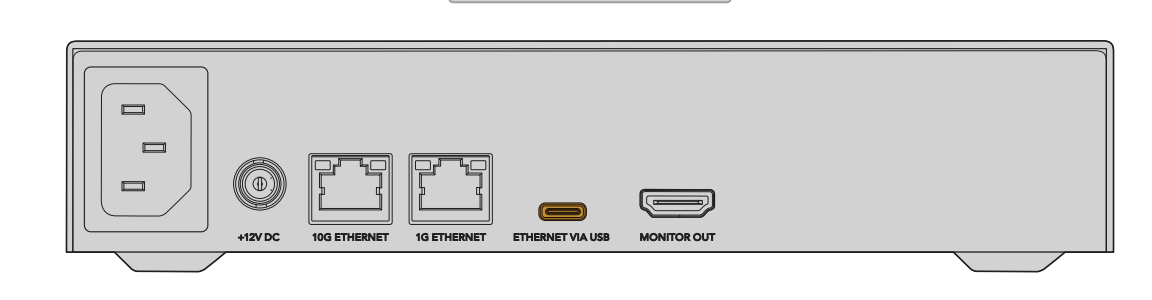 背面のポートにHDDを接続ます。
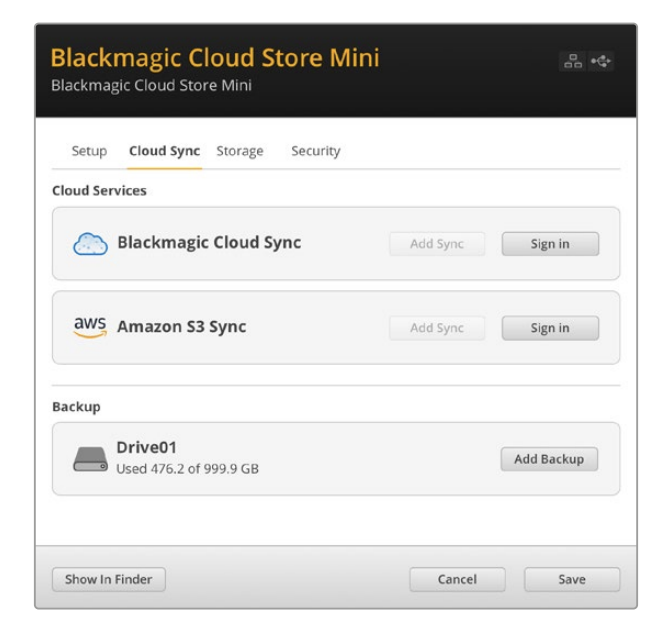 バックアップが表示
あとは「add backup」を押して、名前を付けるだけ。今回は分かりやすく「クラウドストアミニバックアップ202602」みたいな感じで作っておきました。バックアップ元のフォルダを選ぶと、外付けドライブ側に同じ名前のフォルダが自動で切られて、そこにファイルが流し込まれていきます。マスターフォルダ直下から全部、まるっと落ちてくるイメージです。
ここで地味に効くのが、「消したつもりのファイルが、外付け側からは消えない」仕様です。クラウドストア側で削除したファイルは、バックアップHDD上では「deleted files」というフォルダに退避されるだけ。上書きされた古いファイルも「older files」に逃がしてくれます。要するに、うっかり消してもバックアップHDDを掘れば戻ってくる、ということです。これは動画だと一瞬で流れてしまうんですが、いざという時に効く安心感なので、わざわざここで太字にしておきます。
② Blackmagic Cloud Syncで、ATEMから落ちてくる素材を取り込む
次が同期です。クラウドストアには「Blackmagic Cloud Sync」と「Dropbox Sync」があって、まずは Blackmagic Cloud のほうから。サインインすると、「このクラウドストアと、どこを同期するの?」と聞かれます。シンクネームを入れて、Blackmagic Cloud 側のフォルダを指定。ここでプロジェクト単位で同期するのか、ストレージまるごとなのか、プライベートストレージなのかプロジェクトなのか、を選べます。
今回同期したのは、ATEMスイッチャーから素材が落ちてくるはずのフォルダです。同期には方向があって、設定画面では矢印の色で表されます。クラウドストアから送り出す側が青、受け取る側が黄色、というイメージです。理屈の上では「落ちてくるだけ」じゃなくて「こちらからアップする」こともできるんですが、うちの運用だとアップ方向はあまり使う気がしないので、今回は Blackmagic Cloud → クラウドストア ミニのダウンロード(落としてくるだけ)に絞りました。
ちなみに撮影中はまだ収録を止めていなかったので、この時点では何もアップされていません。素材が乗ってくるのはこの後、という状態でのデモでした。
③ Dropbox Syncも、同じノリでフォルダまるごと
Dropbox 側もやることはほぼ同じです。サインインして、今回はパンダスタジオのアカウントで許可。Dropbox はフォルダまるごといけるので、「bmd cloud」フォルダをまるっと同期対象にしました。
ここで一個、実際にやってみて思ったコツを。クラウドストア ミニの中にも、同じ「bmd cloud」という名前のフォルダを作っておくと、後から見たときに迷子になりません。要は Dropbox 上の構成と、クラウドストア上の構成を揃えておく。地味ですが、半年後の自分が泣かずに済みます。方向はこれもダウンロード(Dropbox → クラウドストア ミニ)だけにしておきました。
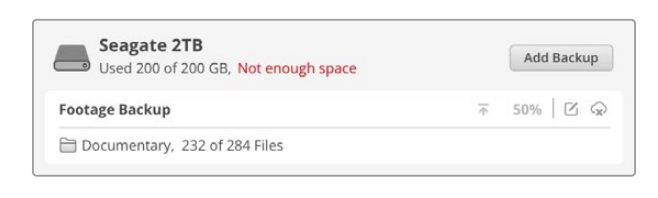
同期設定/同期進行中のステータス
で、正直に書いておくと——このフォルダ、そこそこファイルが入っているので重いです。同期を走らせたら「1.6テラバイト、残り約13時間」と表示されました。つまり一晩仕事です。初回の同期は素材量に比例してガッツリ時間がかかるので、夜に走らせて朝には終わってる、くらいの心づもりがいいと思います。一度同期が済んでしまえば、あとは差分だけなので、そこまで身構える必要はありません。
④ ネットワーク経由でアクセスして、DaVinciで編集してみる
設定を保存したら、ネットワーク経由でちゃんと中身が見えるか確認します。エクスプローラーの「ネットワーク」からクラウドストア ミニが見えるので、そこにアクセス。ユーザー名とパスワードを聞かれる場合は、今回はゲスト(guest / guest)で入れるように設定してあります。同期が始まったばかりだと中身も少しずつしか見えませんが、ちゃんとネットワーク越しに開けています。
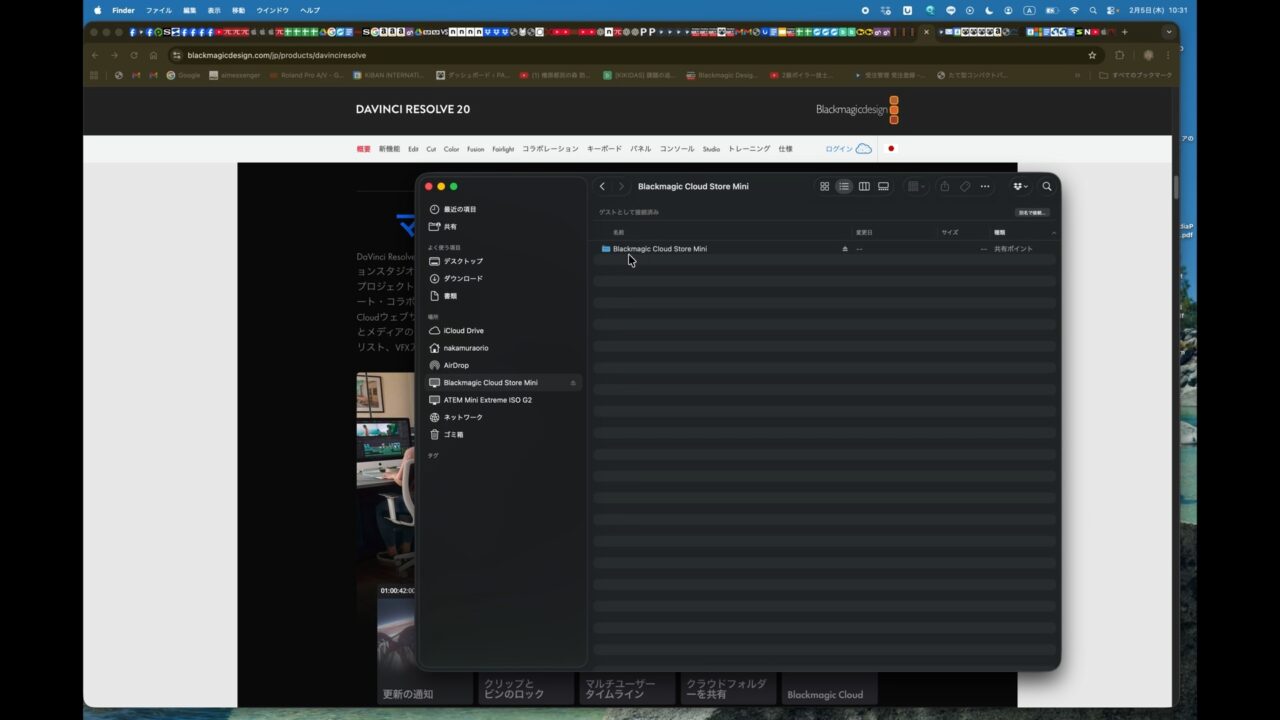 クラウドストアがネットワーク上に確認できる
そして本題。このクラウドストア上の素材を使って、DaVinci Resolve で編集してみます。Resolve を立ち上げると——いつもはローカルにあるはずのファイルがローカルに無いので、当然のようにメディアがオフライン(全部「見えねえ」状態)になります。ここ、初見だと一瞬ヒヤッとするんですが、慌てなくて大丈夫です。
オフラインのクリップのアイコンをクリックして「ファイルに入力(再リンク)」を選び、さっきのクラウドストアの中身を探しに行くだけ。場所を教えてあげると再リンクが走るので、少々待つと——出てきました。よかった。あとはもう普段どおり、ネットワーク越しの素材を直接編集していけます。
ATEM → Blackmagic Cloud → DaVinci が地続きになる
ここまでの設定が効いてくるのが、ATEM スイッチャーとの連携です。ATEM の ISO モデルは、収録を止めた瞬間に、ISOファイルと一緒に「ライブスイッチングの DaVinci タイムライン」を Blackmagic Cloud へ自動アップロードしてくれます。これを Blackmagic Cloud Sync でクラウドストアに落としておけば、ATEMで撮った素材が、編集マシンの DaVinci のメディアビンにもそのまま流れてくる、という流れが組めます。
しかも Blackmagic Cloud は、カメラが回っている最中でも DaVinci のビンに素材を同期できるのが面白いところで、収録が終わった頃にはもう編集が始められる、という世界です。今回は同期がまだ終わっていなかったので少しずつでしたが、このような連携の形も組める、ということが確認できました。
使ってみての所感(正直なところ)
初回の同期に一晩かかるのは事実なので、そこは「重いもんは重い」と割り切ったほうがいいです。ただ、走り出してしまえば基本は放置でよく、サブスク無しで手元にローカルバックアップが積み上がっていくのは、地味にありがたい安心感があります。削除・上書きしたファイルが退避されて残るのも、後から効いてくるポイントでした。
「ATEMで撮る → クラウドに上がる → クラウドストアに落ちる → そのまま DaVinci で編集」までが地続きになると、素材を手でコピーして回す作業がごっそり消えます。ライブ収録を回数こなす現場ほど、効いてくる構成だと思います。
今回使用した Blackmagic クラウドストア ミニや ATEM スイッチャーは、パンダスタジオレンタルでも貸し出しています。「自分の現場で同期が回るか試したい」という方は、実機で確かめてみるのが一番早いです。気になる方はお気軽にどうぞ。