050-3158-3507
 お問い合わせ

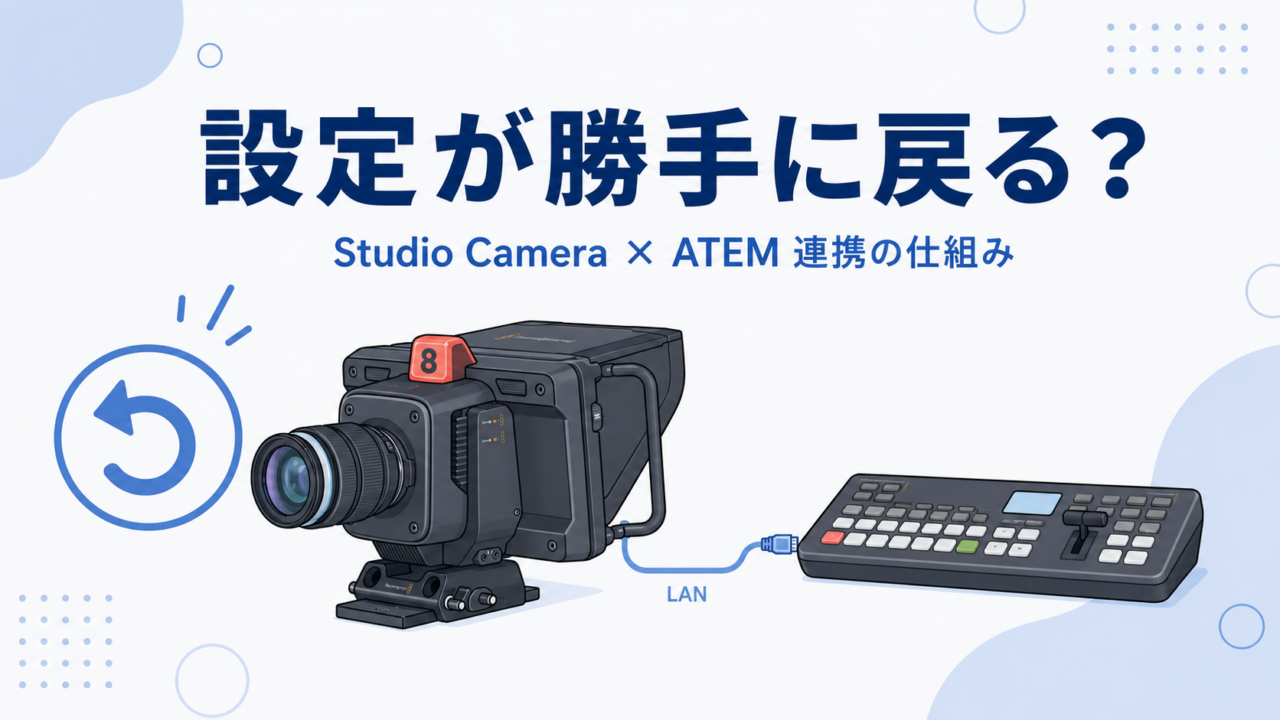








Blackmagic Studio Cameraを使っていて、「カメラ側でアイリスやシャッター速度を変えたのに、すぐ元に戻ってしまう」——そんな経験はないだろうか。
結論から言うと、これは故障ではない。ATEMスイッチャーとの設定連携が正しく働いている証拠だ。今回はパンダスタジオが、この「勝手に戻る」仕組みを実機で解説した動画を記事化する。原理を知っておくと、現場でハマったときや、ちょっとした応用を考えるときに役立つ。
【
カメラ側で設定を変えても戻ってしまう様子を実演しながら、なぜそうなるのか、そしてそれを逆手に取った「プリセット的な使い方」までを解説している。
動画で使われているStudio Cameraはこちら:
なぜ設定が「勝手に戻る」のか
Blackmagic Studio CameraはATEMスイッチャーと設定が連携している。シャッター速度・アイリス・ゲインといった設定は、スイッチャーと繋がっている状態ではスイッチャー側の設定が有効(優先)になる。
だから、カメラ本体の画面でアイリスを上げても——スイッチャー側がカメラに設定している値で「上書き」され、すっと元に戻ってしまう。動画でも、その場でアイリスを上げた瞬間に戻る様子が実演されている。
カメラ側で設定を変えても、スイッチャー側でカメラに設定している値に上書きされてしまう。
つまり「戻る」のは正常動作。スイッチャーが司令塔で、カメラはその指示に従っている、というわけだ。
動画から分かる3つのポイント
この実演から、Studio Camera × ATEMの連携について、次のことが整理できる。
- 設定はカメラに連携される:ATEMスイッチャーは、自身の設定をカメラ側に反映できる
- 優先されるのはスイッチャー側:カメラの画面で操作しても、スイッチャー側の設定が勝つ
- カメラ番号で動く:その設定が「どのカメラのものか」は、カメラ番号(カメラ1/カメラ2…)で決まる
仕組みの核心:制御信号は「全カメラ分」流れている
動画で最も腑に落ちるのが、ここだ。スイッチャーからの制御信号は、特定の1台にだけ送られているわけではない。全カメラ分の制御信号が、すべてのカメラに流れている。
各カメラは、自分に割り当てられた「カメラ番号」の信号だけを受け取って動作する。だから、カメラ側でカメラ番号を1にするか2にするかを切り替えるだけで、受け取る信号が変わり、設定がパッと切り替わる。
この「番号で受信先を選んでいる」という原理を理解しておくと、トラブル時の切り分けや応用がぐっとやりやすくなる。
応用:カメラ番号を「プリセット」のように使う
この仕組みは、逆手に取ることもできる。スイッチャー側でカメラ1とカメラ2に別々の設定をしておけば、カメラ番号の切り替え=プリセットの切り替えとして使える。
動画では、こんな実演がされている。
- スイッチャーのカメラ1に「室内撮影用」のアイリス・シャッター速度・ゲインを設定
- カメラ2に「屋外撮影用」の設定を用意
- カメラ側で番号を1↔2と切り替えると、室内用/屋外用の設定がそのまま呼び出される
「番号を変えると、屋外でも大丈夫なアイリス・シャッター速度・ゲインになる」——というわけだ。プリセット的に使う人は多くないかもしれないが、原理として覚えておくと引き出しが増える。
連携を切りたいときは?
「今はカメラ単体で設定をいじりたい」というときは、連携を切ればいい。方法はシンプルだ。
- ATEMスイッチャーとの接続を外す
- または、ATEMスイッチャーの電源を切る
動画では、LANケーブルでStudio Converterから給電している都合上、接続を抜くのが手間なので、ATEMスイッチャーの電源を切る方法を採っている。電源を切った状態なら、カメラ側でシャッター速度を変えても戻らない——つまり、カメラ単独の設定が効くようになる。
覚えておくと現場で効くポイント
- カメラ側の設定が戻るのは故障ではなく、ATEM連携の正常動作
- スイッチャー側の設定が常に優先される
- 制御信号は全カメラ分が流れ、各カメラは「自分の番号」だけ受信する
- カメラ番号の付け間違いは、設定が思い通りに反映されない原因になる
- カメラ単独で追い込みたいときは、スイッチャー接続を外すか電源を切る
パンダスタジオでの取扱
Blackmagic Design Studio Camera は、パンダスタジオレンタルでレンタルできます。ATEM連携の挙動は、実機で一度触ってみると一気に腹落ちします。本番前に、カメラ番号の割り当てや設定連携の動きを確かめておくのがおすすめです。
上位モデルを試すなら:
このシリーズの他の動画
- ATEM 1 M/E Advanced Panel 20 編:奥行きのない現場で効くスイッチャーパネル
- Videohub 10×10 12G 編:配線を組み替えずに切り替えられるSDIルーター
→ 新着機材一覧