050-3158-3507
 お問い合わせ








縦型のライブ配信で商品を売る。提案する前に、まず自分でやってみました。結果、配信はできました。そして、やってみないと気づかない穴が4つ見つかりました。
見どころは最後の2分、19分46秒からです。合成を外すと、パワーポイントの画面が横倒しで映っています。縦の資料をどうやって出していたのか、種明かしの場面です。
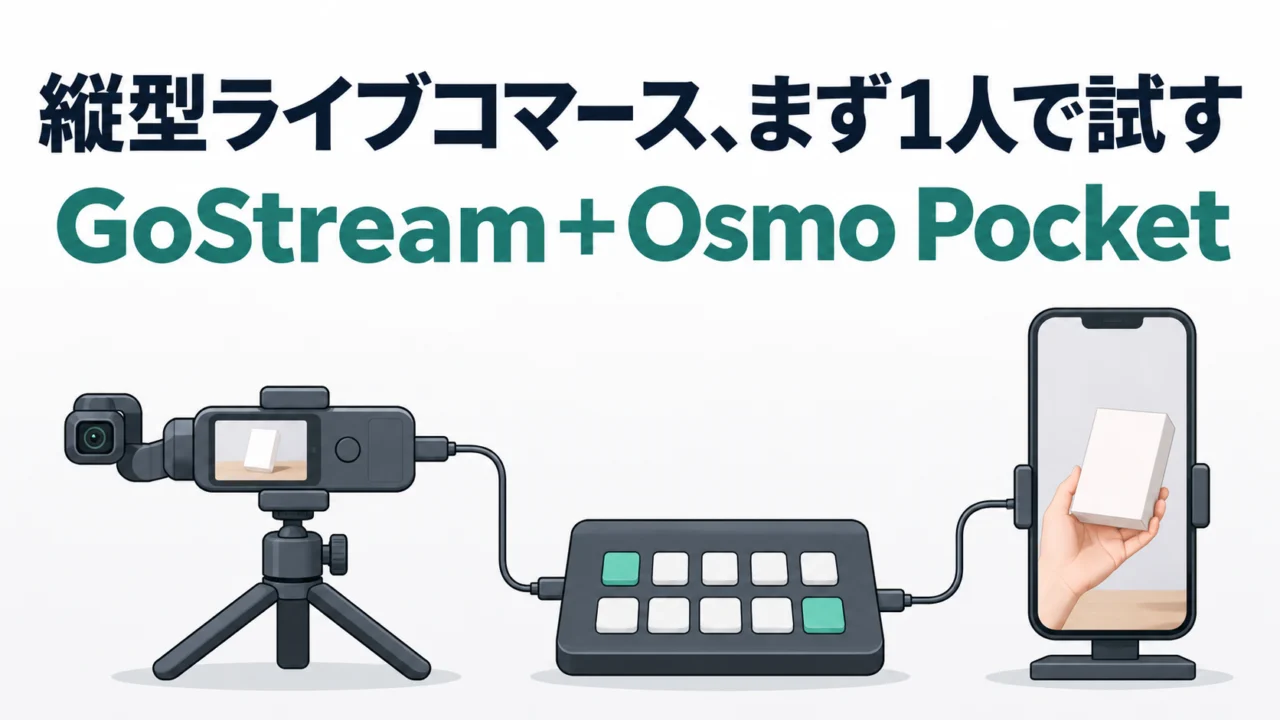
スイッチャーはOSEE GoStreamを使いました。入力の切り替えも、クロマキー合成も、これ1台です。
→ OSEE GoStream のレンタル:
※この記事の後半で触れている「お買い得品」は、テスト配信の中で案内した販売品で、レンタル商品ではありません。価格・在庫は配信時点のもので、販売は終了している場合があります。
OSEE GoStreamで組んだ、縦型ライブ配信の機材構成
浜町のスタジオで突然始めた、動作確認のための配信です。構成はこうなっています。
検証条件(配信時の構成)
| 項目 | 内容 |
|---|---|
| スイッチャー | OSEE GoStream【要確認:機種名・ファームウェア】 |
| カメラ | Osmo Pocket 4P(本体を横倒しにして縦映像を作る) |
| カメラ→スイッチャー | カメラのUSB Type-C端子から、ラトックシステムのType-C→HDMI変換ケーブルでHDMI入力 |
| 資料用PC | パワーポイントの画面をHDMIで入力し、クロマキーで合成(配信操作と同じPC) |
| 三脚 | Kenko ZF-300WSH(カメラを横向きに固定) |
| マイク | DJI Mic 3 の送信機を胸元に付け、Osmo Pocket側で受信 |
| 場所 | パンダスタジオ浜町 |
| 確認日 | 【要確認:配信日】 |
カメラは横倒しにする
ポイントは三脚まわりです。Osmo Pocketを縦のまま使うと、なぜか縦の映像にならなかった。そこで本体を横にして、縦の配信にしています。そのために、カメラを横向きに固定できる三脚が要ります。使ったのはKenkoのZF-300WSHでした。
→
→
映像はType-CからHDMIへ、音はワイヤレスで
Osmo PocketのType-C端子から、ラトックシステムの変換ケーブルでHDMIにしてGoStreamへ。音はDJI Mic 3の送信機からOsmo Pocketに飛ばし、映像と一緒にスイッチャーへ入れています。
→
→
やってみて分かった、縦型ライブコマースの反省点
動作確認としては成功です。ただ、1人で進めたので、段取りの穴がそのまま配信に出ました。隠さず並べます。
1. PCが1台だと、コメントも配信状況も見えない
資料を出しているPCと、配信をコントロールしているPCが同じ1台でした。すると、資料を出している間はコメントが見えません。ライブの管理画面も見えません。本当に配信されているのかも分からないまま、ひとりよがりに喋ることになりました。配信の最後には、操作画面がそのまま映り込んでいます。
動画の中で自分でも言っています。「そもそもモニター用のPCを置いておけ」という話です。
2. 購入先のURLを画面に出せなかった
ライブコマースなのに、「ここで買えます」のリンクを画面に出せませんでした。出し方が分からなかった、というのが実情です。キー合成が1つしか置けないように見えて、資料の上にさらにURLを重ねられなかった。結局、「商品番号で検索してください」と口頭で案内しています。次にやるときは、概要欄にリンクを書いておくのがよさそうです。
3. 商品を持ち上げると、合成した資料に隠れる
冒頭の2分ほどは、手に持った物が合成した資料の後ろに隠れてしまい、位置を探してうろうろしています。縦画面は横幅が狭いので、資料と人と商品の置き場所を、先に決めておく必要がありました。
4. PCの画面は、縦にならない
よくある質問になりそうなのがこれです。PCの映像をどうやって縦で出すか。答えは、縦にはなりませんでした。横長の画面が、そのまま90度回転して入ってきます。
だから、90度回転させたパワーポイントを作り、緑の背景で合成しました。動画の中では「なんという力技」と言っています。スマートな方法ではありませんが、これで縦の資料は出せます。
縦型ライブコマース 配信前チェックリスト
| 確認項目 | 今回の結果 | 次はこうする |
|---|---|---|
| 配信確認用のPC・スマホを別に用意したか | 用意せず、コメントが見えなかった | モニター用の端末を1台置く |
| 購入先リンクの出し方を決めたか | 画面に出せなかった | 概要欄にリンクを書いておく |
| 資料・人・商品の立ち位置を決めたか | 商品が資料に隠れた | 事前に商品を持つ位置を決めて印を付ける |
| 資料を90度回転で作ったか | 回転させて作り、合成できた | 同じ方法でテンプレートを用意 |
| カメラの向きと固定方法 | 横倒しで縦映像にできた | 横向きに固定できる三脚を使う |
| スイッチャーの切り替え操作 | 本番中に操作を探した | キーのオンオフと切り替えを事前に練習 |
→ この構成の中心になるスイッチャー:
テスト配信で案内したお買い得品(販売品)
動作確認だけではつまらないので、配信の中でいくつか販売品を案内しました。どれもレンタルではなく販売で、価格と在庫は配信時点のものです。
- 丸太の鍋敷き:自然の木を切り、オイルを塗って磨いたもの。Amazonのパンダスタジオショップで販売。鍋敷きとしてより、バッテリーや小物を載せるディスプレイ台として使えると思って扱っています
- NP-F互換(Lバッテリー互換)バッテリー:照明やモニターなどで、純正だと保護回路が働いてうまく動かないときの互換品。USB Type-Cの口付き。配信時は7,700円・在庫2個と案内
- BP-U互換バッテリー:USB端子付きで、ちょっとしたモバイルバッテリーとしても使える。配信時は13,000円と案内
- Blackmagic Video Assist 7インチ 12G:新品だが、外装のラップが無くなった外箱難あり品。配信時は99,774円・在庫1個と案内
バッテリー2種は、KPI(ケンコープロフェショナルイメージング)さんが扱っていたものを仕入れました。Video Assistは、もともとレンタル在庫に回す予定だったものです。売れなければレンタルに回す、と配信の中でも話しています。
※上記は現物販売品で、レンタル商品ではありません。販売は終了している場合があります。
ライブコマースを小さく始めるなら、何を売るか
この構成は、ライブコマースを本業にして大きく稼ぎたい人向けではありません。そういう方は、スタジオを作って本格的にやるほうがいい。提案したいのは、本業は別にあって、空いた時間で少し売上を足したい、という方です。
何に気をつけるべきかをAIに相談したところ、返ってきたのは次の2点でした。
- まず、どんな商品を売るかを考える。ライブコマースをすれば売れる、という話ではない
- 利益率がちゃんと取れる商品にする。一般に売っているものではなく、自分のところならではのもの
その基準でいくと、この日のうちの配信は失格です。安く仕入れたものを、わずかな利益で売っているだけなので。むしろ良い例は、冒頭の鍋敷きのほうでした。林業の現場で出る端材に手を入れて商品にしている。単価は安くても、ならではの商品で、作り手が売るなら利益が残る。そういうものを持っている方に、縦型ライブコマースは向いていると思います。
この構成が向いていそうな人・現場
- 工房や農園、加工場を持っていて、自分たちで作ったものを自分の言葉で売りたい人
- 店舗のスタッフが、営業時間の合間に週1回だけ配信してみたい小売店
- ライブコマースの導入を検討している会社で、まず社内でテスト配信をやってみたい担当者
レンタルで試す価値があるところ
この配信で分かったのは、機材の性能より「段取り」のほうが難しい、ということでした。コメントをどこで見るか。リンクをどう出すか。商品をどこに持つか。これらは、仕様表をいくら読んでも分かりません。1回やれば分かります。
買いそろえる前に、同じ構成を数日借りて、非公開や限定公開でテスト配信を1回やってみてください。今回のチェックリストの項目が、自分の現場でどうなるかが見えます。構成一式の販売や、設置・設定のご相談もお受けしています。
用途別に探すなら
→ スイッチャーを用途から探す
→ 新着機材一覧
🎓 12月のセミナー(パンダスタジオ浜町7階)
→ ノー残業デーは写真を楽しもう!レンズ沼写真教室@パンダスタジオ浜町7階(12月開催)
→ AI×DaVinci Resolve(MCP連携)セミナー「怖くないダ・ヴィンチリゾルブ編集講座」12月回