050-3158-3507
 お問い合わせ

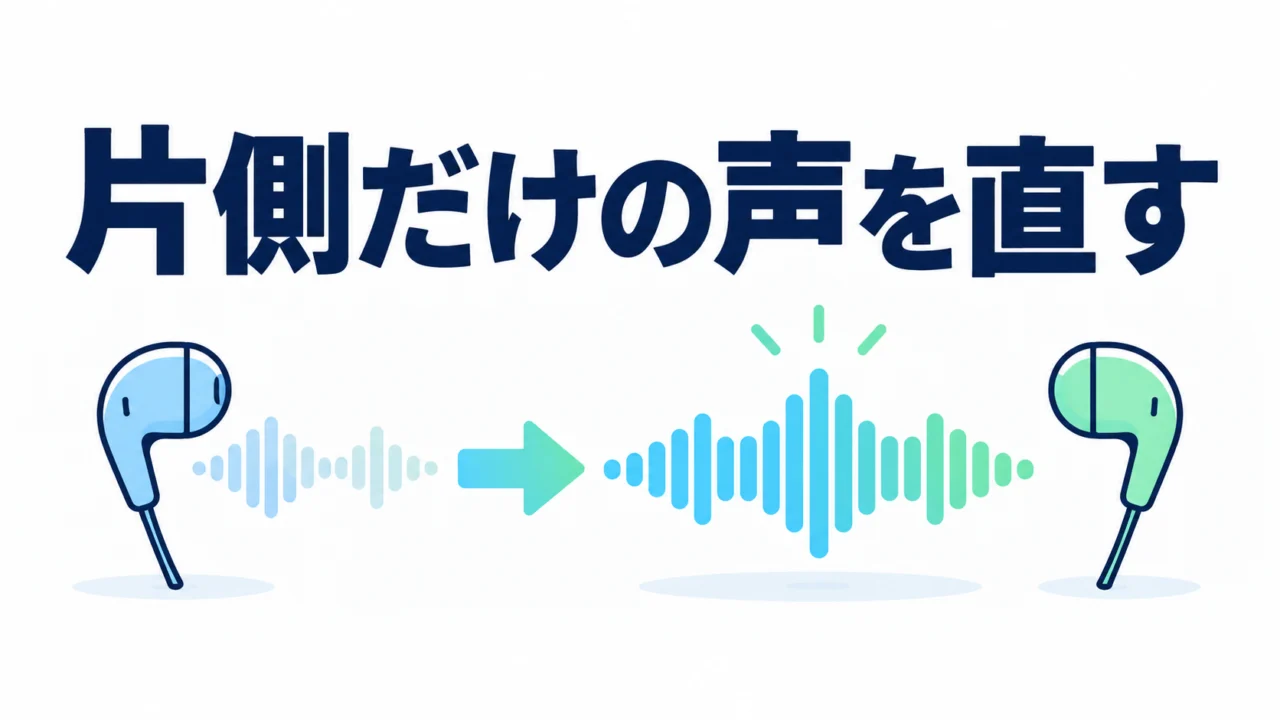







DaVinci Resolveで声が片側だけに聞こえる。インタビューを編集していて、左のイヤホンからは聞こえるのに右が静かだと、まず音量を上げたくなります。ここで先に確かめたいのは、どの録音チャンネルを使い、どの種類のトラックへ入れているかです。音量調整の前に、声が通る道を整理しましょう。
講習では、会話のトラックをステレオからモノへ変える操作に加え、4チャンネルの素材で左側の音が大きくなる相談例も紹介されています。後者はトラックの種類だけでは足りず、素材側のチャンネル設定まで確認した例です。この違いが、片側だけの声を直す入口になります。
声の片寄りは「素材・トラック・バス」の3段階で確認する
Blackmagic DesignのDaVinci Resolveには、音声を編集・ミックスするFairlightページがあります。まず、素材に入っている音、タイムライン上の受け皿、最終的な出力を別々に考えます。公式トレーニングにも、複数チャンネルを扱うためのチャンネルマッピングのレッスンが用意されています。
| 段階 | 見るところ | 確認したいこと |
|---|---|---|
| 素材 | クリップ属性のオーディオ | 必要な声が、どのソースチャンネルに入っているか |
| トラック | トラックの種類とパン | 一人の声をモノで扱い、意図した位置へ送れているか |
| 出力バス | ミキサーのバスと左右のメーター | ステレオ出力の左右へ、声が送られているか |
「モノだから左だけ」「ステレオなら必ず中央」という対応ではありません。モノの声も、パンを中央にしてステレオのバスへ送れば左右から聞こえます。逆に、素材の声が左チャンネルにしか入っていなければ、ステレオのまま扱うと片側に寄る原因になります。
同じ声が左右にあるなら、会話トラックの種類を確認する
講習の練習素材では、会話を入れたトラックのヘッダーに「2.0」と表示されていました。これはステレオのトラックです。トラックヘッダーを右クリックし、「トラックの種類を変更」から「モノ」を選ぶと、表示が「1.0」へ変わります。
左右に同じ会話が収録されている例では、この変更でモノの声として扱えます。講習では、その後にバスの左右のメーターが同じように動くことも確かめています。見るべき場面は、メニューの選択だけでなく、変更後の「1.0」と出力側のメーターを照らし合わせるところです。
私は、この段階で声をソロにして聞く順番をおすすめします。BGMと一緒に鳴らすと、音楽が右側を埋めて、声の片寄りが分かりにくくなるからです。ヘッドホンを左右とも装着し、同じ台詞を変更前後で確認します。
4チャンネルの素材は、クリップ属性で必要な声を選ぶ
講習で紹介された持ち込み素材の相談では、映像に4チャンネルの音声が入り、使いたい音が左側へ割り当てられていました。そこで説明されたのが、素材を右クリックして開く「クリップ属性」です。トラックをモノにする操作と、素材のソースを選ぶ操作は別です。
- 元の設定を残す:プロジェクトのバックアップを用意し、対象素材と現在のチャンネル割り当てを記録します。
- チャンネルごとの中身を聞く:カメラの記録設定や録音メモと照合し、必要な話者、別マイク、環境音を区別します。
- クリップ属性を開く:オーディオのフォーマットと、使用するソースチャンネルを確認します。一人の声を扱うなら、必要なチャンネルをモノとして割り当てる方法を検討します。
- 編集トラックへ配置する:会話用のモノトラックでパンを中央にし、ステレオの出力バスへ送って試聴します。
「Embedded Channel 1」などの番号は、録音時の入力によって意味が変わります。声は必ずチャンネル1にある、とは決めつけないでください。講習中にも、クリップ属性を開くと別録り音声がリンクされた構成が現れ、単純なカメラ内蔵音声とは違うことを確認する場面があります。同期済み素材は、リンクされた音声も含めて見ます。
メディアプールで属性を変更すると、その素材を参照する別の箇所にも影響する場合があります。タイムラインを複製しただけで、共通の素材属性まで独立したとは考えず、変更の影響を確かめましょう。多人数の声が別々のチャンネルにあるなら、それぞれを残して編集します。
左右が違う録音やステレオ音楽は、まとめる前に聞く
左に司会、右にゲストが入った録音を、片側だけ選んで済ませると、片方の発言を落としてしまいます。片側が予備録音なら、音が割れていない方を選ぶ判断もあります。どちらも「2チャンネル」という表示だけでは区別できません。
BGMや会場の広がりを収録したステレオ音声まで、一括でモノへ変える必要はありません。左右を混ぜると音色や聞こえ方が変わる素材もあります。会話を中央へ置くための処理を、音楽のトラックへそのまま適用しないことが大切です。
インタビューを編集する前の音声チェックリスト
- 必要な話者が、どの録音チャンネルに入っているかを聞いた。
- 別マイク、別の話者、予備録音、ステレオ音楽を区別した。
- クリップ属性と、編集トラックの種類を別々に確認した。
- 中央に置く声はパンも確認し、ステレオバスの左右を聞いた。
- 素材属性の変更が、ほかの使用箇所へ影響しないか確認した。
編集用PCも用意して、手持ちのカメラ素材でこの確認を一周したい人には、M2 MacBookとDaVinci Resolve Studioのセットが候補になります。搭載ソフトの版、素材の形式、必要な端子や変換器は予約前に確認してください。この基本的なチャンネル整理を行うためだけに、Studio版へ変更する必要はありません。
片側の声を直すときによくある疑問
トラックをモノにすれば、いつでも直りますか?
素材のチャンネル割り当てやパンが原因なら、そこも確認が必要です。左右が別の話者の場合は、両者を分けて残します。
モノの声をステレオの動画に使えますか?
使えます。会話をモノで扱い、中央のパンからステレオバスへ送る構成は、講習でも確認されています。音楽までモノにそろえる必要はありません。
音量を上げると、左右の差も直りますか?
必要な声が送られていない側には、音量を上げるだけでは届きません。チャンネルの選択と出力を確認してから、声の音量を整えます。
自分の収録素材で、編集前の確認を試す
レンタルで試すなら、普段使うカメラの短い会話素材を持ち込み、声の割り当てから再生確認まで行うと、自分の作業に合うか判断できます。手持ちのPCでStudioの追加機能も試したい場合は、USBドングルも選択肢です。これはソフトのライセンス用で、マイクや録音機器ではありません。料金・利用条件・空き状況は商品ページで確認してください。
出典と確認日
確認日:2026年10月6日。DaVinci Resolve講習の音声チャンネル設定の実演を、動画の文字起こしをもとにまとめました。操作の学習資料は、Blackmagic Designの公式トレーニングとDaVinci Resolve 20 ビギナーズガイドをご参照ください。