050-3158-3507
 お問い合わせ

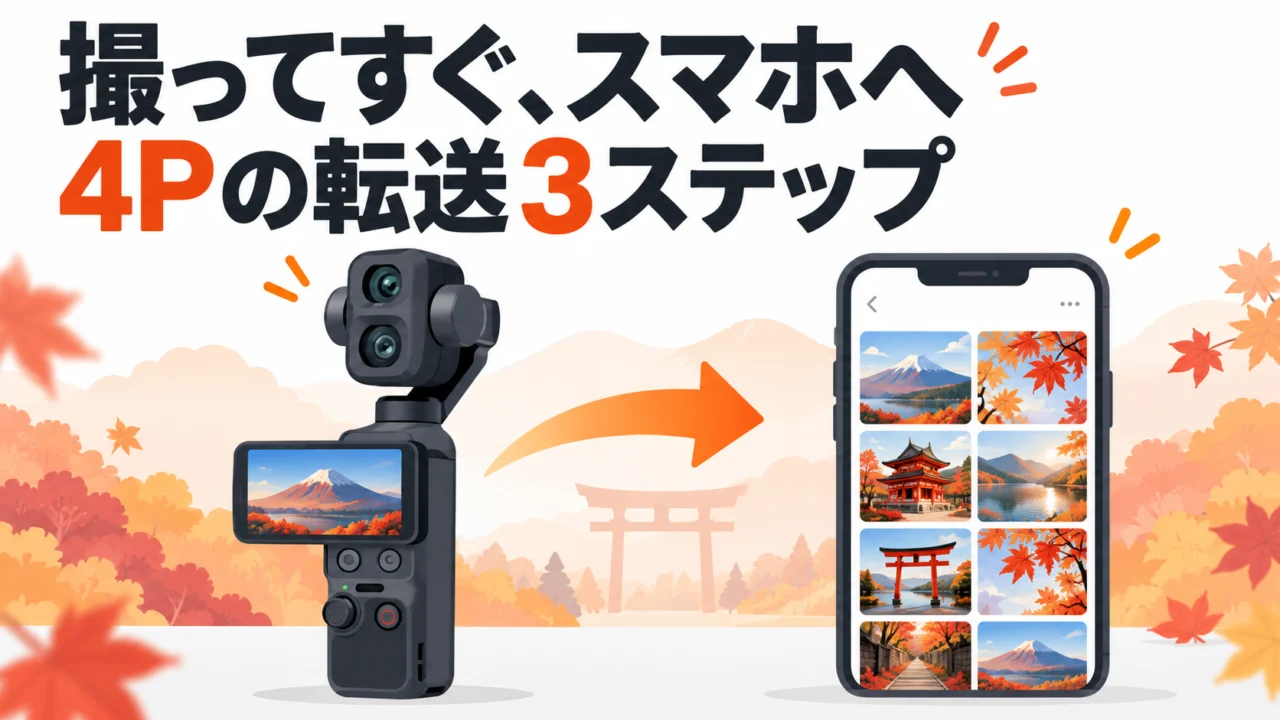







結論から。Osmo Pocket 4Pの動画をスマホに送るのは、①スマホに「DJI Mimo」を入れる、②4Pとつなぐ、③アルバムで動画を選んでダウンロード、の3つ。ハンディカムのような「転送できるのはこの形式だけ」という制限がほぼなく、撮ったものをそのまま送れます。七五三の帰りの車の中で、祖父母に送るところまで終わります。
→ スマホ転送が簡単な小型カメラ:
「小さいカメラで撮って、すぐ送れる」が4Pを借りる理由の半分
ビデオカメラとスマホの間で一番の差は、画質ではなく「撮ったあと」です。スマホはすぐ送れる、ビデオカメラは送れない。Osmo Pocket 4Pはこの点でスマホ側に近く、しかもスマホより手ブレがなく、望遠側のレンズも付いています。借りた日に転送のやり方だけ覚えておけば、「結局スマホで撮った」にならずに済みます。
公式動画で流れをつかむ
※この動画はDJI公式のチュートリアルチャンネル(DJI Tutorials)の動画です。当社の動画ではありません。
2分ちょっとの動画で、カメラ本体での再生、アプリとの接続、アルバムからの転送までが一通り出てきます。見てほしいのは「アプリのアルバム画面で、カメラ内の動画がそのまま一覧になる」ところ。この画面さえ出せれば、あとはスマホの写真アプリと同じ感覚で選ぶだけです。
手順は3ステップ
ステップ1:借りる前日に「DJI Mimo」を入れておく
DJIの無料アプリです。iPhoneもAndroidも対応しています。アカウント登録を求められるので、当日の現地でやると時間を取られます。前日に入れて、一度起動しておくのがコツです。
ステップ2:4Pの電源を入れて、アプリから接続する
4Pの電源を入れ、スマホのBluetoothとWi-Fiをオンにして、DJI Mimoを開きます。アプリが近くの4Pを見つけて接続候補を出すので、タップして接続します。初回だけカメラ側で接続の確認が出ます。2回目以降は、アプリを開けばほぼ自動でつながります。
ステップ3:アルバムで選んで、スマホに保存する
接続できたら、アプリの「アルバム」を開きます。カメラの中の動画がサムネイルで並ぶので、送りたいものにチェックを付けてダウンロード。スマホの写真アプリに保存されたら、あとはLINEでもメールでも、いつもの方法で祖父母に送れます。
当日に引っかかりやすいところ(先に知っておく)
- 4Kの長い動画は転送に時間がかかります。送る分だけ選ぶか、アプリ側で短く切り出してから送るのが現実的です。「10本全部」は家に帰ってから
- スマホのWi-Fiが自宅や店のWi-Fiにつなぎ直して切れることがあります。転送中は他のWi-Fiを一度切る
- バッテリーは4P側も減ります。撮影の合間に転送を繰り返すなら、モバイルバッテリーを一緒に持つ
- 急ぎでなければ、USB-Cケーブルでスマホやパソコンに直接つなぐ方が速いです。4PはUSB 3.1の有線転送に対応しています
この記事が役に立ちそうな人
- 七五三の参拝のあと、食事の席で祖父母に「さっきの動画見せて」と言われる予定の親
- ビデオカメラは共有が面倒で避けていたが、小さいカメラなら試してみたい人
- 紅葉旅行の宿で、その日の分を家族グループに送っておきたい人
レンタルで試す価値があるところ
「撮ってすぐ送れる」は、一度やってみるとスマホ撮影に戻れなくなるポイントです。買う前に、七五三や行楽の1回分で体験してください。合わなければ返すだけです。
Osmo Pocket 4Pのレンタルはこちら
→ 本体(スタンダードコンボ):
用途別に探すなら
Osmo Pocketシリーズを見比べたい人
あわせて読みたい
- 【関連記事:No.11 撮った運動会ビデオをスマホに送って家族に共有する方法(AX45)(公開後にURL)】
- 【関連記事:No.24 4P初心者が最初につまずく設定3つ(公開後にURL)】
📦 撮ってすぐ送れる小型カメラ、買う前にまず借りる。
→ パンダスタジオ・レンタル