050-3158-3507
 お問い合わせ

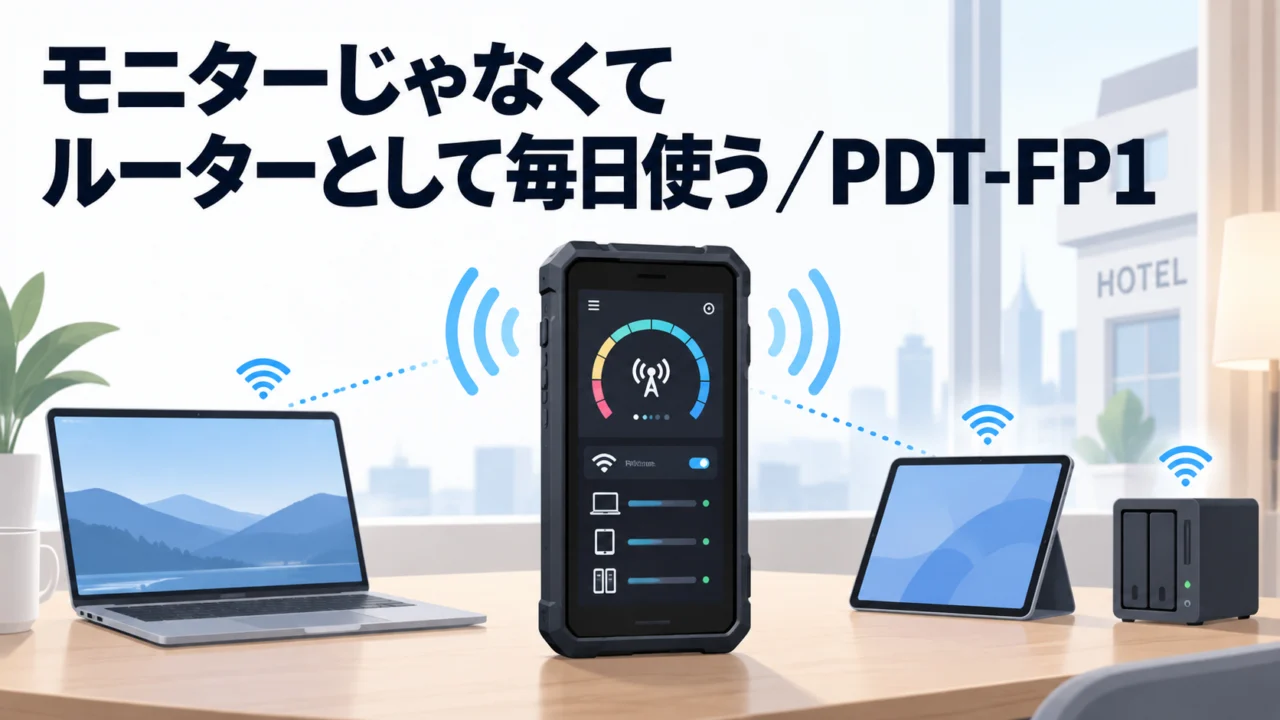







PDT-FP1を紹介する動画は、たいてい「外部モニターになる」「配信できる」から入ります。この動画は違いました。写真家のいるこさん(Ilko Allexandroffさん)は、買ってから、これなしで家を出たことがないと言い、その理由の一番はルーターだと言い切ります。
スマホでテザリングすればいいじゃないか、と思いますよね。僕も思いました。でも動画を見ると、「同じSIMを入れても、他のスマホより明らかに速い」「ホテルのWi-Fiをこいつに入れて、部屋の全端末に配り直す」「NASをつないで、周りの端末からインターネットとNASの両方に届く」と、ルーターとしての使い方が具体的で、しかも毎日やっている話なので、説得力がありました。
※この動画はパンダスタジオの動画ではありません。「Ilko Allexandroff」さんの公開動画を、参考になった動画として紹介しています。
見どころは16分過ぎ。神戸ハーバーランドの屋外で速度計測アプリを回して、下りで400Mbps台が出るところ。そのあと自分のクラウドから前日の撮影データを実際にダウンロードして、転送グラフが伸びていく様子まで見せています。数字はその場所・そのSIMでの話ですが、「ルーターとして本気で使っている人の画面」が見られます。
動画で紹介している SONY PDT-FP1 は、パンダスタジオレンタルで取り扱いがあります。au回線付きなので、SIMを用意しなくても、この記事に出てくる「ルーターとしての使い方」がそのまま試せます。
→ SONY PDT-FP1:
まず「外部モニター」としての使い方。ここは他の動画と同じ
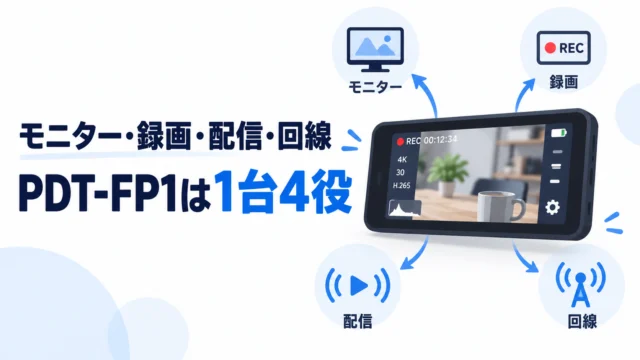
前半は、カメラにHDMIケーブル1本でつないで「外部モニター」アプリのカメラモードで映す、という使い方。ストリーミングモードにすればYouTubeなどに配信できる、HDMI経由なのでマイクの音もそのまま乗る、という説明です。いるこさんはVマウントバッテリーを足せるブラケットを自作していて、長時間の現場ではバッテリーを伸ばしている、と話していました。
USB-Cでカメラとつなぐと、ソニーのTransfer & Tagging(動画内では「T&T」)やCreators’ Appが使えて、シャッターを切った写真がその場でPDT-FP1に入り、Dropboxに上げると隣のiPadで見られる、というデモもあります。写真の即納品をやっている人には、この流れが一番刺さると思います。
本題:ルーターとして毎日使う理由
周囲がぜんぶアンテナ。同じSIMでも他のスマホに勝てない、という比較
いるこさんは、他のスマホと全く同じSIMカードを入れて同じ場所でテザリングの速度を比べてきたそうで、「これに勝てるものは未だにない」と言っています。理屈は本体の周囲がアンテナになっていること。動画では「ほぼ理論上その場所のマックスの通信量を出してくれる」という言い方をしていました。
ここは僕も引っかかったところで、「速い」は場所とキャリアと時間帯で全部変わります。動画の数字をそのまま信じるより、自分がいつも困っている場所で測るのが正しい試し方だと思います。
周りの端末は全部これにつながる。iPhoneのアップデートも通る
iPad、PC、iPhone、同行者のPCまで、周囲の端末をすべてPDT-FP1のWi-Fiで動かしている、とのこと。面白かったのは「スマホのテザリングだと、iPhoneやiPadのシステムアップデートが『Wi-Fiにつないでください』と却下されるが、PDT-FP1のホットスポットはWi-Fiとして扱われるので通る」という話。細かいですが、ホテルで夜にアップデートが走らなくて困った経験がある人には効く話です。
ホテルのWi-Fiを「入れて」、部屋の全端末に「配り直す」
これはファームウェアアップデートで追加された機能だそうで、PDT-FP1をホテルのWi-Fiに接続した状態で、そのままホットスポットにできる。つまり、自分のPC・iPad・iPhoneをいちいちホテルのWi-Fiに登録し直さなくていい。PDT-FP1だけホテルにつなげば、いつもの自分のWi-Fi名で全端末がつながります。
「ホテルのWi-Fiのほうが自分のSIMより速いことがたまにある」ときの逃げ道にもなる、と言っていました。出張が多い人には地味に効く機能です。
大きなデータは有線で。LAN端子+USB-CでPCに直結
200GB級のバックアップやダウンロードのときは、無線ではなくLAN端子とUSB-CでPCにつないで、安定した速度で数時間かけてやる、とのこと。速度が出ない場所なら20mほど移動して電波のいい場所を探す、というのも現場の知恵でした。
NASをLANでつないで、周りに「ネット+NAS」を配る
ロケ用のポータブルNASを持っている人向けの、少しマニアックな使い方。NAS単体ではインターネットにつながらないが、NASをPDT-FP1にLANでつなぎ、PDT-FP1をホットスポットにすると、周りの端末はインターネットにもNASの中身にも届く。動画では8TB級のNASをつないでいました。
ルーターとして使う人・現場
- 撮影の翌朝に納品があり、ホテルの部屋で数十GBを上げるたびに「ホテルWi-Fiが遅い」に泣いている出張カメラマン
- ロケ班3〜4人が、それぞれのスマホでテザリングして通信量を食い合っている制作チーム。1台に集約したい人
- 山や滝など電波の入りにくい場所で撮ることが多く、「一度つながればみんなで使える」拠点を作りたい人(動画では、これまで一度もつながらなかった滝で拾えたとのこと。ただし場所次第)
持ち帰り用:PDT-FP1をルーターとして試す日のチェックリスト
動画の使い方を、レンタルで1日試すときの手順に直しました。
| やること | 確認したいこと | 動画での根拠 |
|---|---|---|
| いつも困っている場所で速度を測る(会場・ホテルの部屋・ロケ地) | 自分の現場での実測値。動画の数字は神戸ハーバーランド・投稿主のSIMでのもの | 屋外で下り400Mbps台の表示 |
| 朝から夕方までホットスポットを切らずに使う | 持ち時間。動画では約12時間、高負荷が続くと10時間程度との体感 | 投稿主の運用談 |
| ホテルWi-Fiに接続してからホットスポットにする | 再配信ができるか。自分の端末がWi-Fi名の登録なしでつながるか | ファームアップで追加された機能との説明 |
| 大きなデータをLAN+USB-CでPC直結で転送する | 無線と有線で速度と安定性がどう違うか | 200GB級は有線で数時間かける |
| 電波が弱ければ20mくらい動いてみる | 置き場所で速度が変わるか(窓際・建物の隙間) | ホテルでは窓に置く、外では移動する |
→ このチェックリストを1日で回すなら(回線付き):
引っかかったこと:数字は「その人の環境」。レンタルの回線とは条件が違う
正直に書くと、この動画で一番気をつけたいのは数字の扱いです。下り400〜500Mbps、月3〜4TBの通信、という話は、いるこさんが自分で契約しているSIMと、神戸や旅先の電波環境での話です。レンタル品に付いてくるau回線で同じ数字が出る保証はありませんし、通信量の条件も契約次第です。
だからこそ、借りたら自分の現場で、自分の使い方で測る。それが動画の内容を自分の判断に変える唯一の方法だと思います。
それから、電波が全く届かない場所は、どんなに強いアンテナでも無理です。山奥のロケで「圏外でも通信したい」なら、比較対象は衛星のほうになります。
→ Starlink Mini(圏外での比較先として):
レンタルで試す価値があるところ
ルーター性能は、カタログの「5G対応」「デュアルSIM」では何も分かりません。自分の会場で、自分の時間帯に、自分の端末をつないで、どのくらい出るか。ホテルWi-Fiの再配信が自分の泊まるホテルで通るか。持ち時間が自分の1日にもつか。
1日借りて、いつものルートを一緒に歩く。それで、いるこさんの「これなしで家を出ない」が自分にも当てはまるかどうかが分かります。
用途別に探すなら
会場・ロケに回線を持ち込みたい人
圏外・僻地での通信を考えている人
最新の入荷機材をチェックしたい人
→ 新着機材一覧
📦 「モニターにもなるルーター」として、1日持ち歩いてみる。
PDT-FP1の正体は、人によって答えが違います。いるこさんの答えは「ルーター」でした。あなたの答えを借りて確かめてください。
→ SONY PDT-FP1: