050-3158-3507
 お問い合わせ

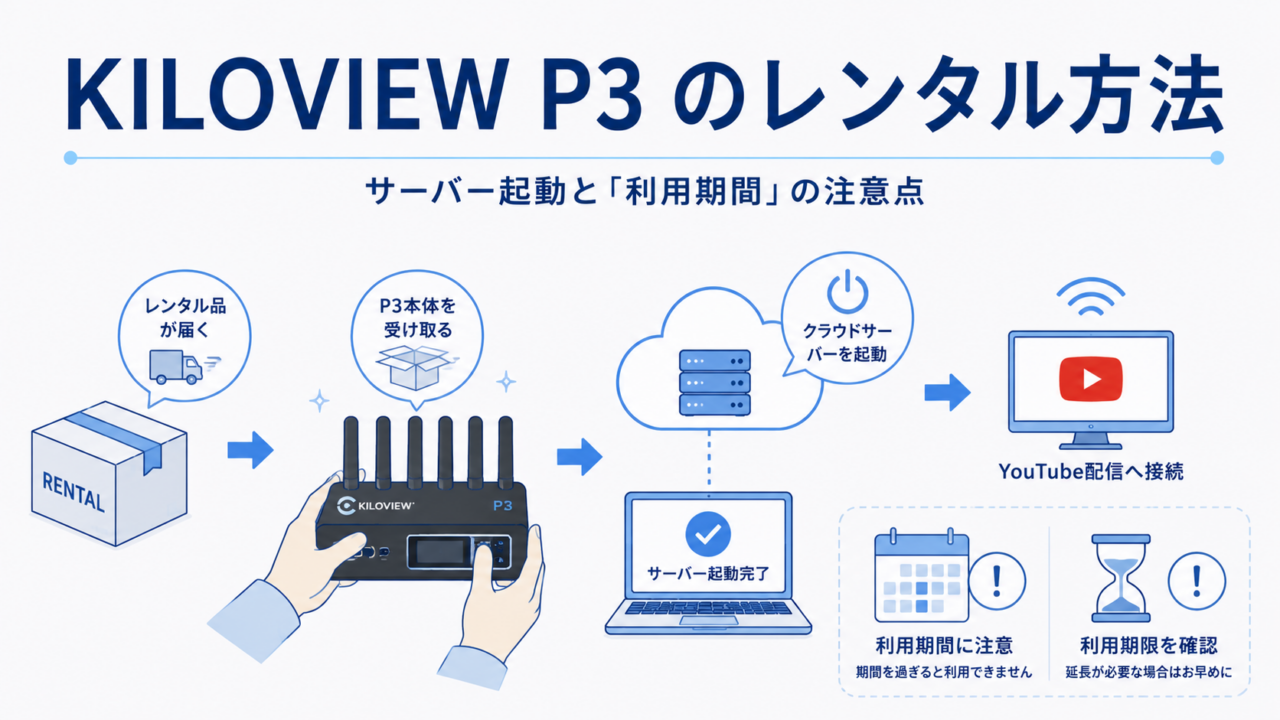








KILOVIEW P3はボンディング用のサーバーとセットで使うため、レンタルならではの「サーバー起動」という手順があります。今回は、受け取りから配信開始までのレンタル運用の流れと、見落としがちな利用期間の注意点をまとめます。
STEP1:受け取りとサーバー起動
機材の受け取りは通常のレンタルと同じ手順。配信日になったら、パンダスタジオのマイページの詳細画面で「サーバーを起動する」ボタンを押します。起動には5〜10分程度かかります。
STEP2:ログインとデバイス追加
IDと初期パスワードでログインし、パスワードを自分で設定。デバイス管理画面でメンテナンスモードをオンにし、名称・シリアル番号・認証コード(オーサライゼーションコード)を登録します。
STEP3:本体・サーバーでの作業
本体の設定画面または本体表記からシリアル番号を確認して入力。登録が済んだらメンテナンスモードを終了します。
STEP4:端末(P3本体)側の設定
サーバーのIPアドレスと認証コードを本体側設定に入力。すべての端末が「オンライン」状態になっていることと、入力ソース(HDMI/SDI)を正しく選んでいることを確認します。
STEP5:映像とボンディングの確認
映像入力が正しいかを確認し、ボンディングが有効かをチェック。ソースがHDMIならHDMIで設定します。
STEP6:配信設定して開始
映像がサーバーまで届いたら、配信先(例:YouTube)を設定。ストリームキーとストリーミングURLを入力して配信をスタートします。
⚠ 利用期間と自動停止に注意レンタル終了時間を超えるとサーバーが自動停止します。24時(日付)をまたぐ配信を予定している場合は、2日間借りるなど予約日数を延ばしておく必要があります。あわせて、モバイルルーターやWi-Fiの追加などネットワーク強化の設定も可能です。 レンタルのメリット
ボンディングに必要なサーバーがセットで、起動から配信先設定までWeb管理画面で完結。突発的な屋外中継案件でも、必要なときだけ借りて使えます。 KILOVIEW P3 5Gワイヤレスボンディングエンコーダー|商品ID:11268
P3本体+KiloLinkサーバーのセットでレンタル可能です。
▼レンタル商品ページはこちら:
KILOVIEW P3 レンタルページ
▼新着機材一覧:
新着機材一覧
※本記事は解説動画の内容をもとに構成しています。利用期間・料金・在庫状況は変更される場合があります。最新情報は商品ページをご確認ください。