050-3158-3507
 お問い合わせ

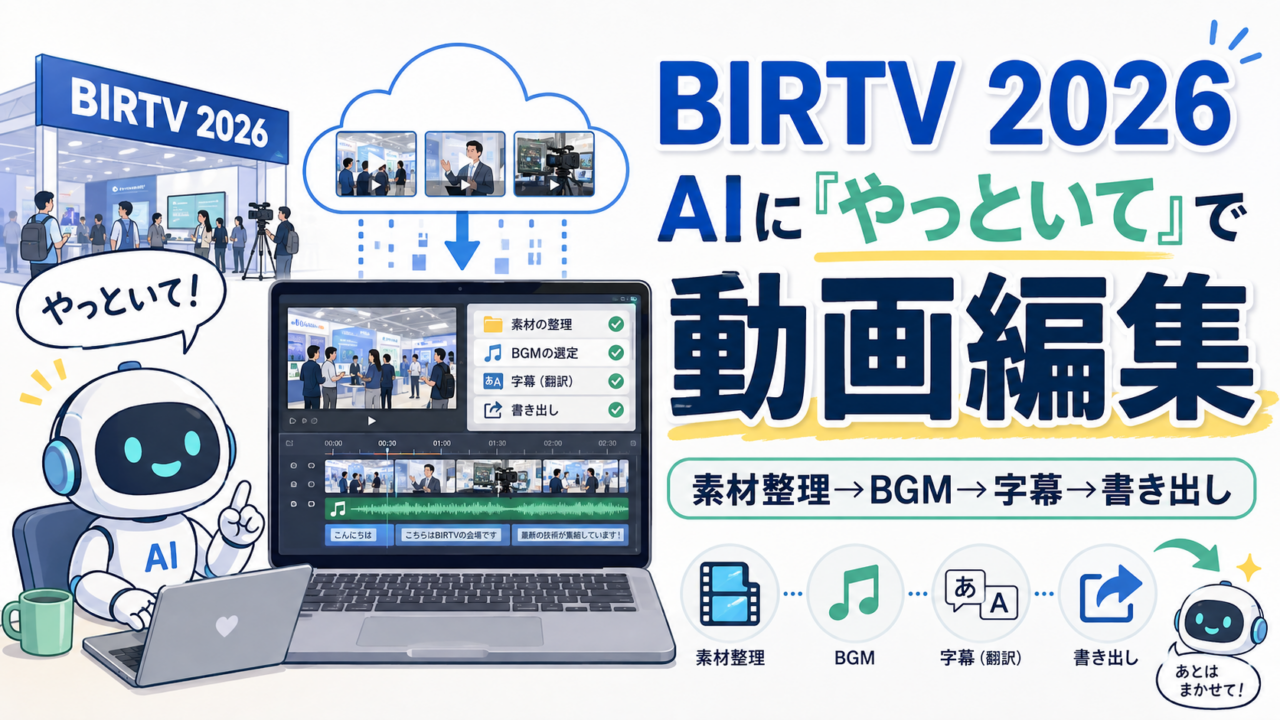







先日、この連載を見てくださっている方からメッセージをいただきました。アメリカで受けてきた英語の研修動画を、教わったやり方でAIに翻訳・編集してもらい、社内向けに20本ほど仕上げてお披露目会まで進んだ、という報告です。
この方は動画編集を生業にしている方ではありません。「AIに動画編集をやってもらう」は、もう編集者の実験ではなく、非専門家の実務で成立し始めている。それなら、こっちも検証のレベルを上げないといけません。
今回は北京の展示会「BIRTV 2026」に行っているパンダスタジオのスタッフから届く取材素材を、日本にいる私がAIに音声で「やっといて」と頼むだけで、素材整理→BGM→タイトル→翻訳字幕→書き出しまでどこまで自動化できるのか。2日間の記録をダイジェストにまとめました。
動画で見た方が早いのは2か所。1日目、オープニングタイトルを頼んだあとに「できたー!」と声が出る場面と、2日目、AIの利用制限で作業が止まったところから引き継ぎファイルを添えて別のAIにバトンタッチするくだりです。うまくいった話より、詰まってからの動きの方が参考になると思います。
先に前提を1つ。「AIからDaVinci Resolveを直接操作する」連携は、DaVinci Resolve Studio(有償版)だけで使えるスクリプトAPIが土台です。無償版では再現できません。買う前に「うちの素材で本当に回るのか」だけ確かめたいなら、ドングル版を借りて手元のマシンに挿すのがいちばん早いです。
→ まず環境を借りて試す:
今回の構成:北京の素材がBlackmagic Cloud経由で勝手に届く
登場するものを整理しておきます。
| 役割 | 今回使ったもの |
|---|---|
| 取材現地(北京) | パンダスタジオのスタッフが撮影。素材はBlackmagic Cloudのカメラアップロードで自動転送 |
| 編集ソフト | DaVinci Resolve Studio 21(日本の編集機で起動しっぱなし) |
| 編集を頼む相手(1日目〜2日目前半) | ChatGPTのデスクトップアプリ(Codex)。動画内では愛称で「チャッピー」と呼んでいます |
| 編集を頼む相手(2日目後半) | Claude Code(利用制限に達したチャッピーから引き継ぎ) |
| 指示の入れ方 | すべて音声入力。キーボードで打った指示はありません |
| 編集機 | HP製ノートPC(AMD Ryzen AI MAX PRO 390搭載) |
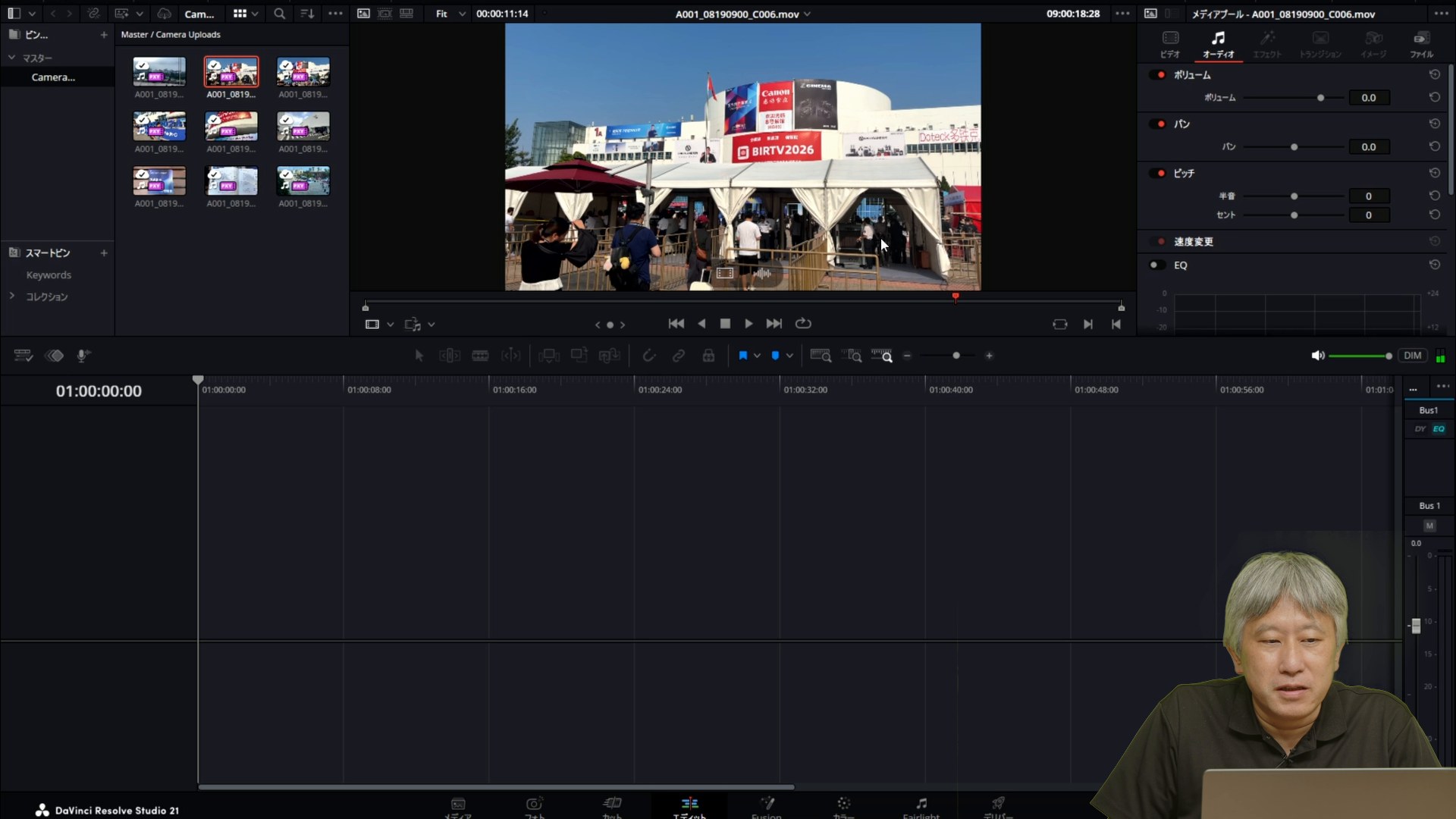
私がやったのは、Resolveでプロジェクトを開いておくことと、メディアプールの「Camera Uploads」に9本の素材が順次ダウンロードされてくるのを確認することだけ。ここから先を確認して編集するのがチャッピーの仕事、という分担です。
1日目:会場練り歩き動画。音声で頼んで9分半でタイムラインができた
1日目の素材は「これからBIRTV行ってくるよ」という会場練り歩き動画9本。難易度は低めです。頼んだ内容は動画内で全文そのまま流していますが、要点はこうです。
今回来ている分は1本のタイムラインでいい。並べたら、代表フレームから映像を書き出して、どんなふうに並べようかを確認して作ってください。Resolveは開いています。プロジェクトも開いています。タイムラインはまだ作っていません。
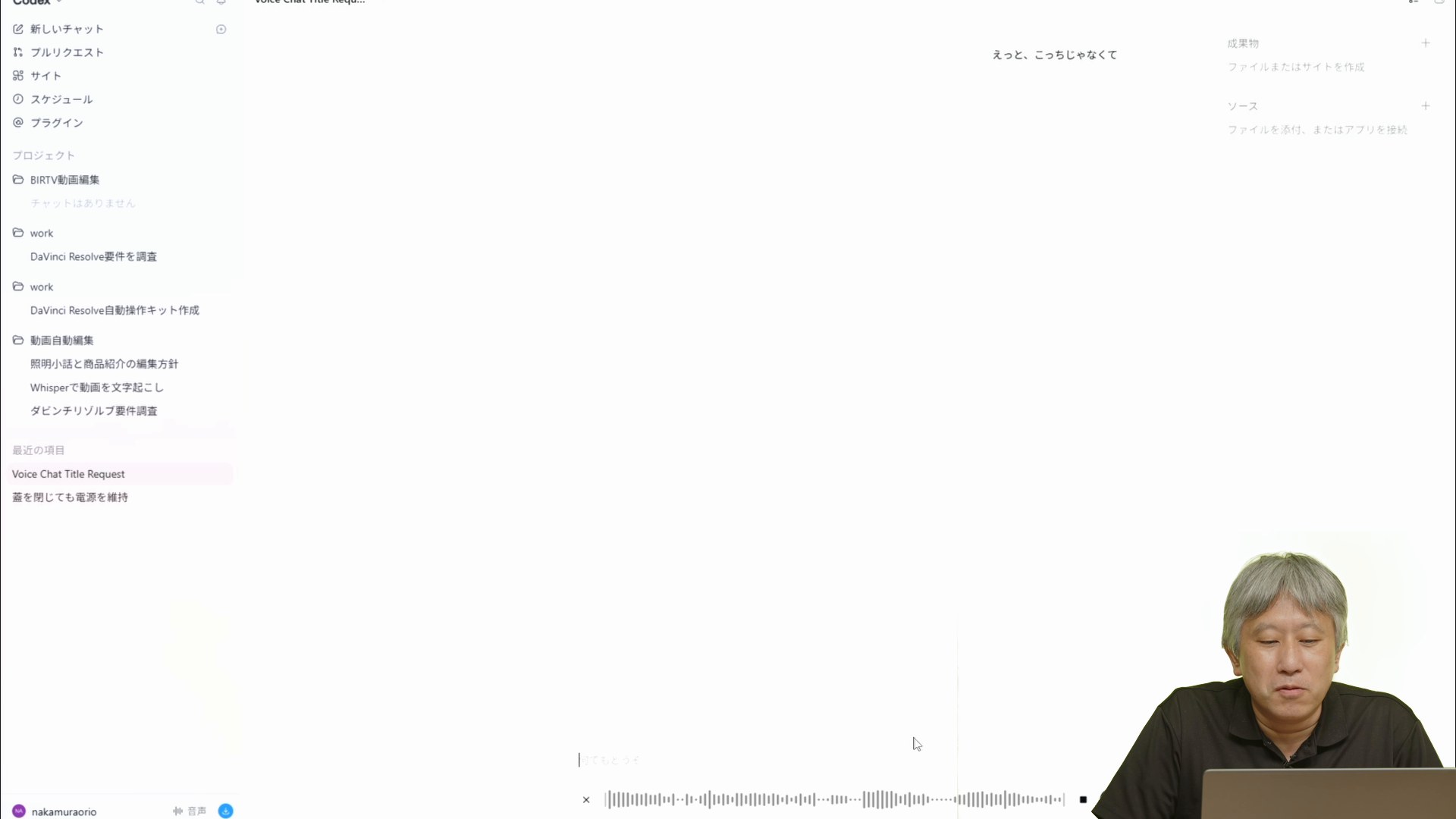
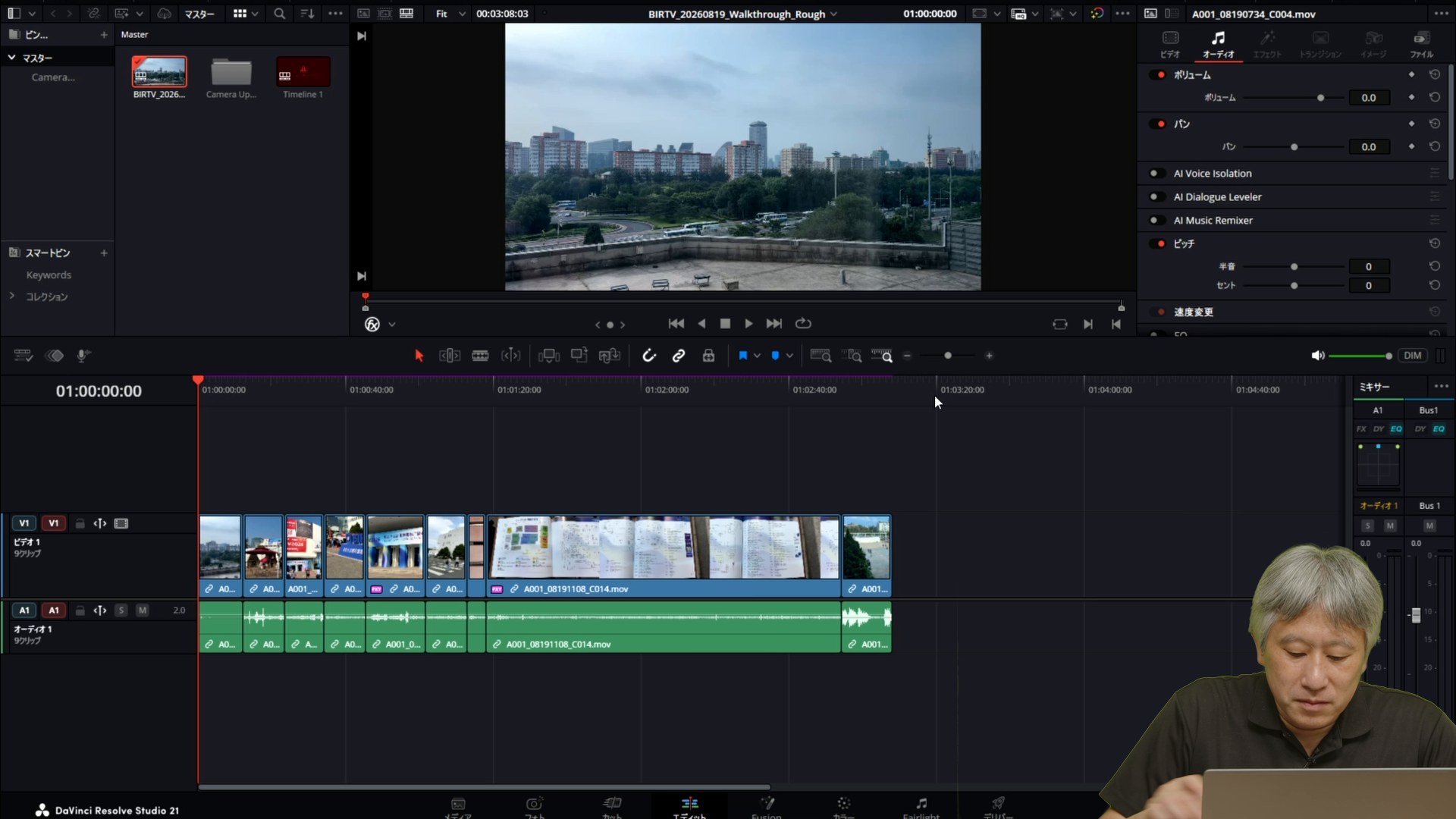
ポイントは「代表フレームを書き出して自分で見て判断して」と頼んでいるところ。AIは自分で27枚の静止画を書き出して内容を確認し、並び順を決めました。9分33秒後に戻ると、時系列順・全体3分のタイムラインが完成。ひととおり再生して「まあまあ、いいんじゃないでしょうか」で採用です。
BGMは「曲の雰囲気を書いた.md」を渡して選ばせる
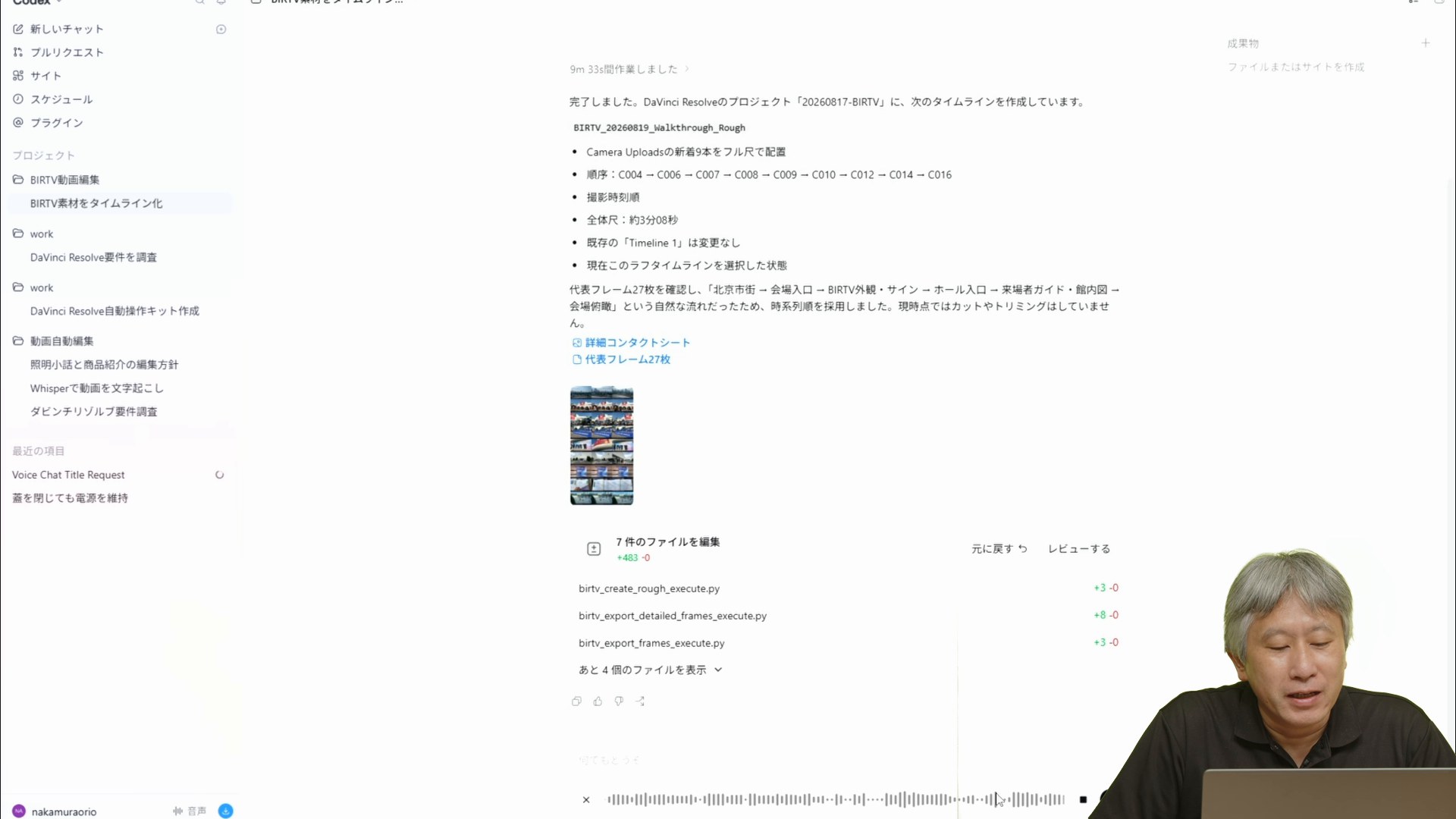
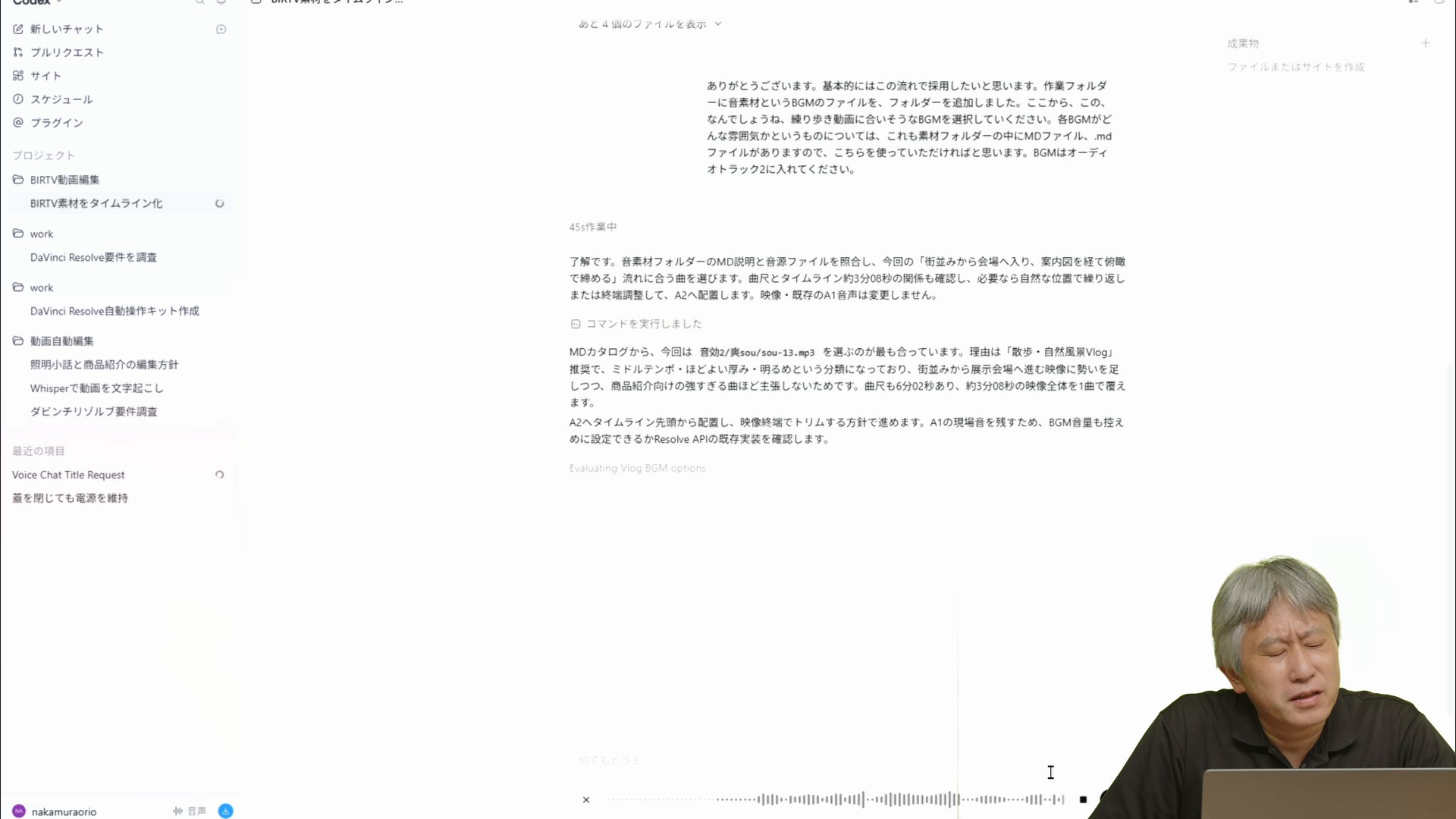
次にBGM。「練り歩き動画に合いそうなBGMを選んで、オーディオトラック2に入れて」と頼みました。効いたのは、各BGMの雰囲気を書いておいた.mdファイル。AIはそのカタログを根拠に、選曲理由つきでBGMを選んでA2に配置してきました。音声を聴かせなくてもテキストの説明書きがあれば選曲できる、というのは社内の素材ライブラリを整えるときのヒントになります。
オープニングタイトル。「これはできるかな?」→「できたー!」
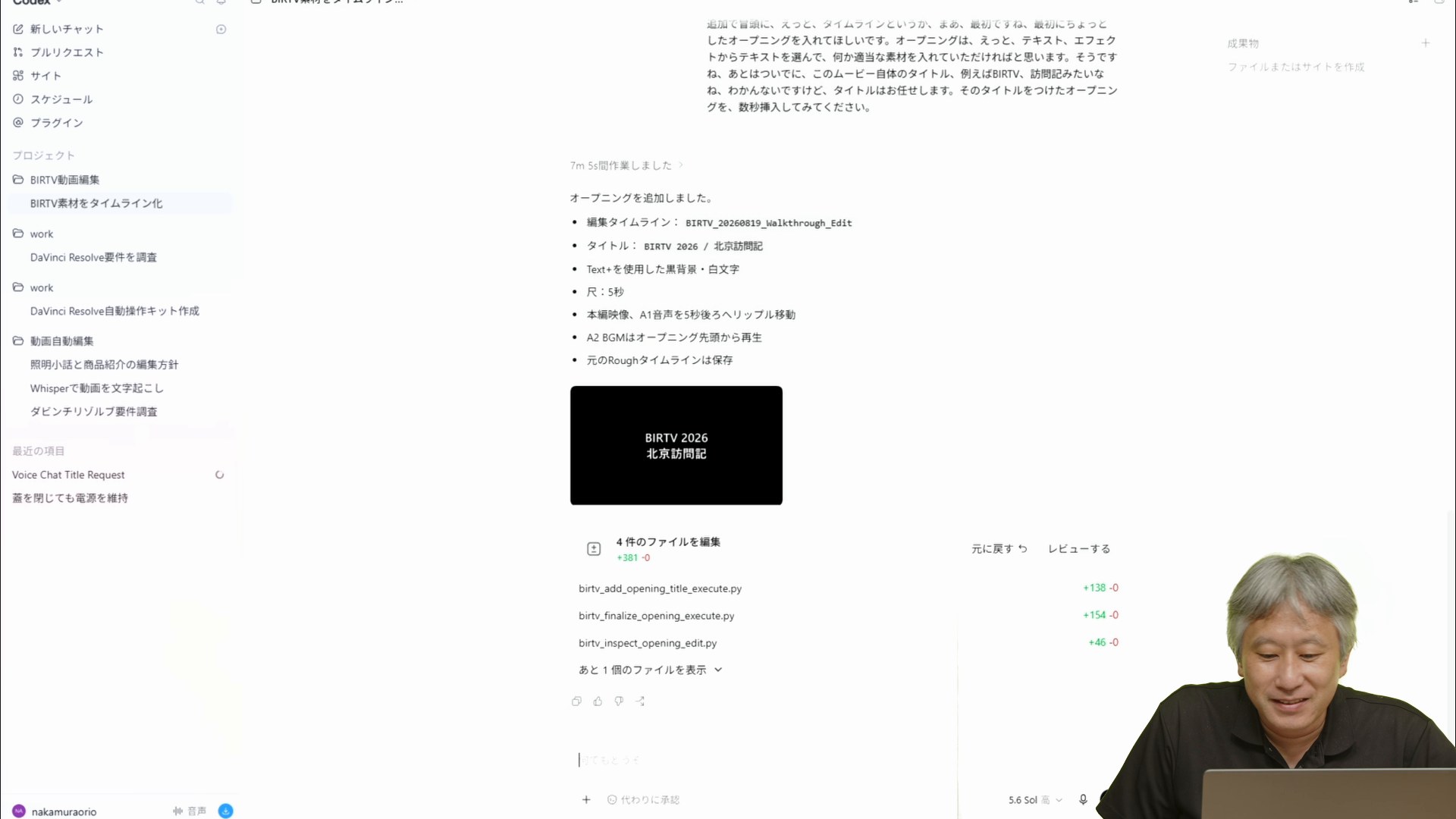
続けて「最初にちょっとしたオープニングを入れてほしい。タイトルはお任せ。数秒挿入して」と頼みました。頼んだ本人は「ちょっと難しいような気もしますけど」と半信半疑です。
結果は「BIRTV 2026 / 北京訪問記」というタイトルがText+で入りました。一発ではなく、V1に誤配置→自分で検証→修正して完成、という試行錯誤を経ています。それでも人間が手を出す場面はありませんでした。
音の仕上げは、Resolve側のAIに任せる
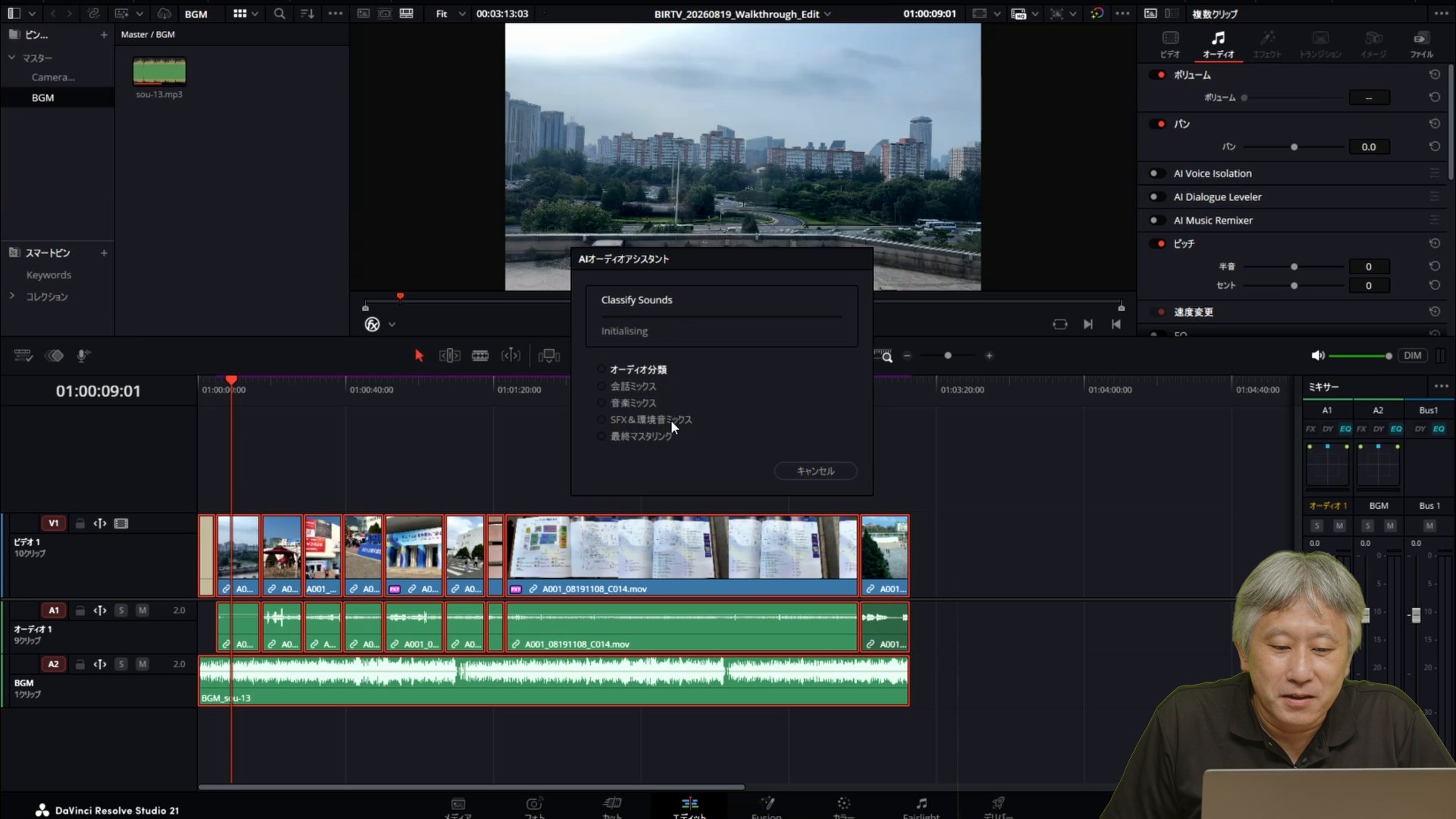
ここで別のAIの力を借ります。DaVinci Resolve内蔵の「AIオーディオアシスタント」。会話・音楽・環境音を自動で分類してミックスとマスタリングまでやる機能で、BGMがうるさすぎたタイムラインの音量バランスを整えてくれました。外側のAIエージェントがタイムラインを組み、内側のAIが音を整える二段構えです。
書き出しが2%で失敗。原因は「プロキシしか手元にない」
1日目でいちばん引っかかったのがここ。すぐ終わると思ったレンダーが2%で失敗。動画内でも「なんじゃこれ」「失敗してるじゃん」と、しばらく首をひねっています。
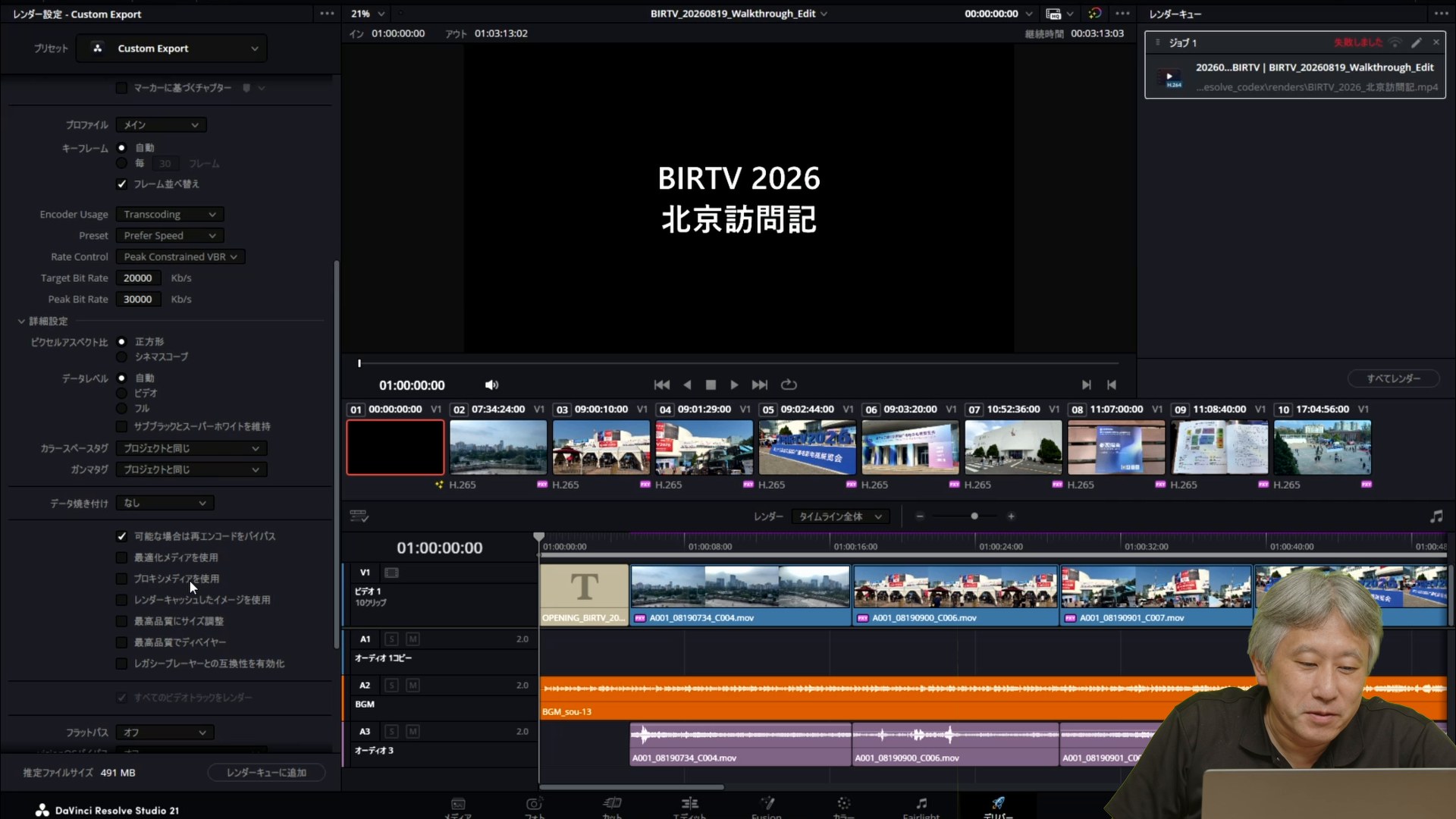
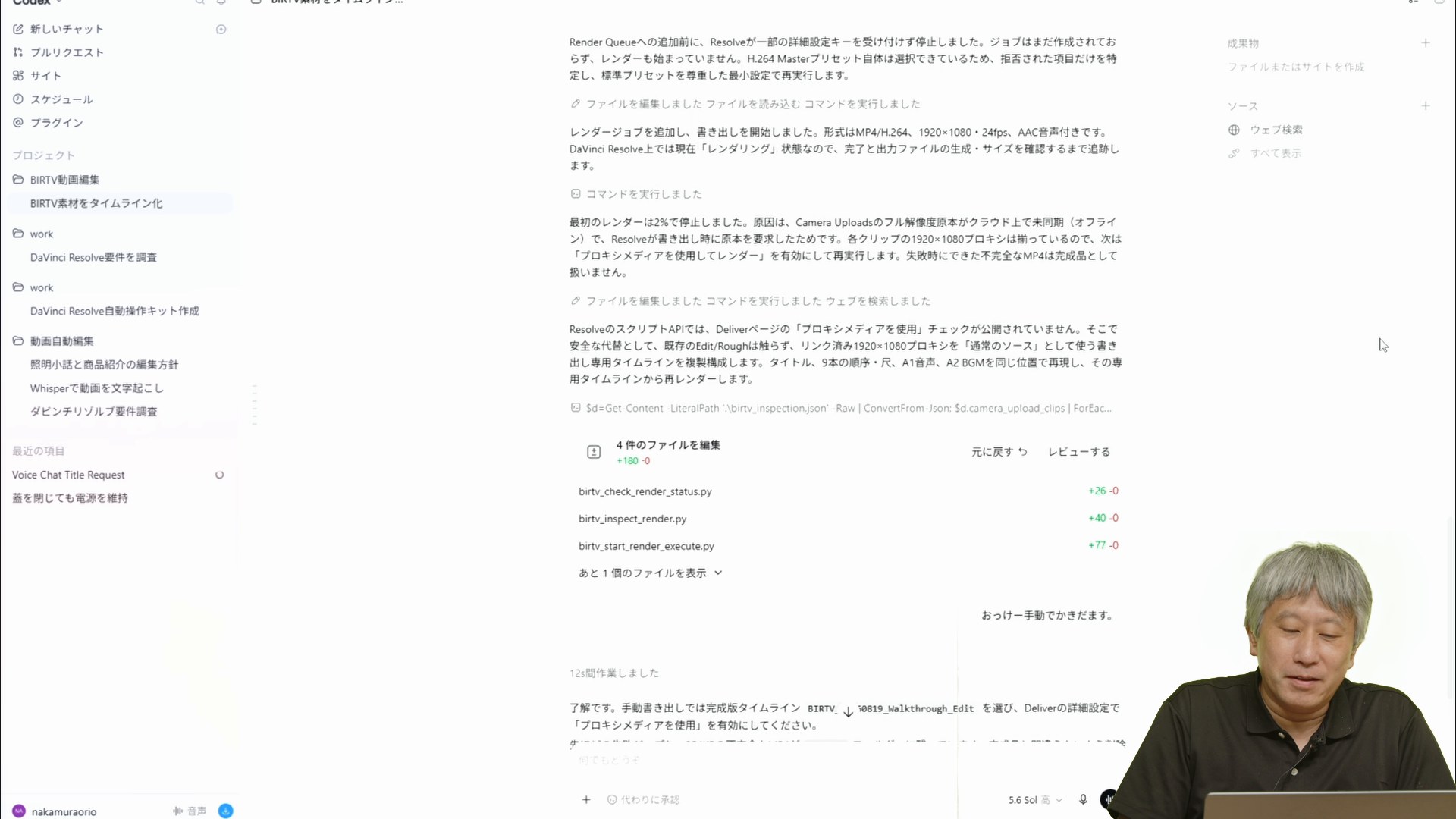
原因は、Blackmagic Cloudから先に届いていたのがプロキシメディアで、フル解像度の原本がまだ同期されていなかったこと。AIがレンダー失敗の原因を自己診断し、書き出し設定で「プロキシメディアを使用」にチェックを入れて解決しました。クラウド経由で素材を受け取る運用なら、必ず一度は踏む落とし穴だと思います。
仕上げに、YouTube用のタイトル・概要欄・ハッシュタグまでAIが提案してきて1日目は終了。頼んでいない気の利いたファイル名まで付けてきて、正直、私より気が利いています。
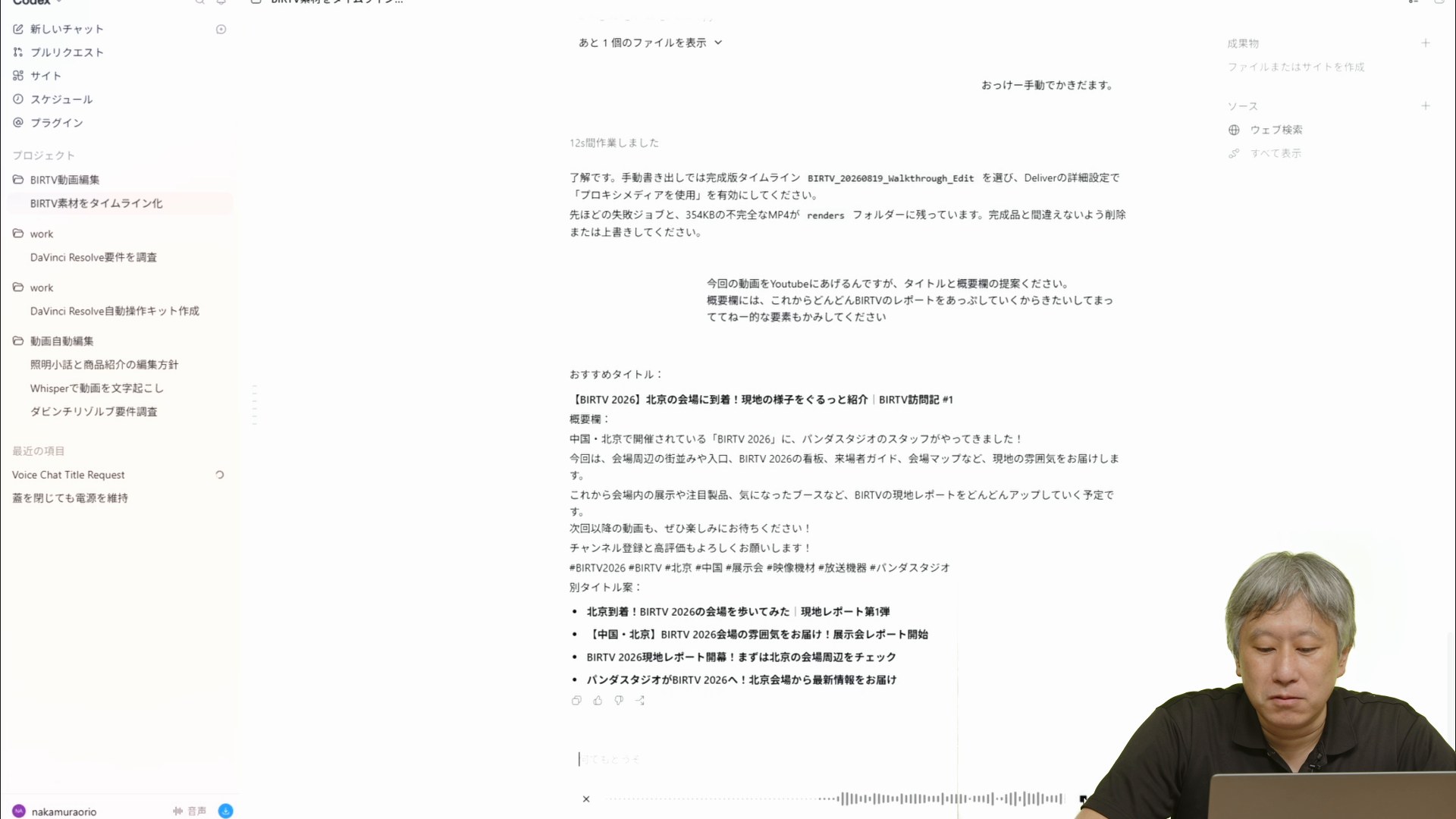
2日目:メーカー別インタビューを、翻訳字幕付きで書き出してもらう
一晩明けると、素材は25本に増えていました(新着16本)。今度は各ブースを回ったインタビューなので、難易度が上がります。朝の音声指示はこうです。
新しい差分をまず確認してください。各ブースごと、メーカーごとにタイムラインを分けてもらえるとありがたいです。どのブースかの判定は、文字起こし、あるいは画像認識を使ってみてください。メーカーごとのタイムラインができたら、文字起こしして、中国語や英語を日本語に翻訳して、日本語の字幕をつけて書き出す、という形をやってもらいたいです。
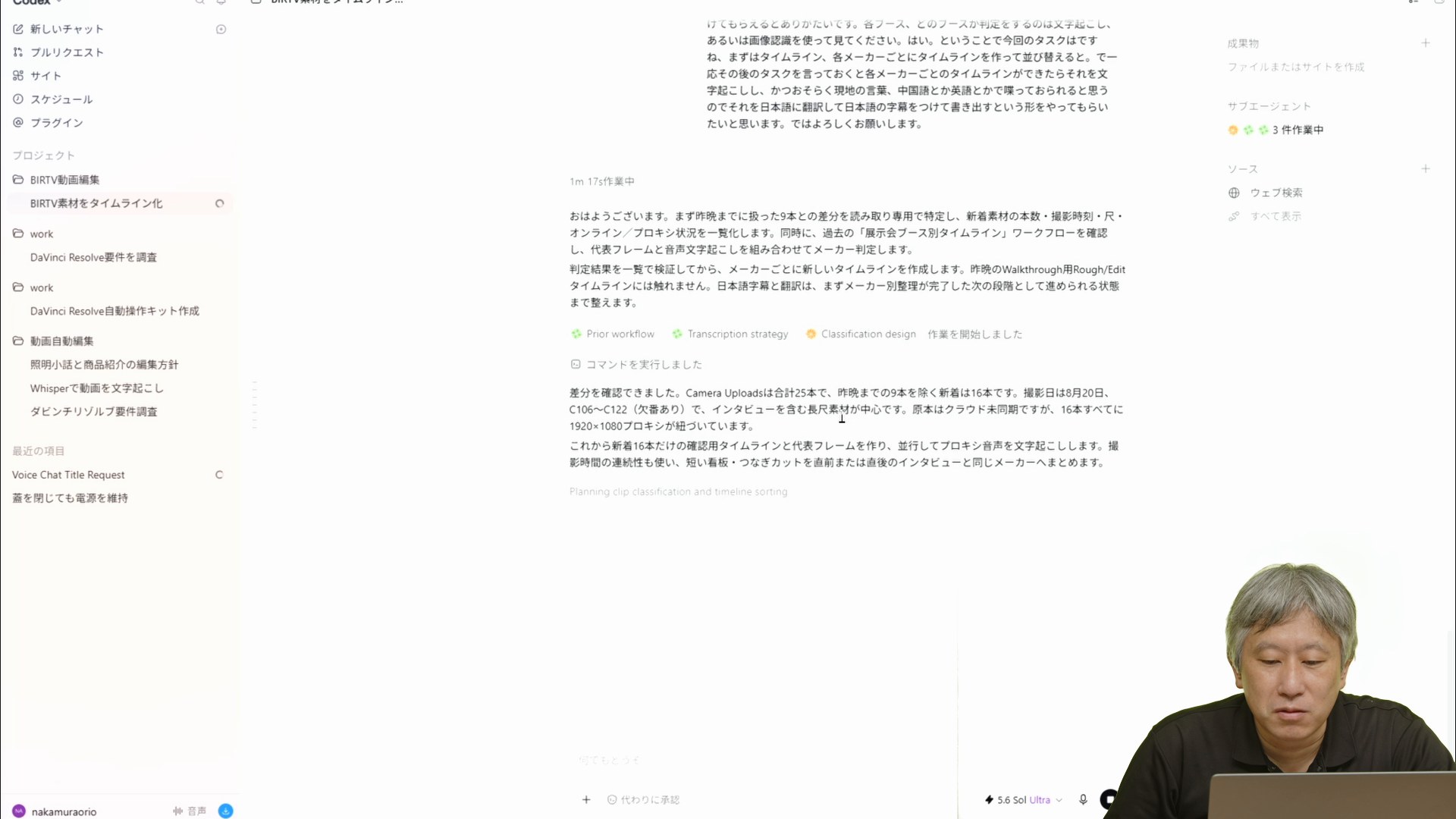
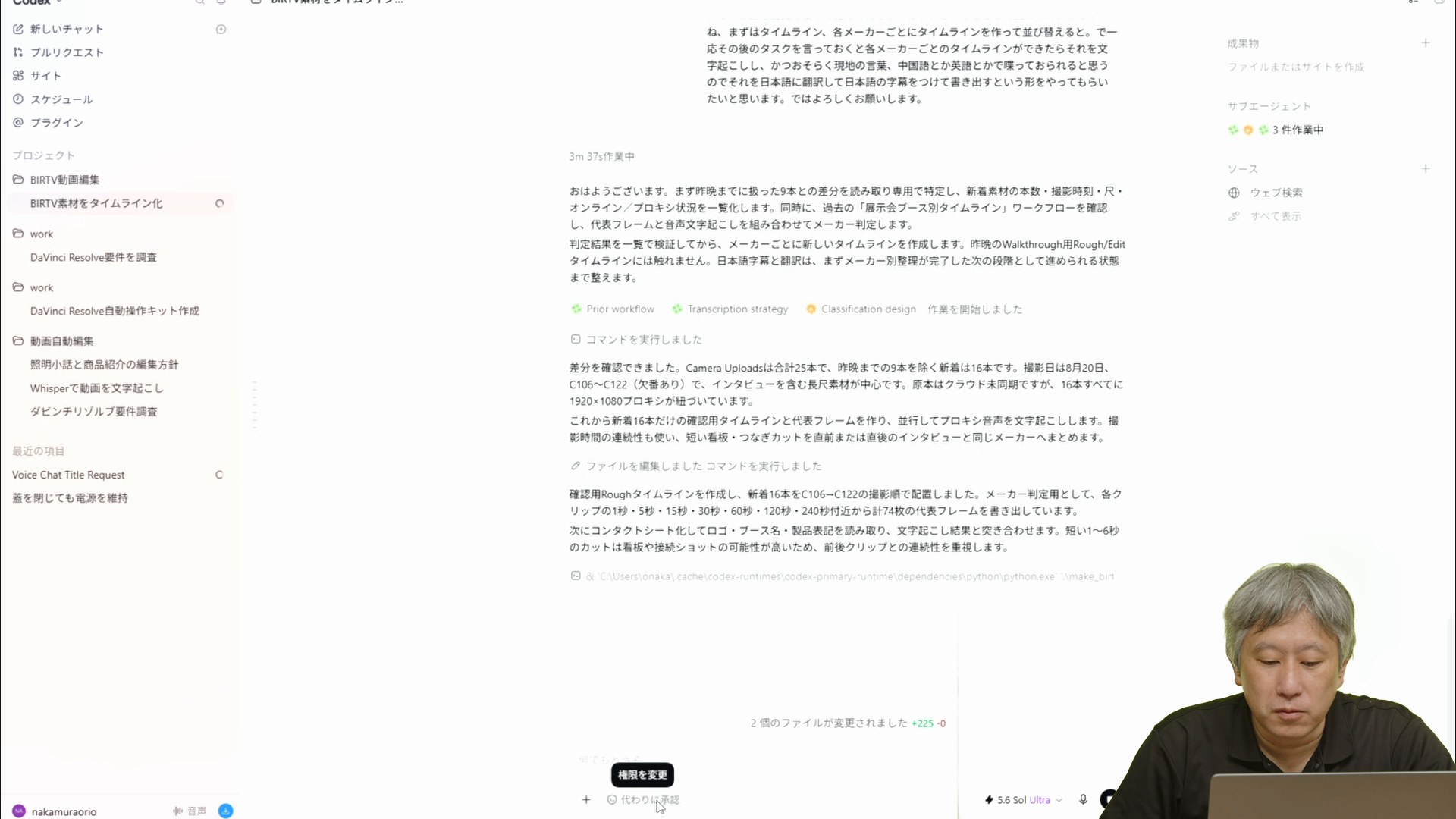
AIは、文字起こし、代表フレーム74枚の画像認識、撮影時刻の連続性の3つを組み合わせてメーカーを判定する作戦を自分で立ててきました。段取りは人間が指示していません。
自動承認モードにして退席。そして想定外のトラブル
この日は私がセミナーで終日不在。いちいち「実行していいですか?」で止まると進まないので、モデルを動画内で「ウルトラ」と呼んでいる最上位設定にし、速度も速くし、承認は自動で進めるモードにして「任せた」で退席しました。
ところが。
利用制限に達しましたー。なるほどー。さすがウルトラとかだと、あっという間に使い切っちゃうんですねー。
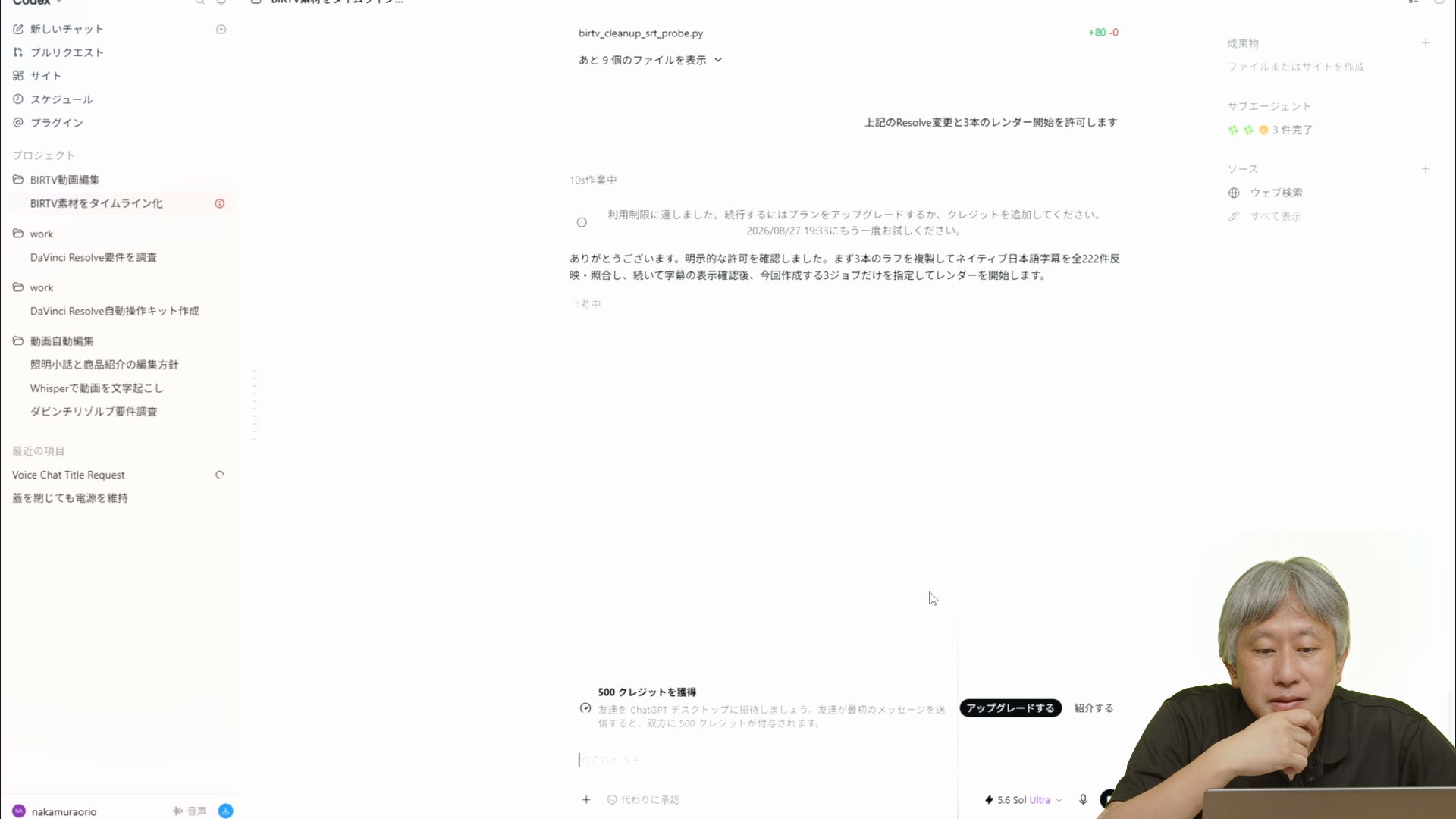
週間の利用枠をその日のうちに使い切り、残り0%で作業停止。特定のサービスやプランの話というより、高性能な設定ほど消費が速いという一般論として、無人で走らせる前に頭に入れておくべきことでした。
引き継ぎ書を添えて、Claude Codeにバトンタッチ
ここからがこの動画の見どころです。止まったチャッピーには、事前に引き継ぎ用のドキュメント(HANDOFF.md)を書き出させてありました。それを添えて、別のAIエージェントであるClaude Codeに音声でこう頼みます。
BIRTVという展示会のイベントをCodexに編集してもらってたんだけど、途中で使用量が切れちゃったので、Claude Codeに引き継ぎました。引き継ぎ用のファイルは添付しています。DaVinci Resolveのプロジェクトも開いています。タイムラインもあります。こちらを確認して続きをやってください。
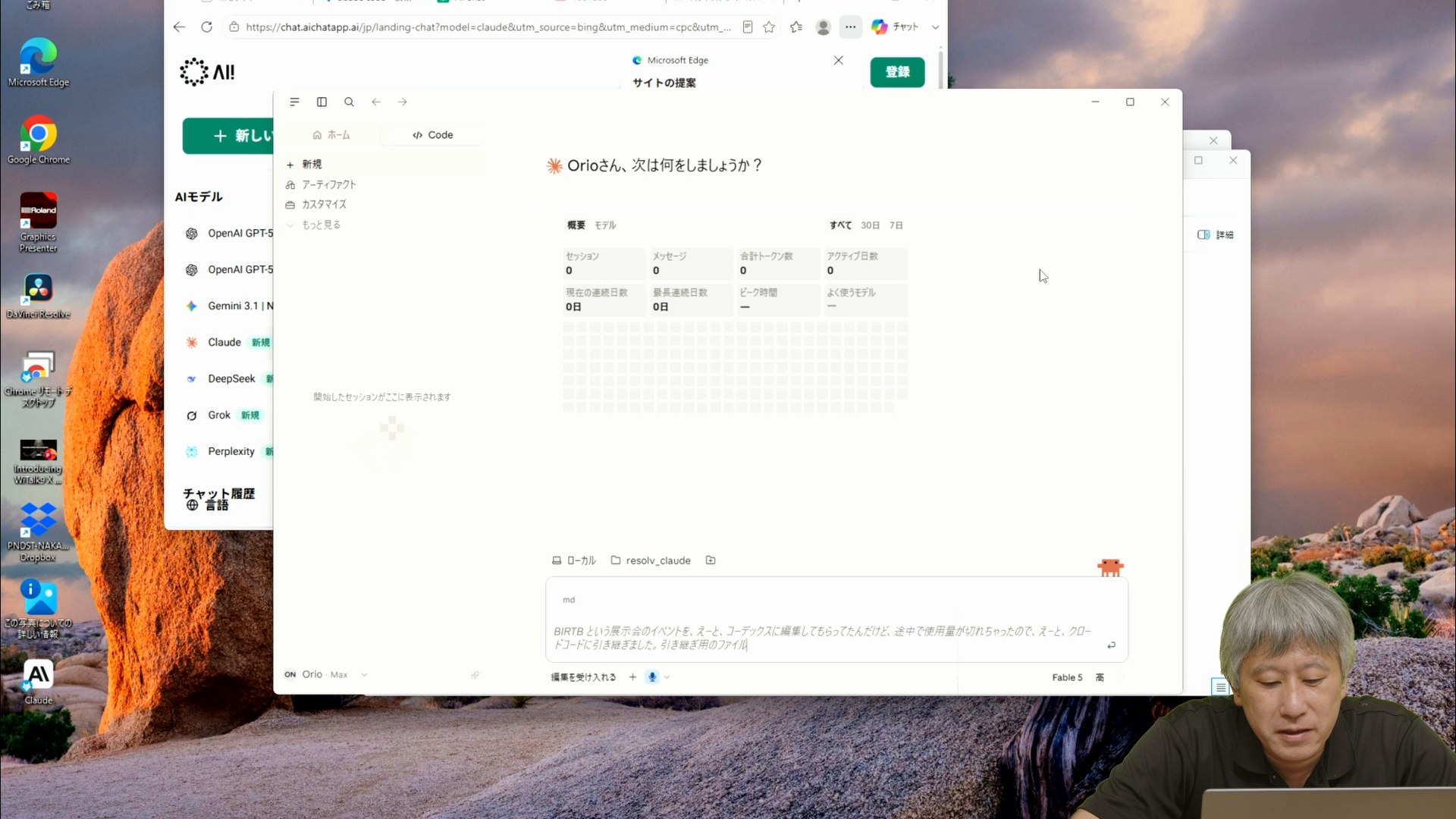
Claude Codeは引き継ぎ書を読んで続行。信頼度の低い字幕は映像フレームで再検証して型番の誤りを訂正し、FEELWORLD/Godox/SmallRigのメーカー別・日本語字幕付きタイムラインを完成させ、レンダーまで完遂しました。夜に戻ってResolveを開いたときの第一声は「お、すげーな、ちゃんとできてるの」です。
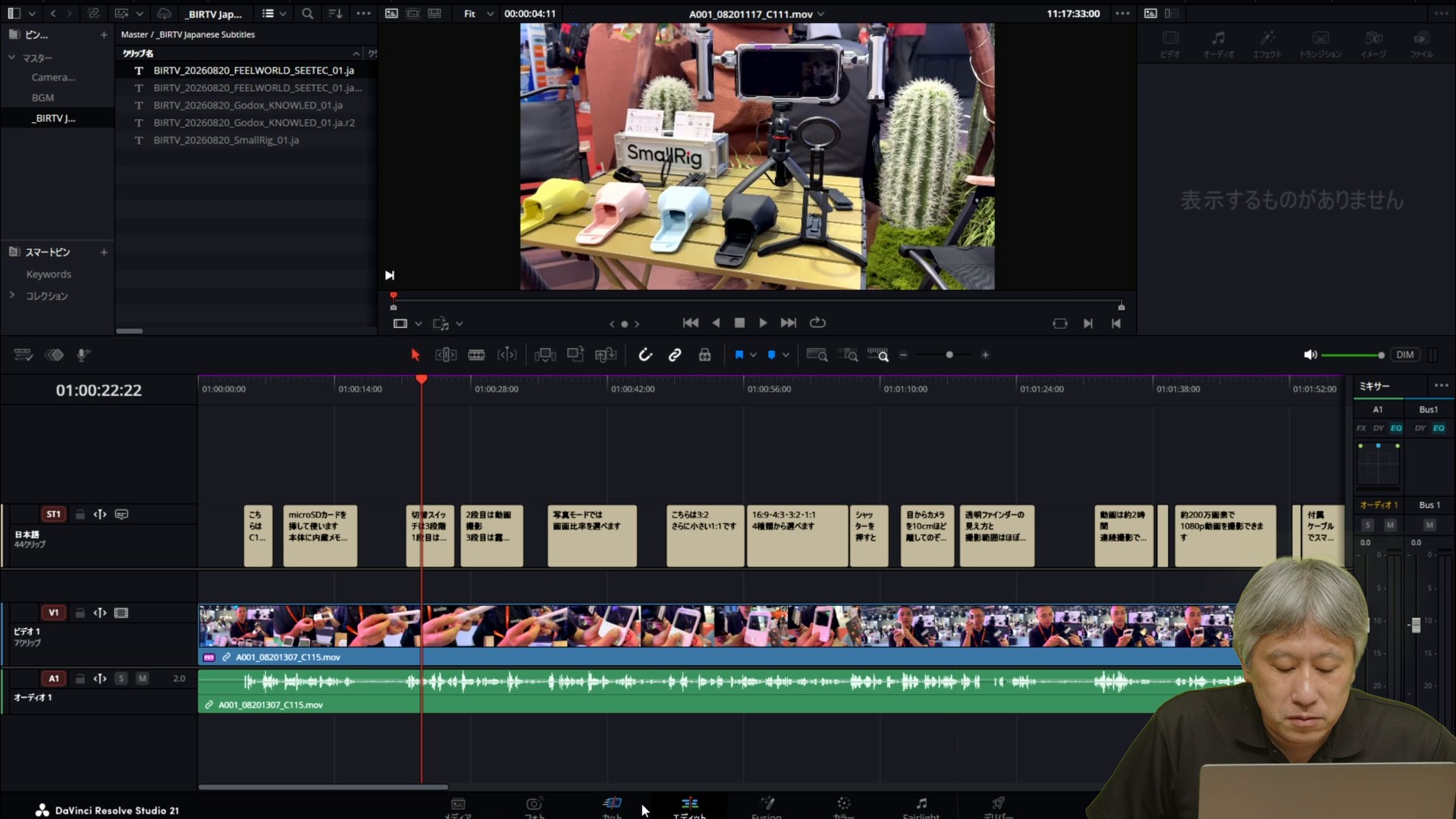
もうひとつ。現地からのアップロードが途中で切れていたファイルを、AIが「途中までしかない、失敗している」と検証して知らせてくれました。私からの指示は「なんか失敗してたらしいよ、アップロードもう一回試して」だけ。再アップ後に完全版を再生成してくれました。
2日間で引っかかった3つのトラブルと、AIがどう抜けたか
| 起きたこと | 原因 | 抜け方 |
|---|---|---|
| 書き出しが2%で失敗 | クラウドから届いていたのがプロキシのみ。フル解像度の原本が未同期 | AIが原因を自己診断し、「プロキシメディアを使用」で書き出し |
| 作業中に利用制限で停止 | 最上位モデル×高速×自動承認で無人運転。週間枠をその日に消費 | 事前に書き出させていた引き継ぎ書を添えて、別のAIエージェント(Claude Code)に交代 |
| 素材が途中までしかない | 現地からのアップロードが途中で切れていた | AIが破損を検知して報告。再アップ後に完全版を再生成 |
3つとも、人間側の指示は一言か二言です。3ヶ月前は「素材を並べておいてね」レベルのアシスタントだったのが、今回は完全に仕事をしていました。数ヶ月で、このくらい変わります。
正直に書いておくこと
展示会場は騒音がひどいので、翻訳字幕には型番などの固有名詞の誤認識が残ります。公開前には人間が公式情報で裏を取る工程を入れています。「全自動で公開まで」ではなく「全自動で校正待ちまで」が今の現実的なラインです。クリエイターがガッツリ作り込む編集はまだ別の話ですが、研修動画や展示会記録のようなインハウス動画制作なら十分に実用だと感じました。
持ち帰り用:AIに動画編集を「任せた」と言う前のチェックリスト
今回の2日間で効いた準備と足りなかった準備の一覧です。動画内の音声指示を分解したものなので、そのまま依頼文の型として使えます。
| 確認項目 | 今回どうだったか |
|---|---|
| DaVinci Resolve Studio版か(無償版はスクリプト連携不可) | Studio 21を使用。ここが前提 |
| AIはデスクトップアプリ版か(ブラウザ版はPC内のファイルに触れない) | ChatGPTのCodexアプリ/Claude Codeを使用 |
| Resolveとプロジェクトを開いた状態で頼んでいるか | 毎回「開いています」と口頭で伝えた |
| 素材の場所を伝えたか | 「メディアプールのCamera Uploadsに落ちてきています」 |
| 成果物の単位を決めたか | 1日目「1本のタイムライン」、2日目「メーカーごとに分ける」 |
| 判断材料を渡したか | BGMは雰囲気を書いた.md、並び順は代表フレームの書き出しで判断させた |
| 後続タスクまで先に伝えたか | 「分けたら文字起こし→翻訳→字幕→書き出し」まで朝に一括で依頼 |
| 無人運転にする前に、消費の速い設定になっていないか | ここが抜けた。最上位モデル×高速で枠を使い切った |
| 引き継ぎ書(HANDOFF)を書き出させてあるか | これがあったので別AIに交代できた |
| 公開前に固有名詞を人間が裏取りする工程があるか | 字幕の型番は公式情報で確認してから公開 |
→ このチェックリストの1行目を満たすところから。Studio版の環境を検証期間だけ借りるなら:
用途別に見るなら:AI自動編集を試すのに要るもの
ここからはレンタル屋としての話です。今回の構成を再現するのに要るのは「Studio版の環境」「AIを走らせるマシン」「素材が届く仕組み」の3つです。
普段の編集マシンに、Studio版のライセンスだけ足したい人
無償版で編集している人なら、足りないのはStudio版のライセンスだけ。検証期間だけライセンス版を借りる選び方ができます。冒頭のドングル版は、複数のマシンで挿し替えながら試したいときに向きます。
この構成が向いていそうな人・現場
- 海外研修やウェビナーの録画がたまっていて、翻訳と切り出しに手が回っていない企業の広報・人事担当者
- 無償版のResolveは触ったことがあり、AI連携だけ試したい人
- 購入稟議の前に、自社素材で「本当に回る」証拠を作りたい担当者
→ ライセンス版はこちら:
環境構築で数日溶かしたくない人
AI自動編集でいちばん時間を取られるのは環境づくりです。Pythonを入れる、パスを通す、権限で止まる。会社支給のPCに勝手にソフトを入れられない現場なら、Studio導入済みのワークステーションを借りてしまうのが早道です。常用マシンを触らないので、失敗しても元に戻せます。
動画で使っているHP製ノートPC(AMD Ryzen AI MAX PRO 390搭載)は、現時点でパンダスタジオレンタルには未掲載です。
※動画に登場するHP製ノートPCは現時点で未掲載のため、ここでは同じHPのモバイルワークステーションを紹介しています。
この構成が向いていそうな人・現場
- 会社支給のPCに勝手にソフトを入れられない企業内製チーム
- Python環境まわりで一度つまずいて、そこから進んでいない人
- 2日目のように「無人で夜まで走らせる」検証を、常用マシンと切り離してやりたい人
→ DaVinci Resolve Studio導入済みのワークステーション:
→ ノート型で試すなら(代用):
現地の素材を、編集機まで自動で届けたい人
今回の肝は、北京の素材が日本の編集機に勝手に落ちてきたことです。素材がクラウド経由で届くから、AIが「新着の差分を確認して」から作業を始められました。Blackmagic Cloudと同期して手元に素材を落とす受け皿として、Blackmagic Cloud Storeシリーズが用意されています。どこまで運用が楽になるかは、一度借りて試す価値があります。
この構成が向いていそうな人・現場
- 撮影班と編集班が離れた場所にいて、素材の受け渡しがHDDの往復になっている制作チーム
- 出張先や展示会からの素材を、帰社を待たずに編集したい広報担当
→ クラウド同期の受け皿:
買う前に借りて試す価値があるところ
AI自動編集は、スペック表を眺めても判断がつかない領域です。自分の素材でAIが狙いどおり動くか、書き出しまで何分かかるか。「2%で止まる」「枠を使い切る」といった引っかかりは、実データを一度通してみないと出てきません。今回も1日目の練り歩き動画で型を作ってから、2日目の難しいインタビュー編集に進んでいます。何度か試して条件を詰める前提なら、検証期間だけ環境を借りて、見込みが立ってから購入を決める順番が合理的です。
DaVinci Resolve Studio のレンタルはこちら
まず1点だけ試すなら、AI連携の前提になるStudio版の環境からです。
→ DaVinci Resolve Studio(USBドングル版):
→ Blackmagic Design 製品一覧:
Blackmagic Design(ブラックマジックデザイン)製品一覧
→ 編集・配信用のワークステーションを探す:
HP 製品一覧
→ 新着機材をチェック:
新着機材一覧
🎓 映像制作・編集自動化のセミナーも定期開催中。
AI×DaVinci Resolve自動編集の回では、今回のようなやり方を最初の一歩から解説しています。
→ セミナー情報はこちら
今後は、AIに画像を送らずローカルのスクリプトだけでやり取りする構成や、ローカルLLMでの運用も試すつもりです。海外の展示会コンテンツを、AIに「やって」と言うだけでどこまでできるか。今回はそのテストでした。次はあなたの現場の素材で試してみてください。