
 050-3158-3507
 お問い合わせ

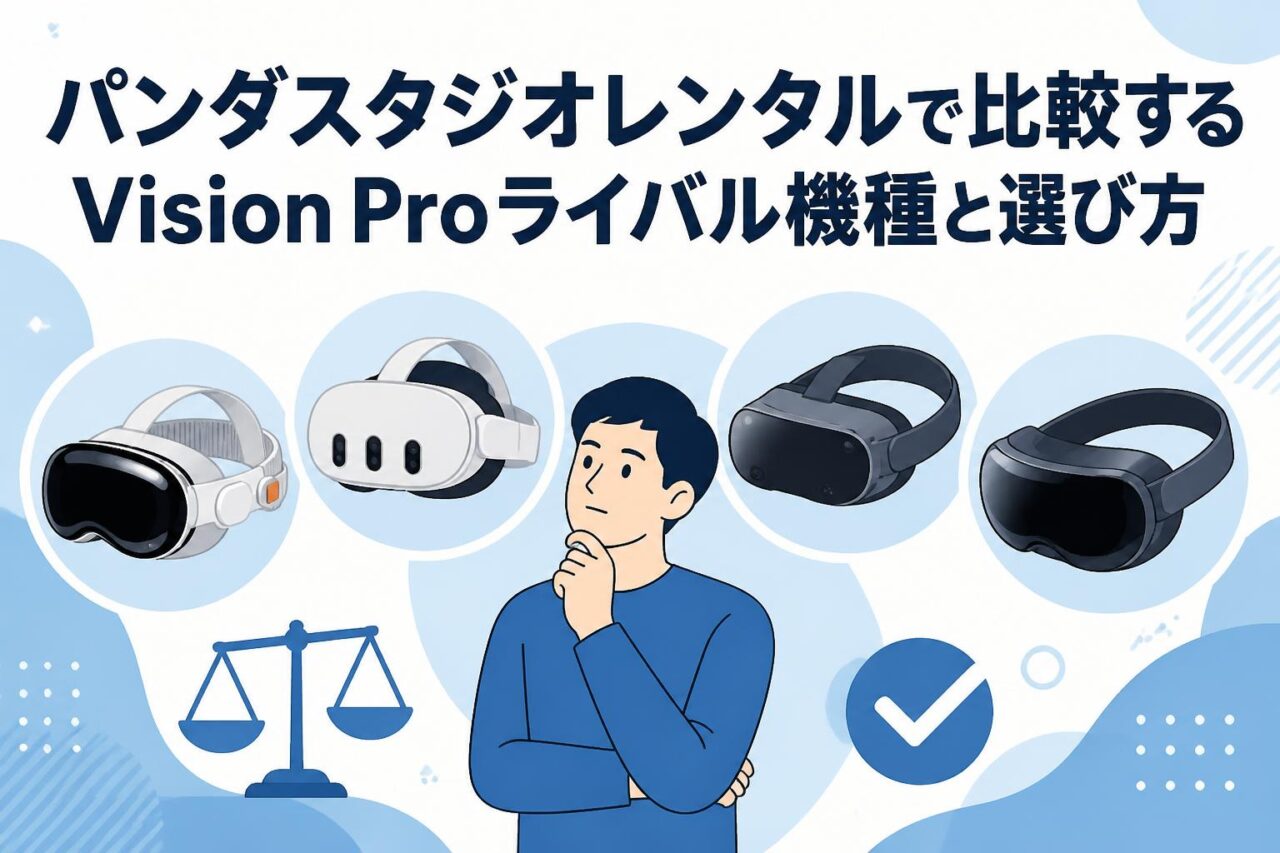







パンダスタジオレンタルでApple Vision ProとライバルVR・MRヘッドセットを比較するポイント
Apple Vision Proは、映像視聴用のVRヘッドセットという枠を超え、現実空間にアプリケーションや画面を配置する「空間コンピューティング」を実現するMRヘッドセットです。一方で、Meta Quest、PICO、HTC Viveなどにも、それぞれゲーム、業務用VR、法人向けMRといった強みがあります。パンダスタジオレンタルを活用すれば、購入前に装着感、映像品質、対応ソフト、視力補正の必要性を実機で確認でき、自社・個人の利用目的に合った機種を効率よく選定できます。
Apple Vision Proの空間コンピューティング機能と主要スペック
Apple Vision Proは、目線、手のジェスチャー、音声を組み合わせて操作するAppleの空間コンピューティングデバイスです。従来のゴーグル型HMDのようにコントローラーを常に持つ必要がなく、視線を向けたアイコンを指先でつまむような自然な操作が可能です。高精細なマイクロOLEDディスプレイ、複数のカメラとセンサー、空間オーディオを搭載し、現実の部屋を見ながら複数のアプリケーションウインドウを配置できます。
Macとの連携では、Macの画面を大きな仮想モニターとして表示できるため、移動先や会議室でも広い作業領域を確保できます。また、Apple Immersive Video、3D映画、空間写真・空間ビデオなど、立体感と没入感を重視したコンテンツにも対応します。高品質な映像表現、Apple製品との連携、直感的な空間UIを重視する場合に有力な選択肢ですが、本体価格、バッテリー運用、装着時の視力補正などは事前に確認すべき重要項目です。
Meta Questシリーズとの違い:VR・MR体験とコストを比較
Meta Questシリーズは、スタンドアロン型VRヘッドセットとして広く普及しており、ゲーム、フィットネス、ソーシャルVR、動画視聴を比較的低コストで始めやすい点が特徴です。Quest 3などの現行モデルはカラーパススルーによるMR機能も備えており、現実空間にゲーム画面やオブジェクトを表示する体験が可能です。豊富なVRゲームやアプリを利用したいユーザーにとって、導入しやすい選択肢といえます。
一方、Apple Vision Proは、一般的なVRゲーム機というよりも、映像視聴、Mac連携、ビジネス作業、空間写真、Appleエコシステムとの統合を重視した設計です。ディスプレイの精細さやパススルー映像、視線・手指操作の完成度に期待する利用者に向いています。Questは専用コントローラーによるゲーム操作に強く、Vision Proは空間上にモニターやアプリを展開する用途に強みがあります。レンタル時は、利用予定のアプリ、PC接続の要否、コントローラー操作の必要性、予算を比較して判断することが大切です。
PICO・HTC Viveなどライバル機種の特徴と選定基準
PICOシリーズは、スタンドアロン型VRヘッドセットとしてゲーム、動画視聴、企業研修、イベント用途などに活用されています。機種によっては比較的軽量で、導入コストを抑えながら複数台運用しやすい点がメリットです。多数の参加者に同じVRコンテンツを体験してもらう展示会、研修会、教育イベントでは、管理のしやすさと台数確保のしやすさが選定ポイントになります。
HTC Viveシリーズは、PC VRや法人向けソリューションで長年の実績があり、高精度なトラッキング、業務用コンテンツ、シミュレーション、設計レビューなどを重視する場面で比較対象になります。導入時には、単体動作かPC接続か、必要なトラッキング範囲、管理ソフトの有無、コンテンツ開発環境、衛生管理の方法を確認しましょう。Apple Vision Proは空間コンピューティングとApple連携、Meta Quest・PICOは手軽なVR体験、HTC Viveは業務用VR・PC VRというように、目的別に比較すると選びやすくなります。
レンタル利用で確認したい価格・付属品・対応環境
VR・MRヘッドセットをレンタルする際は、本体料金だけでなく、付属品と利用環境を含めて確認する必要があります。Apple Vision Proでは、本体容量、バッテリー、充電器、ヘッドバンド、ライトシーリング、カバー類の有無を確認しましょう。視力補正が必要な場合は、対応するレンズインサート、VOY VRチューナブルレンズインサート、または眼鏡利用の可否も重要です。機種ごとに付属品や利用条件が異なるため、商品ページの内容を事前に確認することが基本です。
PC VR機器では、PCのGPU性能、映像出力端子、USBポート、ネットワーク環境も確認対象になります。イベント利用では、Wi-Fi混雑、充電場所、利用者交代時の消毒、落下防止、スタッフ配置まで計画しておくと安心です。レンタル日数は、事前検証、本番、返却準備を含めて設定すると余裕が生まれます。短期の比較検証なら1日から数日、研修や展示会なら設営日と予備日を含めたプランを検討すると、導入リスクを抑えられます。
Apple Vision Proの活用用法とビジネス・個人向け活用シーン
複数ディスプレイ環境を実現するモニター・作業空間としての活用
Apple Vision Proは、物理モニターを増設せずに広い仮想作業空間を構築したい場面で活用できます。Macの画面をVision Pro内に表示し、メール、ブラウザ、資料、チャット、動画会議などのアプリを周囲に配置することで、限られた机上スペースでも複数画面に近い作業環境を作れます。出張先、ホテル、コワーキングスペース、自宅の省スペース環境など、外部ディスプレイを持ち込みにくい場所で特に有効です。
ただし、長時間の文書作成や細かな表計算を行う場合は、装着感、文字の見やすさ、キーボード・トラックパッドの操作性を実機で確認しましょう。業務利用では、連続使用時間、バッテリーケーブルの取り回し、会議中の見た目、周囲とのコミュニケーションも考慮が必要です。パンダスタジオレンタルで試用する際は、普段使うMac、Bluetoothキーボード、業務アプリを用意し、実際の作業を再現して検証すると導入判断の精度が高まります。
VR映像・3Dコンテンツを楽しむ仮想現実の活用方法
Apple Vision Proは、映画、ライブ映像、スポーツ、3Dコンテンツ、空間写真、空間ビデオを大画面で楽しみたい用途に適しています。周囲の明るさや現実空間の見え方を調整しながら、没入感の高い映像環境を作れるため、自宅のテレビサイズに制約されず、パーソナルシアターのような体験を得られます。旅行の記録、家族の思い出、商品紹介映像、建築CGなどを立体的に視聴する活用も考えられます。
VRコンテンツの選定では、利用したいサービスがvisionOSに対応しているか、ブラウザ視聴が可能か、3D映像の形式に対応しているかを確認してください。ゲーム中心の場合は、Meta QuestやPICOの方が対応タイトルや専用コントローラーの面で適する場合があります。Vision Proは高品位な映像鑑賞やAppleデバイスで撮影した空間コンテンツとの親和性が高い機種です。レンタルで画質、視野感、立体感、映像酔いの有無を確認してから購入を検討することをおすすめします。
MRヘッドセットによる設計・教育・研修・遠隔支援での活用
MRヘッドセットは、現実の空間を見ながらデジタル情報を重ねて表示できるため、設計、教育、研修、保守、遠隔支援などで活用が期待されています。たとえば建築や製造の分野では、3Dモデルを実物大に近い感覚で確認し、設備配置や導線を検討できます。教育では、人体模型、歴史的建造物、化学構造、機械内部の構造を立体的に示すことで、理解を促進しやすくなります。
遠隔支援では、現場担当者が見ている情報を共有しながら、専門家が作業手順や注意点を案内する運用が考えられます。ただし、実務導入にはアプリケーションの対応状況、通信品質、情報セキュリティ、利用者教育、撮影・録音に関する社内ルールの整備が不可欠です。Apple Vision Proを使った検証では、単に映像を見るだけでなく、既存の業務フローにどのように組み込めるかを確認しましょう。小規模なレンタル検証から始めることで、本格導入前の課題を把握できます。
イベント・展示会・撮影現場でApple Vision Proを活用する方法
イベントや展示会では、Apple Vision Proを利用して、通常のモニターでは伝わりにくい製品内部、完成前の建築空間、観光地、映像作品、3Dデザインを体験型コンテンツとして提示できます。来場者に短時間で強い印象を与えやすく、企業の技術力や新規性を伝える演出にも活用できます。撮影現場では、空間ビデオや立体映像の確認、映像企画のプレゼンテーション、没入型コンテンツの試写などに利用する方法があります。
複数人が利用する現場では、衛生面と運営導線が重要です。フェイスクッションや接触面の消毒、利用時間の管理、装着補助スタッフの配置、バッテリー交換または充電計画を用意しましょう。視力補正が必要な来場者向けには、VOY VRチューナブルレンズインサートのように調節可能なアクセサリーを活用できる場合があります。展示会での利用前には、会場の照明、ネットワーク、盗難防止、利用規約、映像・音声の権利処理を確認し、安全かつ円滑な体験設計を行うことが必要です。
VOY VRチューナブルレンズインサートで実現するVision Proの視力補正
VOY VRチューナブルレンズインサートの仕組みと対応範囲
VOY VRチューナブルレンズインサート Apple Vision Pro 遠近用【+3D ~-3D 】セットは、Apple Vision Proを使用する際に視力補正を補助するためのレンズインサートです。利用者の見え方に合わせて度数を調節できる設計が特徴で、近視、遠視、老眼への対応を検討する際に役立ちます。一般的な固定度数の度付きレンズと異なり、複数の利用者が試す環境や、一時的に見え方を調整したい用途で利便性があります。
対応範囲は商品仕様に基づいて確認する必要がありますが、表記上は+3Dから-3Dの範囲を想定した遠近用セットです。乱視が強い方、度数が対応範囲外の方、特殊な視力条件がある方は、十分な補正が得られない可能性があります。視力補正アクセサリーは医療機器や眼科診断の代替ではないため、見え方に違和感がある場合は使用を中止し、必要に応じて眼科医や専門家に相談してください。レンタル前には、Vision Pro本体との対応、装着方法、付属ケース、衛生管理条件を確認しましょう。
Apple Vision Pro用度付きレンズ・レンズインサートとの違い
Apple Vision Pro用の視力補正方法には、固定度数の度付きレンズ、個別処方に基づくレンズインサート、調節式のVOY VRチューナブルレンズインサートなどがあります。固定度数や処方型のレンズは、特定の利用者が継続的にVision Proを使う場合に適しており、本人の視力に合わせた安定した見え方を期待できます。一方、VOYのような調節式レンズは、利用者が変わるデモ、社内検証、イベント、短期レンタルでの活用を検討しやすい点が特徴です。
選定時には、レンズの対応度数、乱視補正の可否、取り付けや取り外しの手順、装着後の視野、清掃方法を比較してください。レンズインサートはVision Proの光学系に近い位置へ装着するため、指紋、ほこり、傷が映像品質に影響することがあります。また、非対応のアクセサリーを無理に装着すると、本体やレンズを傷つけるおそれがあります。パンダスタジオレンタルでApple Vision Proとレンズを同時に利用する場合は、対象商品の組み合わせとレンタル条件を確認し、指定された方法で使用することが重要です。
遠近両用に対応するピント調節機能と利用時のメリット
遠近両用に対応するピント調節機能のメリットは、遠くに配置した仮想ディスプレイと、手元のキーボード、スマートフォン、メモなどを行き来する際の見え方を補助しやすい点です。Apple Vision Proでは、映像コンテンツ、仮想モニター、操作インターフェースなどを見る機会が多いため、視力に合わない状態で使用すると目の疲れやピントの合いにくさを感じる場合があります。調節可能なレンズは、利用前に見え方を確認する選択肢になります。
ただし、見え方には個人差があり、レンズの調節範囲内であっても快適性が保証されるわけではありません。初めて使用する際は、短時間から始め、文字の輪郭、画面中央と周辺の見え方、頭を動かした際の違和感を確認してください。特に長時間の業務利用、細かな文字を読む作業、映像編集などでは、適切な視力補正が重要です。VOYレンズを活用する場合も、使用前に度数調節を行い、利用者ごとに設定を確認する運用を整えると、安全性と快適性を高められます。
眼鏡使用者が快適にVision Proを装着するための注意点
眼鏡を日常的に使用している方は、Apple Vision Proを眼鏡の上から無理に装着しないことが重要です。フレームの形状や厚みによっては、ゴーグル内部のレンズやクッション部分と接触し、傷、圧迫感、光漏れ、装着不良の原因になる場合があります。Vision Proでは、対応するレンズインサートを利用することで、眼鏡を外した状態でも見え方を補正しやすくなります。購入前やレンタル前に、自分の度数と対応アクセサリーを確認しましょう。
快適に使用するためには、ライトシーリングのサイズ、ヘッドバンドの締め付け、髪型、顔の骨格との相性も確認が必要です。締め付けを強くしすぎると、額や頬に負担がかかり、長時間利用が難しくなることがあります。装着後は、映像がぼやけていないか、二重に見えないか、周囲の光が入りすぎていないかを確認してください。イベントで共用する場合は、レンズの度数設定をリセット・確認する手順、清掃用品、利用者への説明を準備し、衛生的かつ安全に運用しましょう。
Vision Proとライバル機種を用途別に選ぶための比較基準
空間コンピューティングを重視する場合のApple Vision Proの選び方
空間コンピューティングを重視する場合は、Apple Vision Proの強みである高精細ディスプレイ、視線・手指・音声による操作、MacやiPhoneとの連携、空間写真・空間ビデオへの対応を中心に評価します。複数のアプリケーションを現実空間に並べ、物理モニターに依存しない作業環境を求める方に適しています。映像視聴だけではなく、資料閲覧、デザインレビュー、バーチャル会議、3Dコンテンツ確認などを一台で試したい場合にも有効です。
選ぶ際は、Apple ID、対応するMac、Wi-Fi環境、利用予定のアプリ、ストレージ容量、視力補正の方法を確認してください。また、Vision Proは装着型デバイスのため、スペックだけでなく、重量感、顔への圧力、バッテリー運用、長時間使用時の疲労感を実機で確かめることが欠かせません。パンダスタジオレンタルでは、導入候補者が実際の業務シナリオで試用し、作業効率や利用者の満足度を評価することで、購入・法人導入の判断材料を得られます。
ゲーム・VRコンテンツ中心で選ぶMeta Quest・PICOの選び方
ゲーム、フィットネス、ソーシャルVR、VR動画を中心に使う場合は、Meta QuestやPICOのコンテンツラインアップ、コントローラー操作、価格、スタンドアロン性能を比較しましょう。Meta Questは、VRゲームの対応タイトルが豊富で、ハンドトラッキングと専用コントローラーの両方を使える機種が多く、初心者からヘビーユーザーまで幅広く利用されています。PICOもスタンドアロン型として導入しやすく、イベントや教育で複数台運用するケースに適する場合があります。
購入またはレンタル前には、遊びたいゲームや利用したいアプリが対象機種に対応しているかを必ず確認してください。PC VRを利用する場合は、対応PC、接続方式、有線・無線の安定性、GPU性能も重要です。MR機能を使う場合は、パススルーの見え方、部屋の明るさ、境界設定のしやすさを体験しておくと安心です。映像の精細さだけでなく、コンテンツの量、操作性、消耗品の交換、家族やチームでのアカウント管理まで含めて比較することが、満足度の高い選定につながります。
業務用MR・法人導入で比較したいHTC Viveなどの選び方
法人導入では、HTC Viveをはじめとする業務用VR・MRヘッドセットについて、管理機能、PC接続、トラッキング精度、開発環境、保守性、衛生管理を比較する必要があります。製造、建設、医療教育、危険作業訓練、設計レビューなどでは、ゲーム用途とは異なり、業務ソフトとの連携や安定稼働が重要になります。広い空間での移動を伴うコンテンツでは、トラッキング方式、プレイエリア設定、ケーブルの安全対策も評価対象です。
Apple Vision Proを法人で活用する場合は、Apple製品との親和性や高品質な可視化能力が魅力になりますが、既存の業務アプリや3Dデータ形式との互換性を事前に検証する必要があります。HTC ViveなどのPC VRは、UnityやUnreal Engineを用いた既存コンテンツ資産を利用しやすい場合があります。導入判断では、本体価格だけでなく、コンテンツ制作費、PC費用、運用担当者の教育、消毒用品、故障時の代替機まで含めた総コストを算出しましょう。レンタル検証は、そのための現実的な第一歩です。
解像度・装着感・バッテリー・コントローラーで比較する方法
VR・MRヘッドセットの比較では、解像度だけでなく、文字の読みやすさ、レンズの見え方、視野角、パススルー品質、装着感を総合的に確認することが重要です。高解像度であっても、顔の形状に合わない、レンズ位置がずれる、視力補正が適切でない場合は、快適な体験を得にくくなります。Apple Vision Proでは視線と手指操作が中心ですが、Meta QuestやPICO、HTC Viveではコントローラーの精度やボタン配置が操作性を左右します。
バッテリーについては、連続使用時間だけでなく、充電時間、交換の可否、ケーブルの位置、イベント中の運用方法を確認しましょう。展示会や研修で連続利用する場合は、予備電源、充電スケジュール、休憩時間を計画する必要があります。比較試用では、同じ映像、同じ業務アプリ、同じ利用時間で複数機種を試すと違いが把握しやすくなります。評価シートを作成し、「文字の見やすさ」「首への負担」「操作の分かりやすさ」「コンテンツ対応」「衛生管理」の項目を点数化する方法も有効です。
パンダスタジオレンタルでVR・MRヘッドセットを導入前に試す手順
Apple Vision ProとVOYレンズインサートをレンタルする際の確認事項
Apple Vision ProとVOY VRチューナブルレンズインサートをレンタルする際は、まず商品ページで在庫、レンタル期間、セット内容、対応条件、利用規約を確認します。Vision Pro本体のストレージ容量、バッテリー、充電器、ヘッドバンド、ライトシーリングなどの付属品に加え、レンズインサートが対象モデルに適合するかを確認してください。VOYレンズは+3Dから-3Dの対応範囲が案内されているため、利用者の視力が範囲内か、乱視など個別条件への対応が必要かも確認が必要です。
法人利用やイベント利用では、利用者数、利用場所、コンテンツ、ネットワーク、衛生管理方法を事前に整理しましょう。Apple IDへのサインインが必要な機能を使う場合は、個人情報やアカウント運用のルールを決めておくことが重要です。また、レンタル機材に私物アクセサリーを装着する場合は、傷や破損を防ぐため、互換性を確認してから使用してください。不明点がある場合は、予約前にパンダスタジオレンタルへ問い合わせ、必要な周辺機器を含めて準備することをおすすめします。
利用日数と予算に合わせたレンタルプランの考え方
レンタル日数を決める際は、実際の利用日だけでなく、受取後の動作確認、初期設定、利用者への説明、本番運用、返却準備まで含めて考えます。個人でApple Vision Proの購入前に比較する場合は、週末を含む数日間を確保すると、映像視聴、Mac作業、装着感、視力補正を落ち着いて試せます。法人のPoCや研修では、事前テスト日、設営日、本番日、予備日を加えた計画が望ましいでしょう。
予算管理では、本体のレンタル料金に加え、レンズインサート、PC、周辺機器、配送、保険・補償、消毒用品、スタッフ費用などを含めて見積もります。複数台を利用する場合は、同一機種で統一するか、Vision Pro、Meta Quest、PICO、HTC Viveを比較するために少数ずつ借りるかを目的に応じて決めてください。初回は少数台で検証し、操作手順と利用者の反応を確認したうえで、本格導入時に台数を拡大する方法が、コストと失敗のリスクを抑えるうえで有効です。
到着後の初期設定・装着調整・安全な利用手順
機材到着後は、梱包内容と外観を確認し、充電状態、ケーブル、バッテリー、レンズ、コントローラーなどに不足や破損がないかをチェックします。Apple Vision Proを使用する場合は、案内に従って初期設定を行い、Wi-Fi接続、Apple ID利用の有無、必要なアプリ、Mac連携を確認しましょう。VOYレンズインサートを使用する場合は、取り付け前にレンズ表面を清潔に保ち、指定された方法で装着してください。無理な力を加えないことが重要です。
装着時は、座った状態で本体を持ち、ヘッドバンドを調整してから視界を確認します。映像がぼやける場合は、位置やレンズ設定を見直し、強く締め付けすぎないようにしてください。歩き回るコンテンツを利用する場合は、周囲の障害物、段差、机、ケーブルを整理し、利用エリアを確保します。長時間連続で使用せず、目や首に疲れを感じた場合は休憩を取りましょう。未成年者の利用、乗り物の運転中、危険作業中の使用は避け、安全に配慮した運用を徹底してください。
返却前の動作確認とデータ削除・アクセサリー管理のポイント
返却前には、レンタル開始時に確認した付属品がすべてそろっているかを確認します。本体、バッテリー、充電器、ケーブル、ヘッドバンド、ケース、コントローラー、レンズインサート、説明書などを一覧で照合すると漏れを防げます。レンズやディスプレイ部分は、指定された方法でやさしく清掃し、強い洗剤、研磨剤、過度な力を使用しないようにしてください。アクセサリーは元の収納位置に戻し、輸送中に動かないよう丁寧に梱包します。
Apple Vision ProにApple ID、Wi-Fi情報、アプリ、写真、動画、業務資料などを保存した場合は、返却前に必ずサインアウトやデータ削除を行います。法人利用では、機密情報、会議資料、撮影データ、クラウド同期の設定も確認してください。初期化の方法は機種や利用状況によって異なるため、案内に従って実施することが重要です。返却直前には、起動、充電、操作、レンズ装着部に問題がないかを確認し、気になる点や破損がある場合は自己判断せず、速やかにパンダスタジオレンタルへ連絡しましょう。



























