
 050-3158-3507
 お問い合わせ








Apple Vision Proのトラベルモードとは?VR・MRヘッドセットでできること
トラベルモードの基本機能と通常モードとの違い
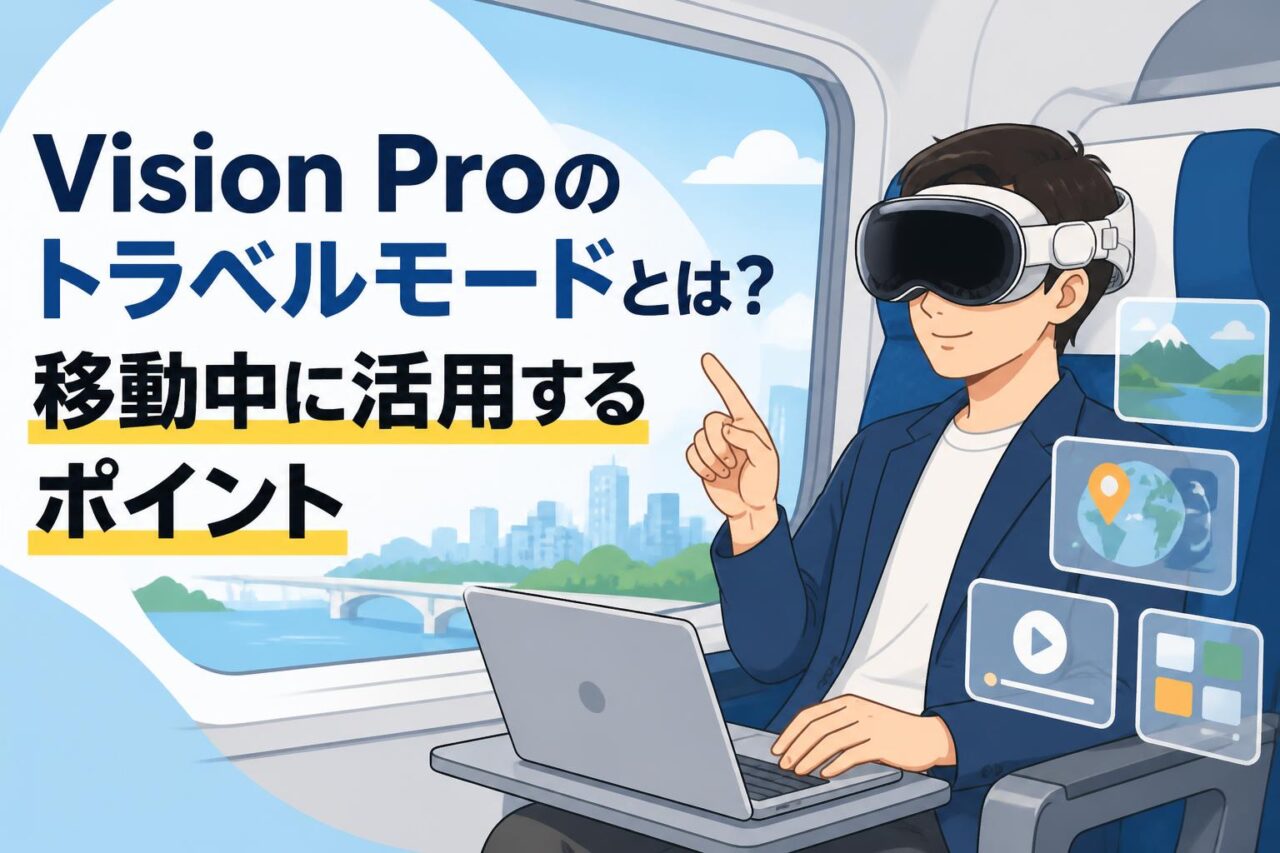
Apple Vision Proのトラベルモードは、飛行機や対応する列車など、乗り物で移動している環境でヘッドセットを安定して使いやすくするための機能です。Vision Proは高精度なカメラとセンサーを用いて、ユーザーの手・目・頭の動きや周囲の空間を認識します。しかし、乗り物では座席や床、窓の外の景色が継続的に動くため、通常の空間認識では表示位置が不安定になる場合があります。トラベルモードでは、こうした移動環境を前提とした処理を行い、アプリのウインドウや映像コンテンツを見やすく保つことを支援します。
通常モードは、自宅、オフィス、ホテルなど、比較的安定した室内でのMR(複合現実)利用に適しています。一方、トラベルモードでは周囲の空間を詳細に活用する体験よりも、映画視聴、動画再生、写真鑑賞、Mac仮想ディスプレイなど、座席に座ったまま行う用途が中心となります。利用時には、機内・車内の安全案内や乗務員・係員の指示を優先し、歩行中や乗降時には装着しないことが重要です。
飛行機や電車など移動中の利用を想定した仕組み
飛行機では、機体の振動、離着陸時の姿勢変化、乱気流による揺れなどが発生します。電車でも加速・減速、カーブ、他の乗客の移動など、通常の室内とは異なる環境変化があります。Vision Proのトラベルモードは、このような移動中の利用を想定し、視聴や作業に必要な表示を安定させるために用意されています。対応する交通手段や利用条件はvisionOSのバージョンによって変わる可能性があるため、出発前にAppleの案内と端末の表示を確認しましょう。
トラベルモードを使う場合でも、乗り物のすべての動きを完全に打ち消せるわけではありません。大きな揺れが起きた場合には、映像視聴を中断したり、Digital Crownで没入度を下げたりする判断が必要です。また、窓側の強い日差し、暗い機内、狭い座席などは使い心地に影響します。安定した姿勢を保ち、ヘッドセットや外部バッテリーのケーブルが周囲の人や設備に干渉しないよう整えることが実用上のポイントです。
visionOSで楽しめる仮想ディスプレイと空間コンテンツ
visionOSは、アプリのウインドウを空間内に配置し、映像、写真、ゲーム、Web閲覧、ビジネスアプリなどを立体的な操作感で扱えるOSです。移動中は、映画やドラマを大画面で楽しむプライベートシアター用途が特に注目されます。対応アプリでダウンロード済みの動画を再生すれば、通信状況に左右されにくく、機内Wi-Fiが不安定な場面でもコンテンツを楽しめます。Apple Immersive Video、3D映画、空間写真・空間ビデオなど、Vision Proならではのコンテンツも活用できます。
また、Macと連携することで、Macの画面をVision Pro内に表示するMac仮想ディスプレイも利用できます。出張先でノートPCの物理画面より広い作業領域を確保したい場合や、ホテルの限られたデスク環境で集中したい場合に便利です。ただし、移動中の作業は通信、姿勢、セキュリティー、周囲への配慮が欠かせません。機密情報を扱う際は、のぞき見の可能性や会社の情報管理規程も確認してください。
Vision ProのVR・MR体験を支える空間オーディオと操作方法
Vision Proは、視線、手のジェスチャー、音声入力を組み合わせて操作するHMD(ヘッドマウントディスプレイ)です。見たい項目に視線を向け、指でタップするような動作を行うことで、多くの基本操作を実行できます。移動中は座席周辺のスペースが限られるため、大きな手振りを必要としない自然な操作が役立ちます。Digital Crownでは没入感の調整ができ、周囲の状況を見ながら使いたいときと、映像に集中したいときで表示の感覚を切り替えられます。
音響面では、空間オーディオにより音の位置や広がりを感じやすく、映画・ライブ映像・ゲームなどの臨場感を高められます。一方で、飛行機や列車内では周囲の案内放送、乗務員からの呼びかけ、緊急時のアナウンスを聞き逃さない配慮が必要です。必要に応じて音量を下げる、外部音を確認する、イヤホンやヘッドホンの使用ルールを確認するといった運用を行いましょう。安全を優先したうえで、VR・MRの没入体験を活用することが大切です。
Vision Proのトラベルモードを利用できるシーン
飛行機の座席でプライベートシアターを楽しむ活用法
飛行機の座席では、Vision Proを使って自分専用の大画面シアターのような視聴環境を作れます。長距離フライト中に映画、ドラマ、スポーツ映像、ライブコンテンツなどを視聴したい場合、座席前の小型モニターより大きく感じられる映像空間を確保できる点が魅力です。事前に対応アプリで動画をダウンロードしておけば、機内Wi-Fiの速度や通信制限を気にせず再生しやすくなります。3D映画や空間映像を選べば、通常のスマートフォンやタブレットとは異なる没入感も期待できます。
利用する際は、離陸・着陸時を含む電子機器の使用可否を航空会社の案内に従ってください。シートベルト着用サイン中や乗務員から指示があった際は、速やかに使用を中止できる状態にしておく必要があります。また、バッテリーは座席周辺で安定して置き、ケーブルが通路側へ出ないようにします。隣席の方との距離、食事・飲み物の提供時間、トイレへ移動するタイミングにも注意し、装着したまま立ち上がらないことが基本です。
新幹線や長距離列車で動画・映画を視聴するポイント
新幹線や長距離列車では、移動時間を動画視聴に活用したいビジネスパーソンや旅行者にとって、Vision Proは選択肢の一つになります。窓側席や最後列など、比較的落ち着いて座れる位置では、周囲への影響を抑えながらコンテンツを楽しみやすくなります。特に、複数話あるドラマ、研修動画、語学教材、保存済みの映画などは、まとまった移動時間との相性がよいコンテンツです。乗車前にダウンロードと再生確認を済ませておくと安心です。
列車内は飛行機より乗降の機会が多く、停車駅ごとに人の動きも発生します。通路側に座る場合は、周囲の人が通る可能性を考慮し、没入度を上げ過ぎない、音量を抑える、必要に応じて装着を外すなどの対応が求められます。車内販売、検札、非常時の案内に気付きにくくなる可能性もあります。トラベルモードが利用できる環境であっても、公共交通機関では安全とマナーを優先し、長時間連続での視聴を避けることが重要です。
出張中のホテルや移動先でMac仮想ディスプレイを使う方法
出張中のホテルでは、デスクが狭い、外部モニターがない、周囲に人がいて画面を見られたくないといった課題があります。Vision ProとMacを連携させるMac仮想ディスプレイは、こうした場面で作業領域を確保する方法として有効です。資料作成、表計算、メール対応、ブラウザー調査、オンライン会議の準備などを、一定のプライベート感を保ちながら進められます。Mac側とVision Pro側のOS、Wi‑FiやBluetoothの状態、Apple Accountの設定などを出張前に確認しておきましょう。
実務で活用する場合は、ホテルの共有Wi-Fiを利用する際の情報セキュリティーに注意が必要です。VPNの利用、テザリングの活用、社内規程に沿った接続方法を選択してください。また、仮想ディスプレイを使っていても、キーボード入力やマウス操作は周囲から見える場合があります。顧客情報、未公開資料、パスワードなどを扱う際には、画面だけでなく入力行為も含めて管理する必要があります。長時間作業では姿勢が固定されやすいため、定期的な休憩も取り入れましょう。
旅行中に空間ビデオや3Dカメラ映像を鑑賞する活用シーン
旅行中に撮影した空間ビデオ、空間写真、3Dカメラで記録した映像をVision Proで鑑賞すると、平面的な動画とは異なる奥行きや距離感を楽しめます。家族旅行、記念日、イベント、風景、子どもの成長記録などを、宿泊先で振り返る用途に適しています。iPhoneなどの対応機器で撮影した空間コンテンツを同期しておけば、旅先でもその日の思い出を大きな表示で確認できます。撮影内容を翌日の行程確認やSNS投稿用素材の選定に役立てることも可能です。
ただし、公共の場所での鑑賞では、周囲の人が映り込んだ映像や個人情報を含む写真の取り扱いに配慮しましょう。撮影時には施設ごとの撮影ルールを守り、肖像権やプライバシーに関する問題を避けることが必要です。また、クラウド同期には通信量がかかる場合があります。海外旅行ではローミング料金が高額になることもあるため、Wi-Fi環境で同期する、必要なデータだけを端末に保存するなど、通信コストを考慮した準備をおすすめします。
移動中にVision Proトラベルモードを快適に使うための準備
搭乗前・乗車前に確認したいvisionOSと本体設定
トラベルモードを使う予定がある場合は、出発直前ではなく前日までにvisionOSのバージョン、対応状況、基本動作を確認しておくことが重要です。OSアップデートには時間がかかる場合があり、更新直後に再起動や再設定が必要になることもあります。自宅やオフィスなど安定した環境で、トラベルモードの表示、ハンドトラッキング、視線操作、アプリ起動、動画再生、Mac連携などを試しておくと、移動中のトラブルを減らせます。
あわせて、パスコード、Apple Account、Wi-Fi設定、必要なアプリへのログイン状態も確認しましょう。移動中に二段階認証が求められた場合、SMS受信や認証用端末へのアクセスが必要になることがあります。機内や海外では対応が難しいケースもあるため、ログイン済みの状態で持ち出すことが実務的です。不要な通知を減らしたい場合は集中モードを設定し、仕事と休息、視聴時間を切り替えやすくしておくと便利です。
バッテリー駆動時間を延ばすための充電と電源管理
Vision Proを移動中に活用するうえで、バッテリー管理は最優先の準備項目です。本体だけでなく外部バッテリー、充電ケーブル、対応電源アダプター、モバイルバッテリーの利用可否を確認してください。フライト時間や乗車時間より余裕を持った電力を用意し、出発前には満充電に近い状態にしておくことが基本です。長時間の映像再生、3Dコンテンツ、Mac仮想ディスプレイ、通信を伴う利用は、消費電力が大きくなる可能性があります。
航空機に持ち込む予備バッテリーやモバイルバッテリーには、容量や携行方法に関するルールがあります。必ず航空会社の最新規定を確認し、預け入れ荷物ではなく機内持ち込みが必要な場合にも対応してください。利用しないアプリを終了する、画面の明るさや音量を必要以上に上げない、オフラインコンテンツを使うなども、電力消費の抑制につながります。充電中は発熱やケーブルの取り回しを確認し、座席周辺で安全に管理しましょう。
機内Wi-Fiやオフライン視聴に備えたコンテンツ準備
機内Wi-Fiや車内Wi-Fiは、利用者数、走行・飛行エリア、通信プランによって速度が変動します。動画ストリーミング、クラウド同期、大容量ファイルのダウンロードを移動中に行う前提ではなく、必要なコンテンツは事前に端末へ保存しておくことをおすすめします。映画、ドラマ、音楽、ポッドキャスト、電子書籍、研修資料、プレゼンテーション、旅行ガイドなどを出発前にダウンロードし、オフラインで正常に開けるか確認しておくと安心です。
コンテンツ配信サービスには、ダウンロード期限、同時保存台数、海外での再生制限などが設定されている場合があります。出張や海外旅行で利用する場合は、視聴可能地域やライセンス条件も確認してください。業務用途では、クラウドストレージ内のファイルをローカル保存する際に、会社のセキュリティーポリシーに反しないかを確認する必要があります。通信が必要なMac仮想ディスプレイやオンライン会議は、移動中ではなくホテルやラウンジで実施する計画も有効です。
フィット感・視力補正・周囲への配慮に関するチェック項目
Vision Proは顔に装着する機器であるため、快適性はフィット感に大きく左右されます。出発前にLight Sealやバンドを調整し、額、頬、後頭部に過度な圧迫感がないか確認しましょう。装着が緩すぎると表示や操作が安定しにくく、締め付けが強すぎると長時間利用で疲労につながります。視力補正が必要な方は、対応するZEISS Optical Insertsなど、自身に適した方法を準備することが重要です。コンタクトレンズ利用時も乾燥や疲れに注意してください。
公共交通機関や空港では、周囲の人に不安や違和感を与えない使い方も求められます。混雑時、乗降口付近、通路、待合列、飲食店の店内などでは装着を避けるのが無難です。座席で使用する際も、音漏れ、手の動き、ケーブル、バッテリーの置き場所に配慮しましょう。ヘッドセットを外した際に収納できるケース、レンズ保護用品、クリーニングクロスを用意しておくと、移動中の傷や汚れを防ぎやすくなります。
Vision Proトラベルモード利用時の注意点と安全対策
乗り物の振動や急な動きがある環境での使い方
トラベルモードを使用していても、乗り物の振動、急ブレーキ、乱気流、カーブ、周囲の衝突などによる身体の揺れをなくすことはできません。映像に集中していると、自分の姿勢変化や周囲の状況に気付きにくくなる可能性があります。強い揺れを感じた場合、シートベルト着用サインが点灯した場合、車内アナウンスがあった場合は、再生を停止し、必要に応じてヘッドセットを外してください。特に離着陸時や列車の乗降前後は、安全行動を最優先にする必要があります。
使用中は、背もたれに深く座り、足元やテーブル周辺にバッテリーとケーブルを安全に配置しましょう。食事や飲み物を扱う時間帯は、視界が制限されるヘッドセットの使用を避けることをおすすめします。また、座席から立ち上がる、荷物を取る、トイレへ移動する、非常口や案内表示を確認するといった行為は、必ずVision Proを外してから行ってください。MRヘッドセットはエンターテインメントや作業の補助であり、安全装備の代替ではありません。
航空会社・交通機関のルールと電子機器使用制限の確認
Vision Proの利用可否は、航空会社、路線、機材、客室乗務員の判断、交通機関の規則によって異なる場合があります。一般的な電子機器と同様に扱われるとは限らないため、搭乗前に航空会社の公式サイトで電子機器、ヘッドセット、リチウムイオンバッテリー、充電機器の持ち込み・使用規定を確認してください。特に、離陸・着陸時、非常時、シートベルト着用サイン点灯時の扱いは重要です。現場では乗務員からの案内が最優先となります。
鉄道、バス、船舶などでも、混雑時の利用、音声出力、通路の占有、充電設備の使用に関するマナーやルールがあります。周囲から声をかけられても気付けない状態は、トラブルにつながる可能性があります。公共空間では、必要に応じて没入度を下げ、音量を抑え、短時間利用にとどめることが望ましい運用です。利用が難しい状況では無理をせず、目的地到着後やホテル到着後に活用する計画へ切り替えましょう。
VR酔い・疲労感を抑える休憩と表示環境の整え方
VR・MRコンテンツでは、視覚情報と身体感覚のずれにより、酔い、吐き気、頭痛、目の疲れ、首や肩の負担を感じることがあります。移動中は乗り物自体の揺れも加わるため、普段は問題なく使える方でも不快感が出る可能性があります。初めてトラベルモードを使う場合は、長時間の映画をいきなり視聴するのではなく、短い動画や静的なコンテンツから試すとよいでしょう。少しでも違和感があれば、すぐに使用を中止して休憩してください。
快適に使うためには、画面を近づけ過ぎない、極端に明るい表示を避ける、座席のリクライニングを適切に調整する、首を前に出し続けないといった工夫が有効です。連続使用時間を決め、一定時間ごとにヘッドセットを外して遠くを見る、目を閉じる、水分を取るなどの休憩を取り入れましょう。睡眠不足、飲酒後、体調不良時には無理な利用を避けることが重要です。業務利用でも健康と安全を優先してください。
周囲の状況を確認しながらMRヘッドセットを使用する重要性
Vision Proは周囲を取り込むMR体験が可能ですが、現実空間を肉眼と同じように完全に把握できるものではありません。カメラ映像を介した表示には限界があり、暗い場所、強い逆光、急な動き、狭い通路などでは状況判断が難しくなる可能性があります。移動中の座席では、乗務員、車掌、同行者、隣席の利用者からの呼びかけに対応できるよう、定期的に周囲を確認しましょう。非常時にはただちにヘッドセットを外し、案内に従う必要があります。
特に、子ども連れの旅行、介助が必要な同行者がいる出張、団体行動中の利用では、Vision Proへの没入がコミュニケーション不足につながらないよう注意が必要です。作業や視聴に集中する時間と、周囲と会話・確認する時間を分けると、トラブルを防ぎやすくなります。プライベートシアターやMac仮想ディスプレイは便利な機能ですが、公共の移動空間では「いつでも外せる」「必要な情報を聞ける」状態を保つことが、適切なMRヘッドセット活用の前提です。
Apple Vision Proはレンタル1日から試せる?活用前の比較ポイント
パンダスタジオレンタルでVision Proを借りるメリット
Apple Vision Proは高価格帯の空間コンピューティングデバイスであるため、購入前に実機を試したい方、出張やイベントなど限定的な期間だけ使いたい方にはレンタルが有効です。パンダスタジオレンタルでは、在庫や対象商品の条件に応じて、Vision Proを1日からレンタルできる場合があります。短期間の利用であれば、装着感、表示品質、空間オーディオ、visionOSの操作、Mac仮想ディスプレイ、動画視聴などを実際の目的に合わせて確認できます。
レンタルを検討する際は、商品ページで付属品、視力補正用アクセサリーの有無、受取方法、返却期限、補償内容、送料、利用規約を確認してください。特にVision Proは顔に装着する精密機器のため、衛生面、取り扱い方法、破損時の対応を事前に理解しておくことが大切です。出張直前に初めて使うのではなく、受け取り後に自宅やオフィスでセットアップと操作練習を行う時間を確保すると、移動中の活用につなげやすくなります。
購入前にレンタルで確認したいトラベルモードの使用感
Vision Proの購入を検討している場合、レンタルではカタログや動画だけでは分からないトラベルモードの使用感を確認できます。例えば、自分の顔型に合うか、バンドの締め付けは許容範囲か、眼鏡や視力補正との相性はどうか、移動中に表示が安定して感じられるか、映画1本を見ても疲れないかといった点です。自宅の椅子や車両に近い振動環境で短時間試すことで、利用目的に対する適性を具体的に判断しやすくなります。
レンタル期間中は、動画視聴だけでなく、Mac仮想ディスプレイ、空間写真、空間ビデオ、Web会議前の資料確認など、想定する用途を一通り試しましょう。出張用なら、ケースへの収納、バッテリー管理、ケーブルの扱いやすさ、荷物全体の重量感も重要な評価項目です。Vision Proは利用者ごとに快適性の差が出やすい製品です。短期レンタルで実体験を得ることで、購入、継続レンタル、他機種の選定をより合理的に進められます。
ライバル機種のVRヘッドセットと比較したい機能
Vision Proを比較検討する際は、価格だけでなく、利用目的に必要な機能を整理することが重要です。ライバル機種には、VRゲームを中心に設計されたスタンドアロン型ヘッドセット、PC接続を前提とした高性能VRヘッドセット、業務向けMRデバイスなどがあります。比較項目としては、解像度、視野感、パススルー表示、ハンドトラッキング、アプリの種類、PC・Macとの連携、空間オーディオ、バッテリー、重量、装着感、レンタル料金、導入後の運用負荷などが挙げられます。
| 比較項目 | Vision Proで確認したい点 | ライバル機種との比較観点 |
|---|---|---|
| 映像体験 | 3D映画、空間ビデオ、仮想大画面 | 解像度、没入感、対応コンテンツ |
| 業務活用 | Mac仮想ディスプレイ、visionOSアプリ | PC接続、業務ソフト、管理機能 |
| 移動利用 | トラベルモード、収納性、電源管理 | 重量、駆動時間、携帯性 |
ゲームが主目的ならゲーム向け機種が適する場合があり、Macユーザーの作業環境や空間コンテンツ鑑賞を重視するならVision Proが候補になります。レンタルを利用し、同じ映画、同じ作業、同じ装着時間で比較することが有効です。
出張・イベント・リモートワークに合わせたレンタル期間の選び方
Vision Proのレンタル期間は、利用目的と検証内容から逆算して選ぶことが重要です。1日レンタルは、購入前の装着確認、短時間のデモ、イベントでの体験展示、特定コンテンツの確認に向いています。2~3日程度あれば、Mac仮想ディスプレイ、動画視聴、空間ビデオ鑑賞、複数人での操作確認などを落ち着いて試せます。出張で使う場合は、移動日だけでなく、事前設定日、現地作業日、返却準備日を含めて余裕を持った日程にすることをおすすめします。
イベントや研修で利用する場合は、参加人数、体験回数、衛生管理、スタッフの操作習熟、充電ローテーション、ネットワーク環境を考慮してください。リモートワーク用途では、数日から1週間程度のレンタルで、実際の業務時間に耐えられるかを検証すると判断しやすくなります。パンダスタジオレンタルを利用する際は、希望機種の在庫、配送日数、返却方法、延長可否を早めに確認しましょう。用途に合う期間を選ぶことで、Vision ProのVR・MR活用価値を効率的に見極められます。


























