
 050-3158-3507
 お問い合わせ








MacBook Air M4(MWOW3JA)をパンダスタジオレンタルで借りるメリット
テレワーク、出張、オンライン商談、動画編集など、短期間だけ高性能なMacが必要になる場面は少なくありません。Apple Intelligence対応の13インチMacBook Air M4は、軽量性と十分な処理性能を兼ね備えたモデルです。パンダスタジオレンタルを活用すれば、購入前の検証やプロジェクト単位での導入にも柔軟に対応できます。
13.6インチMacBook Air M4・16GBメモリ・256GB SSDの基本スペック
Apple MacBook Air M4(MWOW3JA)シルバーは、13.6インチLiquid Retinaディスプレイ、M4チップ、16GBユニファイドメモリ、256GB SSDストレージを搭載した軽量ノートPCです。日常的な文書作成、表計算、オンライン会議はもちろん、ブラウザのタブを多く開いた状態での業務、画像編集、簡易的な動画編集にも対応しやすい構成です。
ディスプレイは文字や写真を見やすく表示でき、持ち運びやすいサイズでありながら資料作成にも十分活用できます。12MPセンターフレームカメラ、Thunderbolt 4ポート、Touch IDも備えているため、テレワーク環境の整備から外部機器の接続、ログイン時のセキュリティ対策まで、ビジネス利用に必要な基本機能をバランスよく利用できます。
軽量ノートPCを短期レンタルすることで導入コストを抑える方法
MacBook Airを購入する場合、本体価格に加えて周辺機器、保証、初期設定などのコストや手間が発生します。一方、短期レンタルであれば、展示会、研修、出張、採用活動、繁忙期の増員といった限定的な用途に必要な期間だけ導入できます。予算を固定化しやすく、使用頻度が不明な部署への試験導入にも適しています。
特に、Mac環境での制作案件を一時的に受託した場合や、Windows PCからMacへの移行を検討している場合には、レンタルによる実機検証が有効です。利用期間、台数、必要なアクセサリーを事前に整理し、外部ディスプレイやUSB-Cハブなども合わせて手配することで、到着後すぐに業務を開始しやすくなります。
テレワークや出張に適したシルバーのMacBook Airを選ぶポイント
MacBook Air M4は薄型かつ軽量で、在宅勤務とオフィス出勤を併用するハイブリッドワークに適したモデルです。シルバーはビジネスシーンになじみやすく、社内会議、顧客訪問、セミナー登壇、出張先での作業など、利用場所を選びにくいカラーです。持ち運び時には保護ケースやPCスリーブを用意すると安心です。
選定時には、本体の軽さだけでなく、利用するアプリケーション、外部モニターの有無、オンライン会議の頻度、保存するデータ量も確認しましょう。メール、クラウドストレージ、ブラウザ業務が中心なら256GB SSDでも運用しやすい一方、大容量動画を扱う場合は外付けSSDやクラウドストレージを併用することが重要です。
Apple Intelligence対応Macをレンタル前に確認したい利用条件
Apple Intelligenceを活用する際は、対応するmacOSのバージョン、Apple Account、言語設定、地域設定、ネットワーク環境などを事前に確認することが重要です。機能や提供状況はOS更新や地域によって変わる可能性があるため、利用予定の業務で必要な機能が実際に使用できるかを、レンタル前に確認してください。
また、社内文書や顧客情報を扱う場合は、AI機能に入力する内容に関する社内ルールを整備する必要があります。機密情報、個人情報、未公開資料を入力する際は、情報管理規程や利用サービスの設定を確認しましょう。レンタル機器では、返却前にApple Accountからサインアウトし、保存データやブラウザ情報を適切に削除する運用も欠かせません。
12MPセンターフレームカメラを活用するテレワーク術
センターフレームカメラでオンライン会議中の顔を自然に追従させる
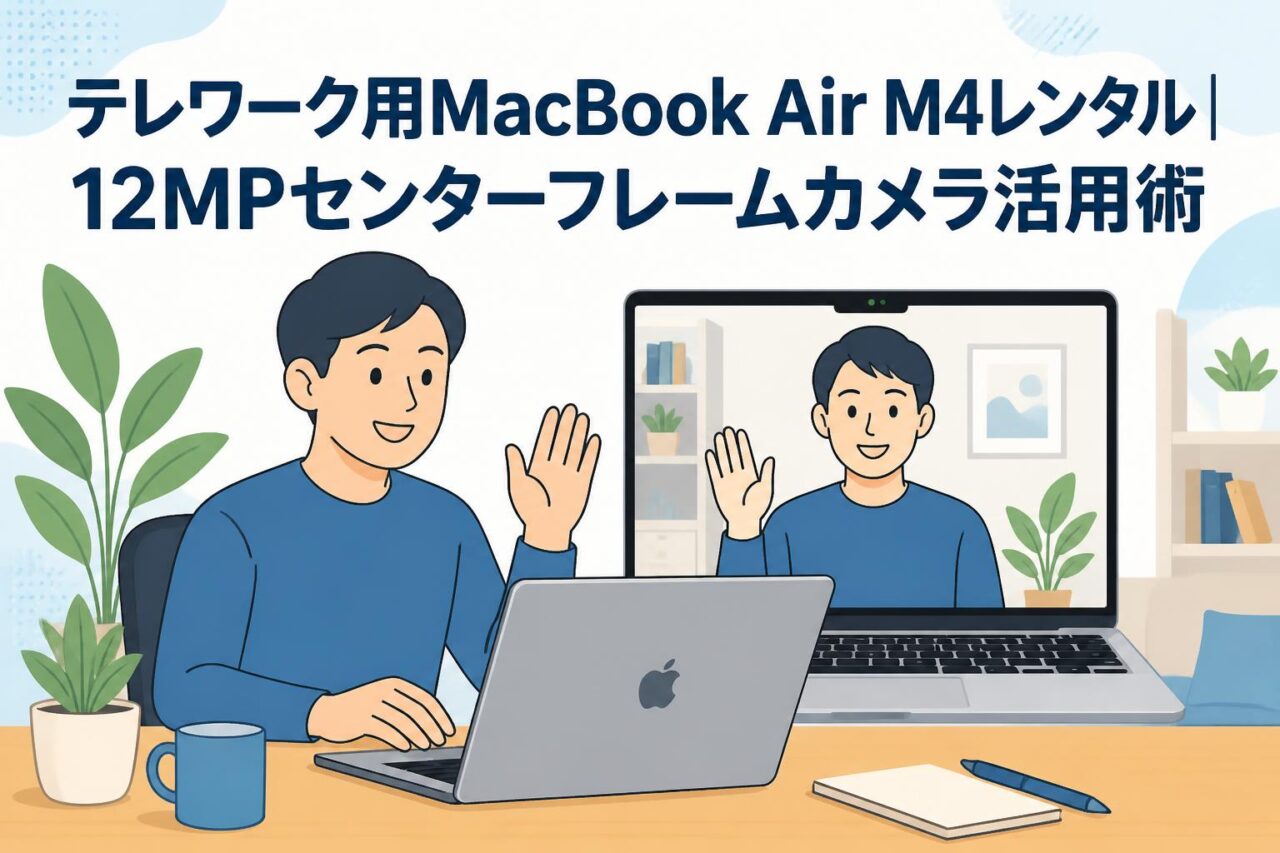
MacBook Air M4の12MPセンターフレームカメラは、オンライン会議中に人物を画面中央に収めやすくする機能です。会話中に少し姿勢を変えたり、画面の前で資料を見せたりした場合でも、参加者が顔を確認しやすい映像になりやすいため、遠隔コミュニケーションの印象向上に役立ちます。
効果を安定させるには、MacBook Airを机の中央に置き、カメラ前を遮らないことが基本です。カメラの画角に複数人が入る場合や、ホワイトボードを広く映したい場合は、自動追従による見え方を事前に確認しましょう。会議前にプレビュー画面で映像を確認し、必要に応じてセンターフレーム機能をオン・オフする運用が適切です。
Zoom・Microsoft Teams・Google Meetでのカメラ設定と見え方
Zoom、Microsoft Teams、Google Meetを利用する際は、各アプリの設定画面でカメラとしてMacBook Airの内蔵カメラが選択されていることを確認します。会議開始前にプレビューを表示し、顔の明るさ、背景の映り込み、カメラの高さを確認するだけでも、相手に与える印象は大きく変わります。
アプリ側には背景ぼかし、バーチャル背景、ノイズ抑制、明るさ補正などの機能があります。ただし、通信品質やPC負荷によって映像が不自然になることもあるため、重要な商談では必要最小限の設定に留めることがおすすめです。社外会議では、会社名や機密資料が背景に映らないよう、画角と共有画面の範囲も事前に確認しましょう。
自宅テレワークで印象を高める照明・背景・カメラ位置の整え方
内蔵カメラの性能を活かすには、照明環境を整えることが重要です。窓を背にすると顔が暗くなりやすいため、窓は正面または斜め前に配置するのが基本です。自然光が不足する場合は、デスクライトやリングライトを顔の正面付近から弱めに当てると、表情が見えやすくなります。
背景は白い壁、整理された書棚、控えめな観葉植物など、業務に適したものを選びます。カメラ位置は目線と同じか、わずかに高い位置が理想です。ノートPCスタンドを使ってMacBook Airを持ち上げ、外付けキーボードやマウスを併用すると、首への負担軽減にもつながります。会議用の背景を固定すると、毎回の準備時間も短縮できます。
商談・採用面接・研修で12MPカメラを効果的に使う活用シーン
オンライン商談では、担当者の表情が見えやすいことが信頼形成につながります。12MPセンターフレームカメラを活用し、顔が暗くならない位置に座り、相手の発言時には画面を見るだけでなく、要所でカメラを見ることで、対面に近い視線の印象を作れます。商談資料は画面共有を基本とし、カメラ映像と競合しないよう整理しましょう。
採用面接では、応募者の表情や受け答えを確認しやすい環境を整えられます。研修では、講師が身振りを交えて説明する際にも役立ちます。ただし、参加人数が多い研修や会場全体を映すイベントでは、内蔵カメラより外付けWebカメラや配信用カメラが適する場合があります。用途ごとに必要な画角と音声品質を判断することが重要です。
MacBook Air M4のLiquid Retinaディスプレイと性能を仕事に活かす方法
13.6インチLiquid Retinaディスプレイで資料作成と表計算を快適に行う
13.6インチLiquid Retinaディスプレイは、企画書、見積書、スライド、表計算ファイル、Webページなどを見やすく表示するために役立ちます。文字の視認性を確保しやすく、長時間のメール作成や文書チェックにも活用できます。表示スケーリングを調整すれば、作業内容や視力に合わせた画面環境を整えられます。
表計算や資料作成では、Split Viewやウインドウ整列機能を使い、左側に参照資料、右側に作成中のファイルを表示すると作業効率が向上します。13.6インチの画面だけで情報量が不足する場合は、Thunderbolt 4経由で外部ディスプレイを接続する方法も有効です。移動時は本体のみ、固定席では外部モニター併用という使い分けができます。
M4チップと16GBユニファイドメモリがマルチタスクに与える効果
M4チップと16GBユニファイドメモリの組み合わせは、複数の業務アプリケーションを同時に使用する場面でメリットがあります。たとえば、ブラウザで情報収集を行いながら、オンライン会議、チャット、資料作成、クラウドストレージ同期を並行するようなテレワーク業務でも、作業を切り替えやすくなります。
クリエイティブ用途では、画像編集ソフト、動画編集ソフト、音声編集ソフトなどを使用する際にも16GBメモリが役立ちます。ただし、高解像度動画の長時間編集、重い3D制作、大規模なソフトウェア開発などでは、より高性能なMacBook Proが適する場合があります。レンタル前に、利用するソフト、素材サイズ、同時起動数を整理して機種を選びましょう。
256GB SSDの容量を効率よく使うクラウドストレージ運用
256GB SSDは、資料作成、オンライン会議、Web業務、一般的なビジネスアプリの利用には扱いやすい容量です。一方で、動画素材、RAW画像、プロジェクトファイル、仮想環境などを大量に保存すると空き容量が減少しやすくなります。ストレージ残量は定期的に確認し、不要なダウンロードデータやキャッシュを整理しましょう。
効率的な運用には、iCloud Drive、Google Drive、OneDrive、Dropboxなどのクラウドストレージを用途に応じて活用します。共同編集する資料はクラウド上で管理し、大容量の制作データは外付けSSDへ保存すると、本体ストレージを圧迫しにくくなります。レンタル返却時のデータ削除を容易にするためにも、業務データをクラウド中心で管理する方法は有効です。
Thunderbolt 4を活用した外部ディスプレイ・周辺機器の接続方法
MacBook Air M4のThunderbolt 4ポートは、外部ディスプレイ、ドッキングステーション、外付けSSD、有線LANアダプター、カードリーダーなどの接続に活用できます。自宅やオフィスの固定席では、USB-Cハブやドックを導入することで、ケーブルの抜き差しを減らし、作業開始までの時間を短縮できます。
外部ディスプレイを使用する場合は、モニター側の入力端子、ケーブル規格、必要な変換アダプターを確認してください。プレゼン会場ではHDMI接続が必要になることも多いため、USB-C to HDMIアダプターを準備しておくと安心です。複数の周辺機器を接続する際は、給電能力や対応規格を確認し、会議やイベントの前に接続テストを行いましょう。
クリエイター・ビジネス利用におけるMacBook Air M4の活用シーン
動画編集・画像編集を外出先で進める軽量MacBook Airの使い方
MacBook Air M4は、移動中や出張先でも編集作業を進めたいクリエイターに適した軽量ノートPCです。SNS向けの短尺動画、インタビュー動画のカット編集、サムネイル制作、写真の選定や補正、簡易的なテロップ入れなど、外出先で発生しやすい作業を効率的に進められます。
256GB SSDを有効に使うため、撮影素材は外付けSSDに保存し、作業中のプロジェクトだけを本体へ置く運用がおすすめです。カフェやコワーキングスペースで作業する場合は、イヤホンを利用し、機密性の高い映像や音声を周囲に漏らさないよう注意しましょう。納品データはクラウドへアップロードし、端末内に不要なファイルを残さない管理が重要です。
プレゼンテーションやイベント運営で役立つMacの活用方法
MacBook Air M4は、営業プレゼンテーション、セミナー、社内説明会、展示会ブース運営などにも活用できます。Keynote、PowerPoint、PDF、Webブラウザを使い分けながら、資料の表示や画面共有を行えます。軽量なため、会場内を移動しながらの準備や、複数会場を回るイベント担当者にも扱いやすいモデルです。
イベントで使用する場合は、HDMI変換アダプター、電源アダプター、延長ケーブル、クリックャー、予備のデータ保存先を準備しましょう。会場のプロジェクターや大型ディスプレイとの相性は事前確認が必要です。ネットワーク接続に依存する資料は、通信障害に備えてPDF版をローカル保存しておくと、当日のトラブル対応力を高められます。
Web制作・ライティング・SNS運用に適したMacBook Air M4の環境
Web制作、ライティング、SNS運用では、ブラウザ、テキストエディター、画像編集ツール、チャットツール、スプレッドシートなどを同時に扱うことが多くあります。M4チップと16GBユニファイドメモリを搭載したMacBook Airは、こうした複数アプリの並行作業を行う環境として活用しやすい構成です。
作業効率を高めるには、ブラウザのプロファイルを業務別に分ける、クラウドストレージのフォルダ構成を統一する、定型文をショートカットで呼び出すといった工夫が有効です。SNS投稿用の画像や動画は、用途別・公開日別に整理すると管理しやすくなります。外部ディスプレイを接続すれば、プレビュー確認と原稿作成を同時に行えます。
Touch IDを活かして安全かつスムーズに業務を開始する方法
Touch IDは、MacBook Airへのログインや一部の認証操作をスムーズに行うための機能です。パスワードを毎回入力する手間を減らしながら、本人確認を行いやすくなります。テレワークでは、離席後に画面をロックする習慣と組み合わせることで、家族や第三者による不正閲覧のリスクを抑えられます。
業務利用では、Touch IDだけに依存せず、Apple Accountや各種クラウドサービスに強力なパスワードと多要素認証を設定することが重要です。レンタル機器を利用する場合は、返却前にユーザーアカウント、ブラウザの保存パスワード、クラウド同期設定を確認してください。必要なデータをバックアップしたうえでサインアウトと初期化を行う運用が安全です。
ライバル機種と比較して選ぶMacBook Air M4レンタルのポイント
MacBook ProとMacBook Air M4の違いと選び分け
MacBook Air M4は、軽量性、携帯性、日常的なビジネス処理のバランスを重視する場合に適しています。テレワーク、資料作成、オンライン会議、Web制作、写真編集、軽度から中程度の動画編集などでは、有力な選択肢になります。ファンレス設計のため、静かな場所での作業にも向いています。
一方、MacBook Proは、より長時間の高負荷処理、複雑な動画編集、3D制作、ソフトウェア開発、大規模なデータ処理などを重視する場合に検討したいモデルです。レンタルでは、持ち運びの頻度、処理内容、外部ディスプレイの利用、作業時間を基準に選ぶとよいでしょう。一般的な業務中心ならMacBook Air、専門的な高負荷制作ならMacBook Proという考え方が基本です。
Windows軽量ノートPCと比較したMacBook Airの強み
Windows軽量ノートPCと比較した場合、MacBook Airの強みとしては、macOSとApple製品との連携、静かな動作環境、持ち運びやすい筐体、Retinaディスプレイの見やすさなどが挙げられます。iPhoneやiPadを利用している担当者であれば、写真、ファイル、メモ、ブラウザ情報などの連携を活用しやすい場合があります。
ただし、社内の基幹システム、専用業務ソフト、特定のWindowsアプリケーションを使用する場合は、互換性を必ず確認してください。Windows PCが優位な業務も存在します。MacBook Airをレンタルする目的が、動画制作、デザイン、オンライン会議、Mac向けアプリの検証であるのか、既存の業務環境を置き換えることなのかを明確にすることで、適切な機種選定につながります。
iPad Pro・タブレット端末と比較したテレワークでの作業効率
iPad Proをはじめとするタブレット端末は、持ち運び、手書きメモ、現場での写真確認、簡易プレゼンテーションなどに優れています。一方、長文の資料作成、複数ファイルの管理、表計算、Webサイト運用、複数ウインドウを使った業務では、MacBook AirのようなノートPCの方が作業しやすい場面が多くあります。
テレワークで毎日数時間以上の入力作業を行う場合は、物理キーボード、トラックパッド、ウインドウ操作を備えたMacBook Airが有効です。タブレットは会議参加や現場確認、MacBook Airは集中作業というように、用途別に使い分ける方法もあります。レンタル期間中に両者の業務効率を比較し、購入判断の材料にすることも可能です。
パンダスタジオレンタルでMacBook Airを借りる前の確認事項
パンダスタジオレンタルでMacBook Air M4を借りる前には、利用期間、受取方法、返却方法、必要な周辺機器、利用予定ソフトを確認しましょう。外部ディスプレイを使う場合は変換アダプター、オンライン会議を重視する場合はヘッドセット、データ容量が大きい場合は外付けSSDなどを合わせて準備すると安心です。
到着後は、本体外観、付属品、充電状態、Wi-Fi接続、カメラ、マイク、必要なアプリの動作を早めに確認してください。返却前には、業務データのバックアップ、クラウドサービスからのサインアウト、Apple Accountの解除、不要ファイルの削除を行います。短期レンタルを成功させるためには、使用開始時と返却時のチェックリストを用意することが有効です。



























