050-3158-3507
 お問い合わせ








GR IIIxのカメラ内RAW現像の基本と操作手順

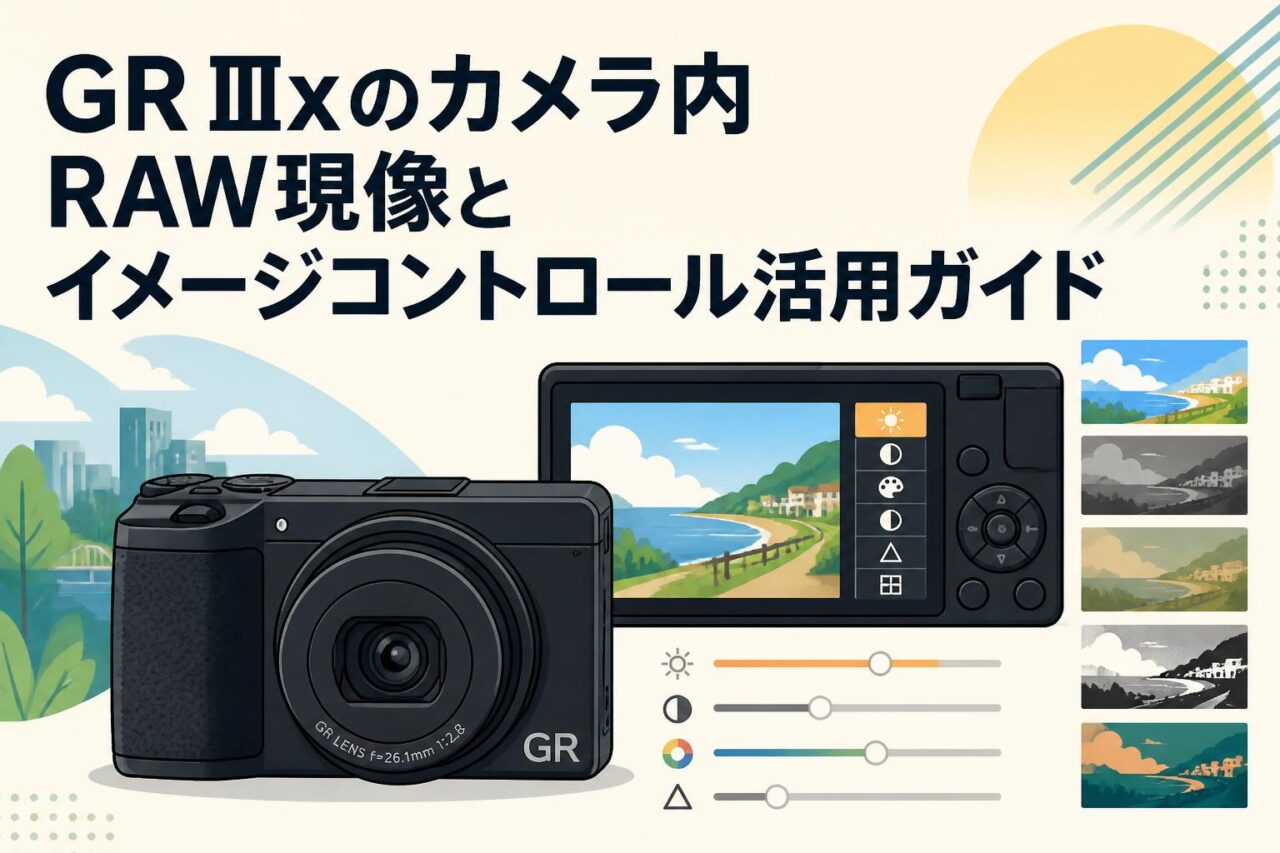
RICOH(リコー)GR IIIxは、40mm相当の画角とAPS-Cサイズセンサーを備えた高級コンデジです。撮影後に本体内でRAW現像できるため、パソコンを使わずに露出や色味を調整し、SNS投稿や旅行中の写真共有に適したJPEGを作成できます。本記事では、GR IIIxのカメラ内RAW現像、イメージコントロール、スナップ撮影、マクロ撮影、SDカード運用までを実務的に解説します。
GR IIIxでRAW撮影を行うメリットと対応ファイル形式
GR IIIxでRAW撮影を行う最大のメリットは、撮影時に記録した明るさや色の情報を広く残せる点です。JPEGでは撮影時のホワイトバランス、コントラスト、彩度、イメージコントロールなどが画像に反映されます。一方、RAWではこれらの調整幅を確保しやすく、白飛びや黒つぶれを抑えた仕上げ、撮影後の色調整、モノトーンへの変更などを柔軟に行えます。
GR IIIxのRAWファイルはAdobe DNG形式です。汎用性が高く、対応するパソコン用RAW現像ソフトでも管理しやすい形式といえます。記録形式はJPEG、RAW、RAW+JPEGから選択できます。撮影の即時共有を重視する場合はJPEG、作品づくりや失敗を抑えたい場面ではRAW+JPEGがおすすめです。RAW+JPEGなら、GR IIIxらしい初期の色表現を残しながら、後からカメラ内RAW現像や外部ソフトで再調整できます。
再生画面からカメラ内RAW現像を開始する手順
カメラ内RAW現像は、撮影済みのDNGファイルを再生画面から選択して行います。まず再生モードに切り替え、現像したいRAW画像を表示します。次にメニュー操作からRAW現像の項目を呼び出し、調整画面へ進みます。表示される項目はファームウェアや設定によって異なる場合がありますが、基本的には露出補正、ホワイトバランス、イメージコントロールなどを確認しながら仕上げます。
調整後はプレビューで変化を確認し、保存を実行するとJPEGファイルが新たに作成されます。元のRAWデータは通常そのまま残るため、同じ写真からカラー版、モノトーン版、ポジフィルム調など、複数の仕上がりを作ることも可能です。撮影直後に確認する場合は、画像の拡大表示でピントや手ブレも確認したうえで現像すると、不要なJPEGを増やしにくくなります。
露出・ホワイトバランス・色調を調整する基本項目
RAW現像では、まず露出の方向性を決めることが重要です。暗部を持ち上げすぎるとノイズが目立ちやすく、明部を下げすぎると写真全体が鈍く見えることがあります。主役となる被写体の明るさを基準に、ハイライトとシャドーのバランスを確認してください。街のスナップでは看板や空の白飛び、ポートレートでは肌の明るさ、花の撮影では白い花弁の階調を意識すると判断しやすくなります。
ホワイトバランスは、写真の印象を大きく左右します。日中の自然な表現を求めるならオートや晴天系を基準にし、室内照明で黄みが強い場合は色温度を下げる方向で整えます。逆に夕景や電球色の温かさを残したい場合は、補正しすぎないことも大切です。色調はイメージコントロールと組み合わせて調整します。露出を整えてから色味を決めることで、過度な彩度や不自然な肌色を避けやすくなります。
RAW現像後のJPEG保存と元データ管理のポイント
GR IIIxでRAW現像した写真を保存すると、基本的には新しいJPEGがSDカードに追加されます。元のDNGファイルは残るため、同じカットを異なる設定で再現像できます。ただし、RAW+JPEGで撮影している場合は、撮影時のJPEGに加えて現像後のJPEGも増えるため、カード容量の消費には注意が必要です。ファイル数が増えるほど、後の選別やバックアップにも時間がかかります。
管理の基本は、撮影後にSDカード内のデータを外部ストレージやクラウドへ二重保存することです。撮影日や場所ごとにフォルダーを分け、RAW、撮影時JPEG、現像後JPEGを整理すると検索性が向上します。カメラ内RAW現像でお気に入りの仕上がりを作った場合でも、元のDNGはすぐに削除しないことをおすすめします。将来、別のイメージコントロールやRAW現像ソフトで再編集したくなる可能性があるためです。
イメージコントロールで仕上げるGR IIIxらしい色表現

GR IIIxのイメージコントロールとは:設定できる項目を解説
イメージコントロールは、GR IIIxでJPEGの見た目を調整するための画作り機能です。フィルムシミュレーションのように写真の方向性を選べるだけでなく、選択したモードを基準として彩度、色相、キー、コントラスト、ハイライト、シャドー、シャープネス、シェーディング、明瞭度などを調整できます。設定可能な項目は選択するイメージコントロールによって異なる場合があります。
この機能は撮影時のJPEGに反映されるほか、RAWデータをカメラ内RAW現像する際の仕上げにも活用できます。撮影前に細部まで決める必要はありませんが、よく使う表現を登録しておくと、スナップ撮影で迷いにくくなります。たとえば日常記録用はスタンダード、街並みはポジフィルム調、作品性を高めたい場面はハイコントラストのモノトーンというように、被写体や用途で使い分けると効率的です。
スタンダード・ビビッド・モノトーンの使い分け
スタンダードは、色の偏りを抑えた自然な仕上がりを得やすい基本設定です。旅行、家族写真、料理、室内の記録など、後から見返した際に違和感の少ない写真を残したい場面に向いています。RAW+JPEGで撮影する場合も、基準となるJPEGとしてスタンダードを選んでおくと、後の比較がしやすくなります。肌色を重視するポートレートにも取り入れやすい設定です。
ビビッドは、色の鮮やかさを強調して印象的に見せたい場合に有効です。青空、緑、看板、雑貨、旅行先の街並みなどでは効果的ですが、彩度が高すぎると肌色や赤系の被写体が強く見えることがあります。モノトーンは色彩情報を省き、光、影、形、質感へ視線を導く表現です。雨の日の路地、強い日差しの建築物、人物の表情などと相性があります。撮影時にモノトーンで確認し、RAWを残しておけばカラーへの再現像も可能です。
ポジフィルム調とクロスプロセスで表現を広げる方法
ポジフィルム調は、GRシリーズを代表するイメージコントロールの一つです。発色とコントラストに特徴があり、日常の街角、古い建物、カフェ、旅先の風景などを印象的に仕上げやすい傾向があります。被写体そのものの色が強い場合は、彩度やコントラストを上げすぎず、ハイライトとシャドーの設定を控えめにすることで、階調を残した落ち着いた表現にできます。
クロスプロセスは、色転びや独特の色調を活用する表現です。通常の自然な色再現とは異なるため、記録写真よりも作品性を求めるスナップに適しています。色の出方は光源や被写体によって大きく変わるため、撮影前にライブビューで確認することが重要です。まずRAW+JPEGで撮影し、JPEGではクロスプロセスを楽しみ、RAWは後から別のイメージコントロールで現像できるよう残しておく運用が安全です。
カスタムイメージで自分好みの画作りを登録する手順
カスタムイメージを活用すると、よく使う画作りを呼び出しやすくなります。まず基準にしたいイメージコントロールを選び、彩度、色相、コントラスト、ハイライト、シャドー、シャープネスなどを好みに合わせて調整します。調整時は一度に多くの項目を変えず、明るさ、コントラスト、色の順に確認すると、意図しない仕上がりになりにくくなります。
登録する設定には、用途が分かる名前や用途のメモを付けておくと便利です。たとえば「街角・ポジ調」「人物・自然肌」「雨天・モノトーン」のように使い分けます。カスタム設定は、同じ被写体を継続的に撮影する場合にも有効です。ただし、光源や天候が変われば最適な設定も変わります。登録内容を固定的に使うのではなく、撮影前に露出とホワイトバランスを確認する習慣を持つことが重要です。
スナップ撮影で活用したいGR IIIxの設定と撮影機能

40mm相当の焦点距離を生かすスナップ撮影の構図
GR IIIxは35mm判換算で約40mm相当の画角を採用しています。広角寄りの28mm相当よりも被写体を整理しやすく、標準域に近い自然な遠近感を得やすいことが特徴です。街角では人物と背景の距離感を保ちやすく、店舗の外観、テーブルの上の小物、通行人を含む日常風景などをバランスよく収められます。被写体へ一歩近づく意識を持つと、画面に主題が生まれやすくなります。
構図では、画面中央だけでなく、道路の線、窓枠、建物の影、光の帯などを活用してください。40mm相当は余分な要素を切り取りやすい一方、広い景色をすべて入れようとすると窮屈に感じることがあります。主役を一つ決め、背景を整理することが基本です。人物を撮る場合は、目線の高さを変える、背景との距離を取る、明るい場所に被写体を配置するなどを意識すると、スナップらしい臨場感を保ちながら見やすい写真になります。
パンフォーカスとスナップ距離優先で素早く撮影する方法
GR IIIxでは、スナップ距離優先を利用することで、あらかじめ設定した距離へ素早くピントを合わせられます。オートフォーカスが迷いやすい暗所、ガラス越し、動く被写体、決定的瞬間を狙うスナップでは特に有効です。設定距離と絞り値を組み合わせ、被写界深度を活用することで、パンフォーカスに近い状態を作れます。日中であれば、絞りを少し絞ることで近距離から中距離までピントを得やすくなります。
操作の基本は、撮影距離をあらかじめ想定することです。路上で人物を撮るなら約1.5mから数m、店内のテーブルや小物ならより近い距離というように、被写体に応じて設定を変えます。距離指標を確認しながら、主題が被写界深度内に入るように撮影してください。パンフォーカスは万能ではなく、開放付近では背景まで鮮明にならないことがあります。必要に応じて絞り、ISO感度、シャッター速度を調整し、手ブレと被写体ブレを防ぐことが重要です。
内蔵NDフィルターを使った日中の開放撮影
GR IIIxは内蔵NDフィルターを搭載しており、明るい屋外でも露出を抑えやすくなっています。日中に開放絞りを使いたい場合や、シャッター速度の上限に近づく場面で有効です。内蔵式のため、外付けフィルターを装着する手間がなく、スナップ撮影中でも比較的スムーズに切り替えられます。強い日差しの下で背景をややぼかしたい場合にも役立ちます。
NDフィルターを使う際は、暗くなった分だけシャッター速度やISO感度の設定を確認してください。静止した被写体なら問題が少ない一方、歩く人物や風で揺れる花を撮る場合は、シャッター速度が遅くなりすぎないよう注意が必要です。明るさが頻繁に変わる場所ではオート設定も便利ですが、意図を明確にしたい場合はON・OFFを自分で管理すると安定します。撮影後はハイライト警告やヒストグラムも確認し、白飛びを避けましょう。
クロップモードで50mm・71mm相当の画角を使い分ける
GR IIIxのクロップモードを利用すると、標準の40mm相当に加えて、約50mm相当および約71mm相当の画角で撮影できます。物理的にレンズの焦点距離が変わるわけではなく、センサーの記録範囲を切り出す機能です。そのため、被写体に近づけない場面や、背景の余計な要素を整理したい場面で便利です。街中の看板、人物の上半身、建築のディテールなどを狙う際に活用できます。
50mm相当は、40mm相当よりも主題を明確にしやすく、日常のスナップやポートレートに使いやすい画角です。71mm相当はより切り取る感覚が強くなり、遠くの被写体や細部の表現に適しています。ただし、クロップでは記録画素数が小さくなるため、大きくプリントする用途では注意が必要です。高感度撮影ではノイズも目立ちやすくなる場合があります。用途に応じて、標準画角でRAWを残すか、クロップ撮影を優先するかを選択してください。
マクロ・ポートレート撮影に役立つRAW現像と画作り

GR IIIxのマクロ撮影で確認したい最短撮影距離とピント位置
GR IIIxのマクロモードでは、被写体へおよそ12cmから24cmの距離まで近づいて撮影できます。花、小物、料理、アクセサリー、書籍、旅先のディテールなどを大きく写したい場面で便利です。最短撮影距離付近では被写界深度が非常に浅くなるため、わずかなカメラの前後移動でもピント位置が変わります。画面拡大表示を使い、主役となる部分に正確にピントが合っているか確認してください。
花を撮る場合は、花弁全体ではなく、雄しべや花の中心など、視線を集めたい一点に合わせると印象が明確になります。小物では、ロゴ、質感、エッジ、光の反射を主役にする方法が有効です。近接撮影では手ブレも目立ちやすいため、シャッター速度を確保し、必要に応じてISO感度を上げます。光が不足する室内では、身体を固定する、テーブルや壁に肘を添えるなど、安定した姿勢を取ることも重要です。
花や小物を印象的に見せるイメージコントロール設定
花や小物の撮影では、被写体の色、質感、光の方向に合わせてイメージコントロールを選択します。自然な色を重視する場合はスタンダードを基準にし、彩度やコントラストを必要最小限に調整します。鮮やかな花や雑貨はビビッドとも相性が良いですが、赤や黄色が強くなりすぎる場合は彩度を少し抑えると、細部の階調を残しやすくなります。
ポジフィルム調は、光と影のある場面で印象的な発色を得やすく、カフェのテーブル、小さな植物、古道具などにも向いています。白い花や光沢のある小物では、ハイライトを強くしすぎると質感が失われるため、露出をやや控えめにしてRAWも残すことをおすすめします。モノトーンでは、花弁の形、陶器の表面、布地の繊維などを主役にできます。色に頼らず、背景との明暗差を利用して構図を作ることがポイントです。
ポートレートで自然な肌色に整えるRAW現像のコツ
GR IIIxでポートレートを撮影する際は、肌の明るさと色かぶりを優先してRAW現像を進めます。まず露出を確認し、額や頬など明るい部分が白飛びしていないかを見ます。肌を明るくしすぎると質感が失われ、暗くしすぎると表情が沈んで見えるため、ハイライトを保ちながら中間調を整える意識が重要です。撮影時に逆光や強い日差しがある場合は、顔の明るさを基準に露出を決めると調整しやすくなります。
ホワイトバランスは自然な肌色に直結します。室内の電球光では黄み、日陰では青みが出やすいため、被写体の肌を見ながら微調整してください。イメージコントロールはスタンダードを基準にすると、過度な色やコントラストを避けやすくなります。ポジフィルム調などを使う場合も、肌の赤みやシャドーが強くなっていないかを確認しましょう。RAWを残しておけば、同じカットから自然な仕上げと作品性の高い仕上げを作り分けられます。
背景ぼけと露出補正を活用した立体感のある撮影方法
GR IIIxはAPS-Cサイズセンサーと開放F2.8レンズの組み合わせにより、被写体との距離や背景との距離を工夫することで背景ぼけを得られます。背景をぼかしたい場合は、被写体へ近づき、被写体と背景の間隔を広げることが基本です。マクロ撮影では特にぼけが大きくなりやすく、主役以外の要素を整理できます。ポートレートでは、背景に光の反射や色のある場所を選ぶと、自然な立体感を演出しやすくなります。
露出補正も立体感に影響します。明るい背景を生かしたい場合は、被写体が暗くなりすぎない範囲で補正を加えます。逆に、被写体の輪郭を強調したい場合は、背景を明るくして被写体をやや落ち着いた明るさにする方法もあります。顔や花など主役の明部が白飛びしないことを優先し、撮影後にRAW現像で微調整する前提を持つと安心です。露出補正は大きく動かしすぎず、段階的に確認してください。
GR IIIxの付属SDカードと多言語対応を含む運用ガイド

64GB SDカード付属モデルの容量目安とRAW・JPEGの保存枚数
RICOH GR IIIx デジタルカメラ(GR3x)には、販売セットによって64GBのSDカードおよび2in1 SDカードリーダーが付属するモデルがあります。付属品の内容は販売店や時期によって異なるため、購入前に必ず商品ページで確認してください。64GBは日常的なスナップ撮影や数日間の旅行に使いやすい容量ですが、RAW+JPEGで連続撮影する場合は、想定より早く空き容量が減ることがあります。
保存枚数は被写体、ISO感度、JPEG画質、記録形式によって変動します。目安として、JPEGのみなら数千枚規模、RAWのみまたはRAW+JPEGでは数百枚から千枚程度を想定しておくとよいでしょう。特に多重露出やブラケット撮影、旅行中の大量撮影では、予備カードを用意すると安心です。カードはカメラで使用前にフォーマットし、撮影済みのデータが残っていないことを確認してください。重要な写真が入ったカードの初期化には十分注意が必要です。
2in1 SDカードリーダーを使った写真転送とバックアップ
2in1 SDカードリーダーが付属するセットでは、SDカードを取り出してパソコンや対応スマートフォンへ写真を転送しやすくなります。転送前には、機器側の端子規格、対応OS、SDカードの対応容量を確認してください。大量のRAWデータを扱う場合は、無線転送よりもカードリーダーを使った有線転送のほうが安定しやすく、時間短縮にもつながります。
バックアップは、単にパソコンへコピーするだけでなく、別の外付けストレージやクラウドにも保存する運用が理想です。旅行中は、毎日撮影終了後にカードからデータをコピーし、カードをすぐに初期化しないことをおすすめします。転送後は、ファイル数や撮影日を確認し、RAWのDNGファイルとJPEGの両方が正しく保存されているか確認してください。カードリーダーは紛失しやすいため、ケースやポーチに収納場所を決めて管理すると効率的です。
多言語対応のメニュー設定と海外旅行での活用ポイント
多言語対応モデルでは、メニュー表示言語を変更できるため、海外旅行中に同行者と設定を共有する場合や、多言語環境で運用する場合に役立ちます。言語設定はセットアップ系のメニューから変更するのが一般的です。出発前に日本語以外の表示が必要か確認し、操作に慣れておくと現地で設定を探す手間を抑えられます。言語を切り替えても、撮影画像そのものの品質やRAWデータの内容は変わりません。
海外旅行では、予備SDカード、カードリーダー、充電環境、データバックアップ手段をまとめて準備することが重要です。観光地では素早いスナップ距離優先、室内では高感度とRAW撮影、強い日差しでは内蔵NDフィルターと露出確認を使い分けると、GR IIIxの機動力を生かせます。また、時差や地域によって撮影日時がずれると整理が難しくなるため、出発前に日時設定も確認してください。ホテルのWi-Fiだけに依存せず、オフラインで保存できる手段を確保すると安心です。
多重露出・カメラ内RAW現像を安全に楽しむデータ管理方法
多重露出は、複数回の撮影を一枚の写真へ重ねることで、現実にはない重なりや時間の流れを表現できる機能です。撮影前にどの要素を重ねるかを考え、明るい部分が重なりすぎないよう露出を意識すると、意図した仕上がりに近づけます。人物と街の光、花と窓、建物と影など、形や色の異なる被写体を組み合わせると効果的です。失敗を避けたい場合は、通常の単写も並行して記録しておくとよいでしょう。
多重露出の完成画像やカメラ内RAW現像後のJPEGは、後から同じ条件を完全に再現しにくい場合があります。そのため、撮影後は元データ、完成JPEG、設定内容をまとめて管理することが重要です。特にRAW現像で気に入った仕上がりを作った場合は、使用したイメージコントロールや露出補正をメモしておくと、次回の撮影に活用できます。SDカード内だけを保管場所にせず、複数の保存先へバックアップし、現像や削除の前には元のDNGが残っていることを確認してください。