050-3158-3507
 お問い合わせ

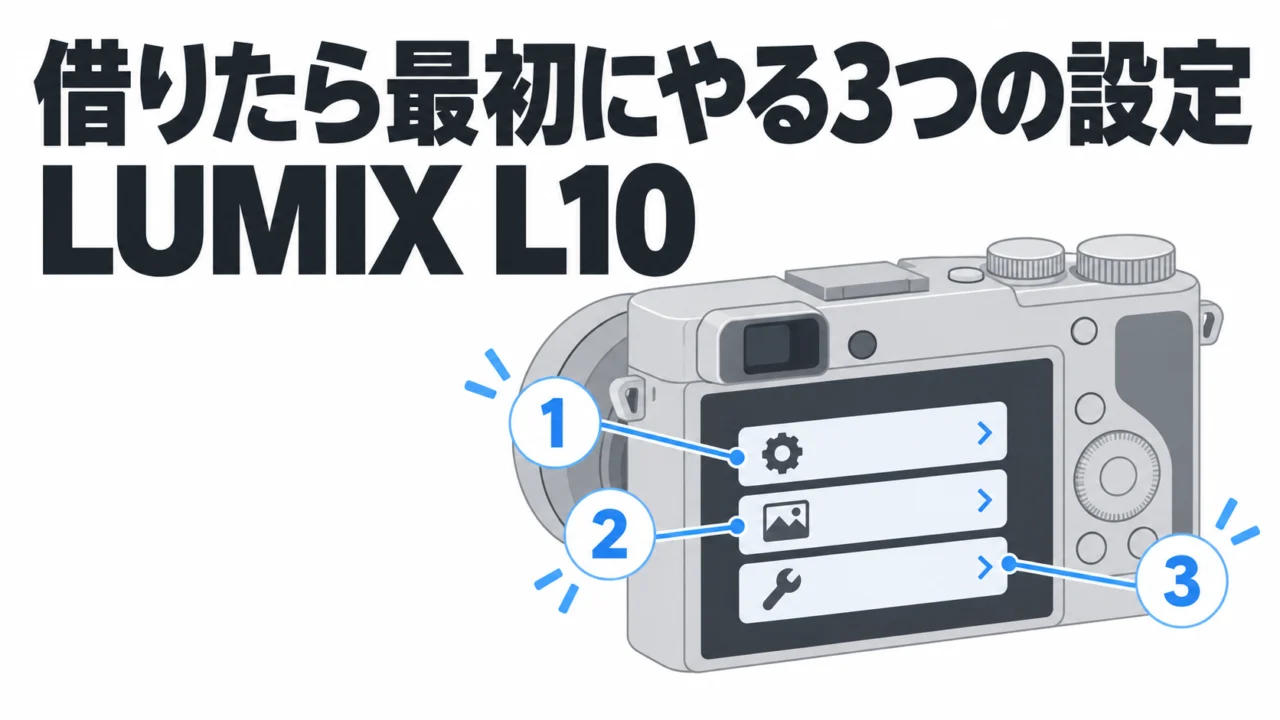







レンタルで届いたカメラを箱から出して、電源を入れて、メニューを開いて固まる。あれ、どこに何があるんだっけ。LUMIXは機能が多いぶん、この「固まる時間」が長くなりがちです。
今回は写真家の森脇先生に、パンダスタジオのLUMIX L10(シルバー)を前にして「借りた人が最初にやっておくべき設定」を教えてもらいました。マイメニューの登録、AF-SとAF-Cの切り替え、そして動画を撮るなら必須だという冷却ファンの話。12分の動画ですが、設定の話は2:26〜7:40に集中しているので、そこだけでも見てください。
見どころは2:26からのマイメニュー画面です。何も入っていない空っぽの画面に、先生が必要な項目だけを登録していくところを実機で見せてくれます。文章で読むより、画面を見たほうが早いです。
動画で使っているLUMIX L10(シルバー)は、パンダスタジオレンタルで取り扱いがあります。店頭に並んでいないカメラを、買う前に自分の手で試せます。
→ LUMIX L10 シルバー:
LUMIX L10はどんなカメラか——先生の説明を要約すると
動画の冒頭で森脇先生が整理してくれた特徴を、そのまま並べます。
- フルサイズではなくマイクロフォーサーズ。センサーは動画向けフラッグシップ「GH7」と同等のものが入っている、という説明でした
- メニューは写真機のフラッグシップ「G9PRO II」のものが入っている。先生いわく「非常に変わったカメラ」
- レンズは24〜75mm相当のズームで、開放F1.7の明るさ。暗い場所でも写真・動画ともF1.7で撮れる
- 色はシルバー、ブラック、パナソニックストア限定のチタンゴールドの3種類。パンダスタジオにあるのはシルバーです
- 「今、店頭にはほとんど並んでいない」「月に12台くらいしか入ってこないらしい」というのが収録時点の先生の話
数字は講師の発言ベースなので、仕様は公式サイトで確認してください。ただ「写真機のメニューを持った、動画センサーのカメラ」という位置づけは、この後の設定の話を理解するうえで大事です。
設定1:マイメニューに「自分が使うものだけ」を登録する
先生が「このカメラをレンタルして使ううえで一番重要」と言い切ったのが、マイメニューです。
LUMIXのメニューの上のほうに「マイメニュー」という項目があって、最初は何も入っていません。ここに自分で項目を登録していくと、必要なものだけが並んだ自分専用のメニューになります。先生の言葉を借りると「いちいちメニューの中のどこへ行って、何がどこに行ったんだ、ということがなくなる」。
レンタル品は毎回まっさらな状態で届くので、ここが空っぽのまま撮影に入ると、現場で毎回メニューを掘ることになります。届いた日に5分で登録しておく価値があります。
先生が一番上に入れていた項目
マイメニューの一番上に置いていたのが、AF-S/AF-Cの切り替えでした。次の設定です。
設定2:AF-SとAF-Cの違いを分かって切り替える
動画3:22から。シャッターボタンを押した時に一度だけピントを合わせるのがAF-S、一度合わせたものが動いても追い続けるのがAF-Cです。
先生が挙げていたAF-Cの出番は、走っている犬、川、モータースポーツ、サッカー。動くものを撮るなら、まずここをAF-Cにする。これだけで「ピントが置いていかれる」写真がかなり減ります。
AF-Cにすると、追い方のカスタムと被写体の種類が選べる
AF-Cにすると、AFカスタム設定が切り替えられるようになります。動画では「普通のもの、列車、飛行機、サッカー・バスケット、カーレース、モトクロス」といった動きのパターンが並んでいました。
さらに追いかける対象として「人物、動物、車、バイク、自転車、列車、飛行機」が選べます。被写体に合わせてここを変えるだけなので、難しい設定ではありません。先生は「これをマイメニューに入れておくと非常に便利」と言っていました。設定1と設定2はセットです。
設定3(というより必需品):動画を撮るなら冷却ファンを付ける
動画5:05から、先生が「じゃーん」と出してきたのが、カメラに付ける冷却ファンです。
L10は写真向けの見た目ですが、先生いわく「実は動画もむちゃくちゃすごい」。高ビットレートの動画が撮れるぶん、ボディが小さいので熱の問題が出ます。ファン付きの冷却装置を付けると、ビットレートが高い動画も長時間撮れるようになる、という説明でした。「一緒にレンタルされるか、お買い求めをされることをお勧めします」とのこと。
正直に書くと、10/17時点の商品データでは、L10用の冷却ファンに該当する商品が見つけられませんでした。動画ではパンダスタジオで扱っているという話なので、商品ページが分かり次第この記事にリンクを追加します。長時間の動画収録を予定している方は、予約時に「冷却ファンも一緒に」と問い合わせてください。
ほかに2つ、用意しておくもの
動画6:16以降で先生が挙げていた、L10を使うなら揃えておきたいものです。
- USB Type-C→HDMIの変換ケーブル。L10のHDMI出力はType-Cからの変換が必要なので、外部モニターや配信機材につなぐなら必須です
- UHS-II の V90 または V60 のSDカード。秒30コマ級の高速連写ができるカメラなので、書き込みが遅いカードだと詰まります
どちらもパンダスタジオレンタルにあります。カメラと一緒に借りてしまえば、当日「ケーブルがない」「カードが遅い」で止まることがありません。
→ Type-C→HDMI変換ケーブル:
→ V90のSDカード:
L10を借りた日にやること チェックリスト
動画の内容を、届いた日にそのまま実行できる順番に並べました。
| 順番 | やること | 動画の該当箇所 |
|---|---|---|
| 1 | マイメニューを開き、空であることを確認する | 2:26 |
| 2 | AF-S/AF-C切り替えをマイメニューの一番上に登録する | 2:26〜3:22 |
| 3 | AFカスタム設定(動きのパターン)と被写体の種類を登録する | 4:17 |
| 4 | 動画を撮るなら冷却ファンを取り付ける | 5:05 |
| 5 | Type-C→HDMI変換ケーブルを用意する(外部出力する場合) | 6:16 |
| 6 | SDカードがUHS-II V90/V60か確認する | 6:44 |
→ この表の1〜3を自分の手で試すなら:
このカメラが向いていそうな人・現場
- フルサイズ機を持っていて、軽いサブ機を探している人。先生自身、フルサイズのSシリーズとL10の2台で出かけたら「フルサイズのほうがサブになってしまった」そうです
- 動く被写体(子ども、犬、スポーツ、電車)を撮りたいけれど、AF設定で挫折したことがある人。マイメニューとAF-Cの2点で解決します
- 買う気はあるが店頭に実機がなくて触れない人。収録時点で店頭にほとんど並んでいない、という話でした
動画7:40からの作例について
先生がL10で撮ってきた手持ちの動画が流れます。「手持ちでもこのくらいの動画が撮れる」というのを見せるパートなので、動画の画質が気になる方はここを見てから判断してください。
レンタルで試す価値があるところ
マイクロフォーサーズのセンサーで、自分の撮りたい場面の暗さに耐えられるか。F1.7のズームレンズのボケが、自分の好みか。冷却ファンを付けた状態の取り回しが許容できるか。このあたりは仕様表を眺めても分かりません。先生の言葉どおり「買う前にちょっと一回使ってみたい」を、そのままレンタルで済ませられます。
森脇先生はパンダスタジオで毎月、写真教室も開いています。設定で分からないことがあれば、カメラを持って来てもらえれば話ができる、とのことでした。
LUMIX L10のレンタルはこちら
→ LUMIX L10 シルバー:
用途別に探すなら
LUMIXの他のカメラも比べたい人
L10用の冷却ファン・アクセサリーを探す
最新の入荷機材をチェックしたい人
→ 新着機材一覧
📷 店頭にないカメラは、借りて確かめる。
設定まで動画で予習できるので、届いた日から撮れます。