
 050-3158-3507
 お問い合わせ








Apple Vision Proとは?VR・MRヘッドセットの基本機能と特徴
visionOSで実現する空間コンピューティングの仕組み
Apple Vision Proは、現実の空間にアプリケーション、ウインドウ、映像コンテンツを配置して操作する空間コンピューティング向けヘッドセットです。専用OSであるvisionOSは、目線、手の動き、音声入力を組み合わせ、従来のパソコンやスマートフォンとは異なる操作環境を提供します。
ユーザーは部屋の壁や机の周囲などにSafari、メール、メッセージ、動画プレーヤーなどを自由に表示できます。単に仮想空間へ没入するだけでなく、周囲の現実空間を見ながらデジタル情報を重ねて使える点が特徴です。業務用ディスプレイ、映像視聴用スクリーン、コミュニケーション端末として、一台で複数の役割を担います。
VR・仮想現実とMR・複合現実の違い
VR(仮想現実)は、CG空間や360度映像などのデジタル環境に没入する技術です。ヘッドセットを装着すると視界の大部分が仮想映像に置き換わり、ゲーム、シミュレーション、バーチャルイベントなどで活用されます。一方、MR(複合現実)は現実空間とデジタル情報を融合し、実際の部屋や物体を認識しながら仮想コンテンツを表示します。
Vision ProはVRとMRの双方に対応します。没入感を高めたい場合は周囲を遮る環境表示を利用し、作業時にはパススルー映像で周囲を確認しながらアプリを配置できます。現実と仮想の見え方を調整できるため、映画視聴、Mac作業、設計レビュー、オンライン会議など、用途に応じた使い分けが可能です。
高精細ディスプレイと視線・手指操作による直感的な操作性
Vision Proは高精細なマイクロOLEDディスプレイを搭載し、文字情報、写真、動画、仮想ディスプレイを鮮明に表示します。視線を向けた項目を認識し、親指と人差し指を軽くつまむジェスチャーで選択できるため、専用コントローラーを常に持つ必要がありません。
操作は「見る・つまむ・動かす」が基本です。ウインドウの拡大縮小、位置変更、スクロールといった日常操作を直感的に行えます。細かな文章入力や長時間の編集作業ではBluetoothキーボードやトラックパッド、Macとの組み合わせが有効ですが、短時間のブラウジングや動画操作では手指操作だけでも十分に実用的です。
空間オーディオ・空間ビデオ・3Dカメラで広がる没入体験
Vision Proは空間オーディオに対応し、音が聞こえる位置や距離感を表現します。映画のセリフ、ライブ映像の歓声、ビデオ会議の参加者の声などを立体的に感じやすく、映像への没入感と会話の理解を高めます。外部イヤホンを使わずに利用できる点も、手軽な視聴環境として利点です。
さらに、空間ビデオや3D写真・3D映像の再生にも対応します。対応するiPhoneなどで撮影したコンテンツをVision Proで見ると、奥行きのある記録として体験できます。家族のイベント、旅行、製品デモ、建築や展示の紹介など、平面的な動画では伝えにくい空気感を残す手段として活用が期待されます。
Vision ProのMac仮想ディスプレイで変わる作業環境
Macの画面を仮想大画面ディスプレイとして表示する方法
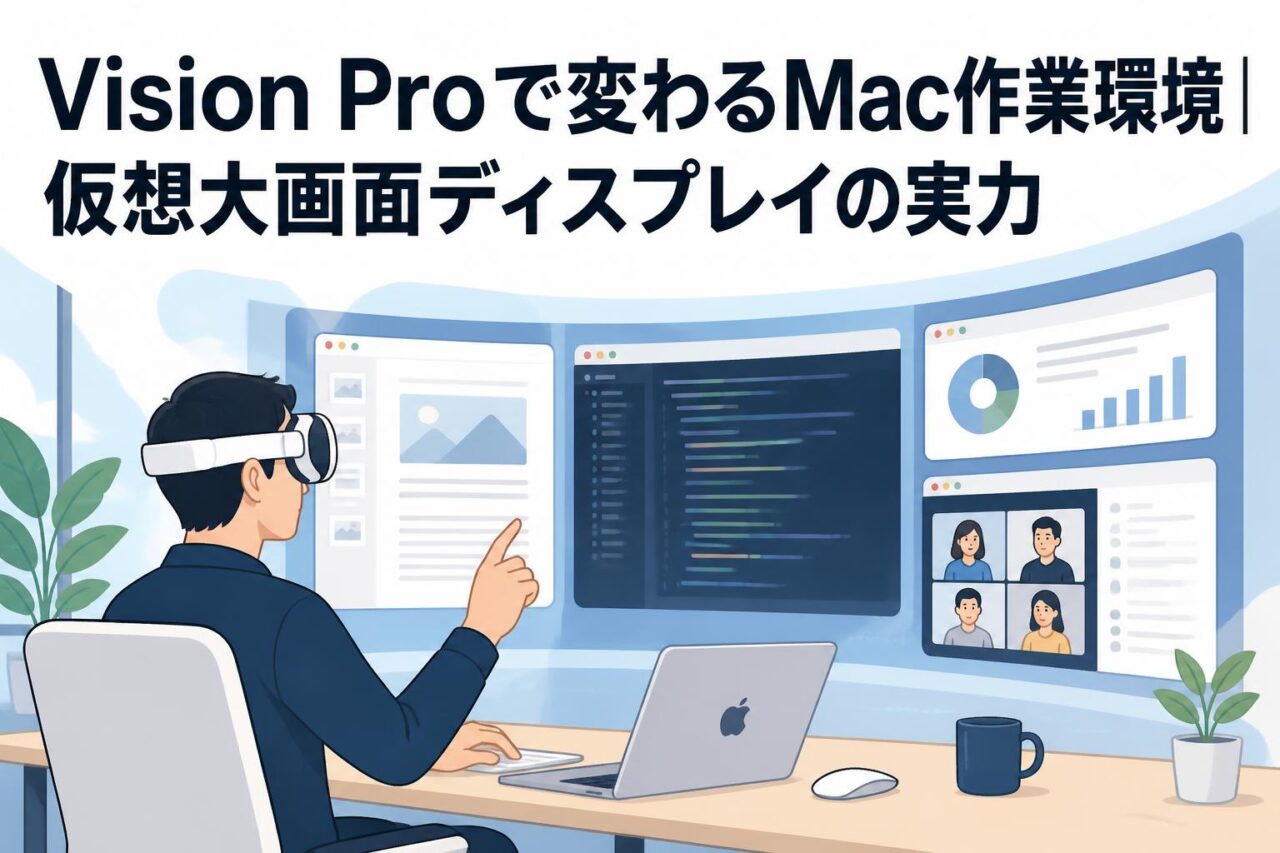
Vision Proでは、対応するMacを近くに置いた状態でMac仮想ディスプレイ機能を利用できます。Macの画面をVision Pro内に大きな仮想スクリーンとして表示し、Mac本体のキーボード、トラックパッド、マウスを使って操作します。基本的には同じApple Accountでサインインし、Wi-FiやBluetoothなどの接続条件を満たす必要があります。
利用時はVision ProからMacを見て接続操作を行い、仮想スクリーンの位置や大きさを調整します。物理ディスプレイを増設しにくい自宅、ホテル、出張先でも、大画面の作業領域を確保できることが大きな魅力です。対応仕様や利用可能な解像度、macOSの要件は、レンタル前にApple公式情報で確認することをおすすめします。
仮想ディスプレイの画質・文字の見やすさ・操作感を検証
Mac仮想ディスプレイでは、資料作成、表計算、Web閲覧、コード編集などを大きな表示領域で確認できます。文字の視認性は高く、ウインドウを大きく配置すれば小さなノートPC画面よりも読みやすく感じる場面があります。特にタイムライン編集、複数資料の比較、長い文書の確認では、仮想大画面の利点を実感しやすいでしょう。
一方で、見やすさは装着位置、瞳孔間距離、周囲の明るさ、利用者の視力、文字サイズ設定に左右されます。また、長時間の細密作業では物理モニターの方が疲れにくいと感じる場合もあります。購入検討では、普段使用するアプリを実際に開き、文字のにじみ、カーソル操作、遅延、首や目の疲れを確認することが重要です。
MacBookとVision Proを組み合わせるリモートワーク活用法
MacBookとVision Proの組み合わせは、外部モニターを持ち運べないリモートワークに適しています。自宅の限られた机、コワーキングスペース、滞在先のホテルでも、MacBookを入力端末として使いながら大きな仮想ディスプレイを確保できます。メール、資料作成、オンライン会議、クラウド業務を一つの空間に集約できます。
実務では、Mac仮想ディスプレイに主要作業を表示し、Vision Pro側のSafariやメッセージ、音楽アプリなどを周囲に配置する使い方が有効です。ただし、機密情報を扱う場合は周囲から画面が見えにくい利点がある一方、装着中の周辺確認、安全確保、社内セキュリティ規定への適合を事前に確認してください。
複数アプリを空間に配置する生産性向上のポイント
Vision Proの強みは、アプリのウインドウを物理モニターの枠に縛られず配置できることです。正面にはMac仮想ディスプレイ、左側にはカレンダーやメール、右側にはブラウザやチャットを置くことで、画面切り替えの回数を減らせます。会議中に資料、議事メモ、参加者とのメッセージを同時に確認する用途にも適します。
生産性を高めるには、最初から多くのウインドウを並べすぎないことがポイントです。視線移動が大きすぎる配置は疲労につながるため、頻繁に確認する情報は正面から左右に少しずらした位置へ置きます。また、通知を必要最小限にし、作業ごとに空間レイアウトを決めると、集中と情報確認のバランスを取りやすくなります。
Vision Proの主な活用シーン|仕事・映像・移動中での使い方
自宅やオフィスでの集中作業・リモート会議への活用
自宅やオフィスでは、Vision Proを集中作業用のパーソナル環境として活用できます。環境表示によって周囲の視覚情報を抑えながら、目の前に大きな作業画面を配置できるため、共有スペースでも意識を切り替えやすくなります。Mac仮想ディスプレイを利用すれば、ノートPC中心の働き方でも広い作業領域を得られます。
リモート会議では、会議アプリ、資料、チャット、議事録を同時に確認できる点が利点です。長時間会議では装着疲れに配慮し、休憩を挟む運用が必要です。また、対面の来客対応や周囲との会話が発生するオフィスでは、周辺状況を確認しやすい設定を選び、安全性とコミュニケーションを損なわないように利用してください。
プライベートシアターで映画や動画を大画面視聴する方法
Vision Proは、映画や動画を大きな仮想スクリーンで楽しめるプライベートシアターとして活用できます。動画配信サービス、購入済みコンテンツ、写真ライブラリ内の映像などを、部屋の広さに左右されず大画面で表示できます。夜間にテレビの音量を上げにくい環境や、一人で作品へ集中したい場面に適しています。
視聴時はスクリーンサイズを大きくしすぎず、目線を自然に保てる距離と高さに調整することが重要です。空間オーディオにより、ヘッドホンを装着しなくても立体的な音を楽しめます。ただし、長編映画を続けて視聴する場合は、バッテリー残量、外部電源、装着圧、目の休憩を考慮した視聴計画を立てましょう。
空間ビデオと3Dコンテンツを家族・ビジネスで楽しむ活用法
空間ビデオと3Dコンテンツは、記録映像をより印象的に伝える手段です。家族利用では、子どもの成長記録、旅行、記念日、ペットの映像などを奥行きのある体験として楽しめます。通常の写真や動画とは異なり、その場にいるような距離感を感じやすいため、思い出を見返す価値を高めます。
ビジネスでは、製品の立体的な紹介、施設案内、建設・設計イメージの共有、研修教材、観光プロモーションなどに応用できます。遠隔地の相手へ実物に近い印象を届けたい場合に有効です。ただし、閲覧側にも対応機器や運用環境が必要になるため、導入目的、制作コスト、コンテンツの再利用性を整理してから取り組むことが大切です。
飛行機や新幹線でも使いやすいトラベルモードの活用シーン
Vision Proのトラベルモードは、飛行機など移動中の利用を想定した機能です。移動中でも映像コンテンツや一部のアプリを安定して利用しやすくするための設定で、座席前の小さなモニターでは物足りない場合に大画面視聴環境を作れます。長距離フライトで映画や保存済み動画を楽しむ用途に向いています。
新幹線や航空機内で使う際は、周囲の乗客への配慮が欠かせません。通路側では周囲の動きに注意し、食事中、乗降時、客室乗務員との会話時には外すなど、安全を優先してください。また、通信環境が不安定な場合に備え、事前に視聴コンテンツをダウンロードし、バッテリーやモバイルバッテリーの利用条件を確認しておくと安心です。
Vision Proのライバル機種と比較|用途に合うVR・MRヘッドセットの選び方
Meta QuestシリーズとVision Proの性能・価格・用途を比較
Meta Questシリーズは、VRゲーム、フィットネス、ソーシャルVR、手軽なMR体験を中心に幅広いユーザーに支持されるヘッドセットです。比較的導入しやすい価格帯の製品が多く、コントローラーを使ったゲーム体験や対応タイトルの豊富さが魅力です。VRを娯楽目的で始めたい場合、有力な選択肢となります。
対してVision Proは、高精細表示、Appleエコシステムとの連携、Mac仮想ディスプレイ、空間写真・空間ビデオ、映像視聴体験に強みがあります。価格だけで比較するとQuestシリーズが有利な場合がありますが、仕事と映像視聴を一台で検討するならVision Proの価値が高まります。選定では、利用頻度の高いアプリ、PC環境、ゲームの優先度を明確にしましょう。
法人向けMRヘッドセットと比較したVision Proの強み
法人向けMRヘッドセットには、工場、建設、医療、保守、設計といった現場業務に特化した製品があります。耐久性、業務アプリ、管理機能、特定のセンサー連携などを重視する場合、専用機が適することがあります。ヘルメット装着や安全保護具との併用を前提とした機種もあり、現場導入では要件確認が不可欠です。
Vision Proの強みは、洗練されたユーザーインターフェース、高精細な映像、Apple製デバイスとの連携、プレゼンテーションやコンテンツ閲覧の品質です。役員向けデモ、デザインレビュー、営業提案、研修、リモートワーク環境など、視覚的な品質と使いやすさを求める業務に適しています。企業利用ではMDM対応や情報管理方針も確認してください。
Mac・iPhone・iPadユーザーがVision Proを選ぶメリット
Mac、iPhone、iPadを日常的に利用しているユーザーにとって、Vision Proは写真、動画、Safari、メッセージ、FaceTime、Apple TVなどの利用体験を拡張しやすい製品です。Apple Accountを中心にコンテンツやサービスがつながるため、新しいプラットフォームであっても既存の利用環境を活かしやすい点がメリットです。
特にMacユーザーは、Mac仮想ディスプレイによってノートPCの作業環境を拡張できます。iPhoneで撮影した空間ビデオをVision Proで再生する、iPadで使い慣れたアプリを空間上で利用するといった連携も魅力です。ただし、すべてのアプリや機能が同じように利用できるわけではないため、必要な業務アプリの対応状況を事前に確認しましょう。
VRゲーム・業務利用・映像視聴で異なるおすすめ機種
VRゲームを主目的にする場合は、対応タイトル、コントローラーの操作性、PC VRとの接続性、コミュニティの大きさを重視してMeta Questシリーズなどを検討する方法があります。身体を動かすフィットネスやゲームを重視するなら、軽快に扱える機種が適しています。購入前には遊びたいタイトルの対応状況を確認してください。
業務利用では、Mac作業、映像プレゼンテーション、デザインレビュー、空間コンテンツの閲覧を重視するならVision Proが候補になります。映画、ライブ映像、空間ビデオを高品質に楽しみたい場合にも適しています。重要なのは「最高性能の機種」を選ぶことではなく、利用場所、装着時間、予算、必要なアプリ、周辺機器との相性を基準に選ぶことです。
パンダスタジオレンタルでApple Vision Proを1日から試す方法
Apple Vision Proをレンタルするメリットと購入前検証の進め方
Apple Vision Proは高機能なMRヘッドセットであるため、購入前に実機で装着感や活用可能性を確認することが重要です。パンダスタジオレンタルを利用すれば、1日から必要な期間だけ試せるため、導入判断のための検証コストを抑えられます。個人の映像視聴用途だけでなく、法人のPoCやイベント展示前の評価にも活用できます。
検証では、単に動画を見るだけでなく、実際の利用場面を再現してください。MacBookで普段の資料を開く、会議アプリを使う、移動先で装着する、空間コンテンツを再生するといった確認が有効です。複数の利用者がいる場合は、視力、顔の形、装着時間、操作習熟度の違いも記録し、導入後の運用イメージを具体化しましょう。
パンダスタジオレンタルで1日から利用する際の確認ポイント
パンダスタジオレンタルでApple Vision Proを1日から利用する際は、希望日の在庫、受取・返却方法、レンタル期間、付属品、補償条件を確認します。利用日当日に十分な検証時間を確保できるよう、配送日程や返送期限も事前に把握しておくことが重要です。急なイベントや出張で使う場合は、余裕を持った手配をおすすめします。
また、製品ページに記載されるセット内容を確認し、必要に応じてMac、キーボード、トラックパッド、充電環境、収納ケースなどを準備します。レンタル機材は到着後すぐに外観、動作、充電状態を確認し、不明点があれば利用開始前に問い合わせると安心です。料金、取扱条件、対応サービスは変更される可能性があるため、最新情報を必ず確認してください。
Mac仮想ディスプレイを試すために準備したい対応Macと環境
Mac仮想ディスプレイの検証では、対応するMac、適切なmacOS、安定したWi-Fi環境、Bluetooth接続環境を準備します。MacBookを利用する場合は、普段使用するキーボードとトラックパッドをそのまま活用できます。デスクトップMacの場合は、Bluetoothキーボードやマウス、トラックパッドを用意すると操作しやすくなります。
検証前にはmacOSを更新し、Apple Accountへのサインイン状態、Wi-Fi接続、Bluetooth設定を確認してください。会社支給Macでは管理ポリシーやネットワーク制限により機能が利用できないこともあるため、情報システム部門への確認が必要です。自宅では、普段使う机、照明、椅子の環境で試すことで、実運用に近い評価ができます。
レンタル中に確認したい装着感・バッテリー・活用シーンのチェック項目
レンタル期間中は、装着感を最優先で確認しましょう。顔への圧迫感、重量バランス、視界の見やすさ、手指操作の認識精度、長時間利用時の疲れを評価します。短時間の体験で問題がなくても、実務や映画視聴では1時間以上使うことがあります。30分、60分、90分など時間を分けて試すと判断しやすくなります。
バッテリー駆動時間、充電中の利用可否、移動時の取り回し、ケースへの収納性も重要です。さらに、Mac仮想ディスプレイ、動画視聴、オンライン会議、空間ビデオ、トラベルモードなど、想定する活用シーンを一通り試してください。購入後に「使わなかった」とならないよう、日常のどの時間に使うのかを具体的に想定して評価することが導入成功につながります。

























