
 050-3158-3507
 お問い合わせ









MacBook Pro M1を動画編集でレンタルするメリット
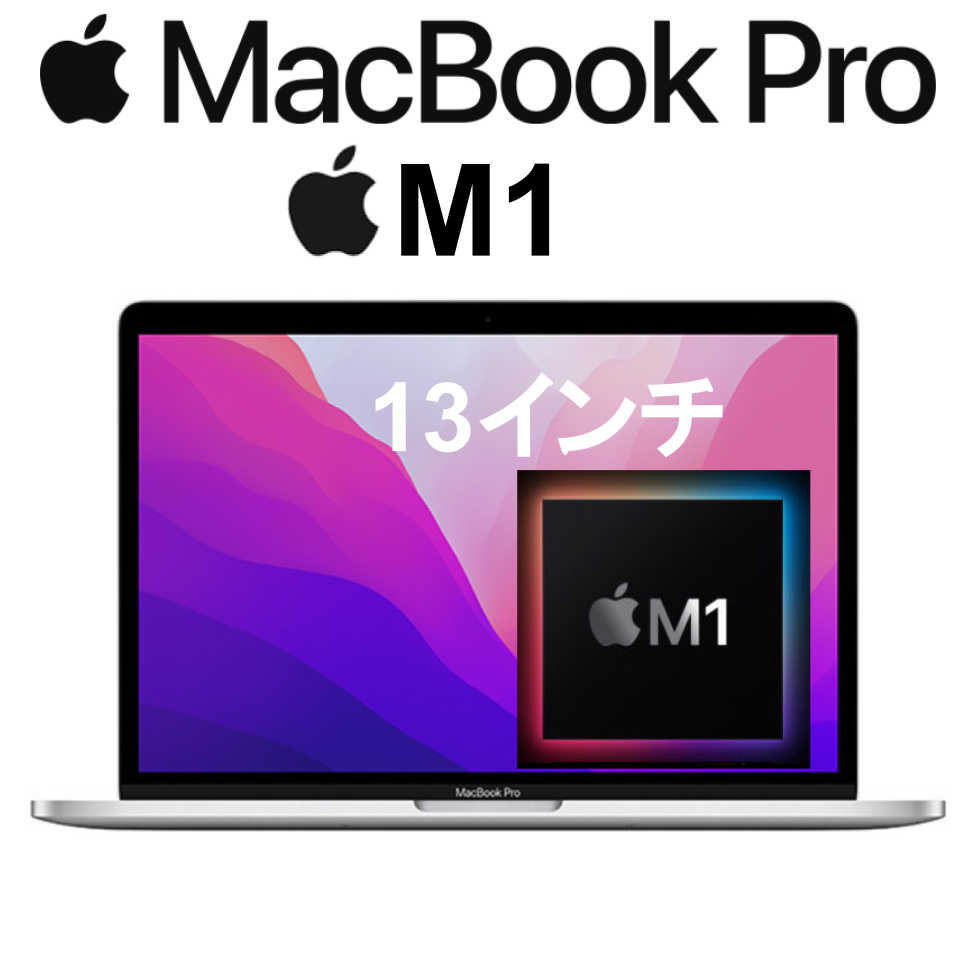
Apple(アップル)の13.3インチMacBook Pro M1チップ搭載モデルは、持ち運びやすさと動画編集性能を両立したノートパソコンです。購入前の検証、短期プロジェクト、出張撮影、リモートワークなどでは、パンダスタジオレンタルを活用して必要な期間だけ導入することで、初期費用と管理負担を抑えられます。本記事では、MacBook Pro 8コア M1チップ、8GBメモリー、256GB SSD、Retinaディスプレイ、スペースグレイモデルの特徴と、ライバル機種との比較、実践的な活用用法を解説します。
M1チップと8コアCPUによる動画編集・書き出し性能
M1チップはCPU、GPU、メモリなどを効率よく連携させるAppleシリコンです。8コアCPUを搭載するMacBook Proは、フルHD動画のカット編集、テロップ追加、BGM調整、簡易的なカラー補正といった業務をスムーズに進めやすい仕様です。Final Cut ProではAppleシリコンに最適化された処理を利用でき、素材の読み込みやプレビュー、書き出しの待機時間を抑えられる場面があります。
特にYouTube向け動画、SNS広告、インタビュー映像、オンラインセミナーのアーカイブ編集などでは、持ち運べるノートPCで必要十分な処理性能を確保できます。ただし、複数の4K素材を重ねる編集、重いエフェクトを多用する案件、長尺の高解像度書き出しでは、プロキシ作成や外部ストレージの併用が有効です。レンタルであれば、案件規模に合わせてM1モデルと上位MacBook Proを使い分けられます。
13.3インチRetinaディスプレイで映像の色味を確認しやすい理由
13.3インチRetinaディスプレイは、高精細な表示により文字、タイムライン、細かな映像の輪郭を確認しやすい点が特長です。動画編集では、テロップの縁取り、肌の明るさ、商品映像の質感、写真素材の細部などを確認する機会が多いため、解像感の高い画面は作業効率に役立ちます。P3広色域に対応するモデルでは、対応素材の豊かな色表現も確認できます。
ただし、MacBook Pro本体の画面だけで最終的な色校正まで完結させるのではなく、納品仕様に応じた外部モニターや視聴環境でのチェックも重要です。Web公開用の映像は、スマートフォン、一般的なPCモニター、会議室のディスプレイなどで見え方が変わります。MacBook ProのRetinaディスプレイは編集時の基準画面として活用し、必要に応じて外部モニターで最終確認する運用が適しています。
8GBメモリ・256GB SSDモデルを短期利用するコストメリット
8GBメモリ・256GB SSDのMacBook Pro M1は、資料作成、オンライン会議、フルHD中心の動画編集、Webコンテンツ制作などに活用しやすい基本構成です。常時高負荷の編集を行うために高額なPCを購入するのではなく、イベント期間、繁忙期、研修、撮影案件などに限定してレンタルすれば、設備投資を抑えながら必要な作業環境を確保できます。
レンタルは、購入後の保管、減価償却、OS更新、故障時の代替機手配といった負担を軽減しやすい点もメリットです。例えば、普段は社内PCを利用し、Premiere Proで編集する期間だけMacBook Proを追加する運用が可能です。8GBメモリーは複数アプリや大型プロジェクトで不足を感じる場合もあるため、編集ソフト、素材量、同時起動するアプリを事前に整理し、必要に応じて上位スペックを選定してください。
スペースグレイのMacBook Proがリモートワークにも適する理由
スペースグレイのMacBook Proは、落ち着いた外観で社内会議、顧客先訪問、オンラインセミナーの運営席、撮影現場など、ビジネスシーンに自然になじみます。アルミニウム製のボディは携行性と堅牢性のバランスがよく、ノートPCを持ち出す機会が多い担当者にも適しています。13.3インチサイズは、バッグに収めやすく、限られたデスクスペースでも設置しやすい点が魅力です。
リモートワークでは、macOSの安定した操作環境、FaceTimeカメラ、マイク、Wi-Fi接続機能を利用して、オンライン会議や共同作業を進められます。Pages、Numbers、Keynoteに加え、Microsoft 365やGoogle Workspaceも利用できるため、動画編集と事務作業を一台に集約しやすい構成です。外付けディスプレイやUSB-Cハブを接続すれば、自宅や仮設オフィスでも作業領域を拡張できます。
パンダスタジオレンタルでMacBook Pro M1を選ぶポイント

MacBook Pro 13.3インチ M1チップの基本スペックを確認する
レンタル時は、製品名だけでなく、搭載チップ、メモリ、ストレージ、画面サイズ、端子、OSの状態を確認することが重要です。MacBook Pro 13.3インチ M1チップ 8GBメモリー 256GB SSD Retinaディスプレイ-スペースグレイ Apple(アップル)は、8コアCPUを備えたコンパクトなMacです。動画編集、資料作成、配信管理、オンライン会議などを兼用したい場合に候補となります。
また、M1搭載MacBook Proには世代や構成の違いがあるため、GPUコア数、バッテリー状態、付属する充電器、USB-Cポート数も確認しましょう。編集用に外付けSSD、カードリーダー、HDMI出力、USB-A機器を接続する場合は、変換アダプターやハブが必要になることがあります。利用予定のカメラ、ストレージ、モニターとの接続条件を洗い出してから予約すると安心です。
動画編集ソフトに必要なメモリ容量とSSD容量を判断する
8GBメモリは、Final Cut ProでのフルHD編集、軽量な4K編集、SNS動画の制作、ブラウザや資料作成ソフトを併用する作業に適した構成です。一方、Adobe Premiere Pro、After Effects、Photoshopを同時に利用する場合や、長尺動画・高ビットレート素材を扱う場合は、メモリ使用量が増加します。作業中にアプリの反応が遅いと感じる可能性があるため、案件の内容に応じて上位機種も比較してください。
256GB SSDはOSやアプリケーションの領域を含むため、動画素材を本体だけで長期間保管する用途には限界があります。撮影データ、プロジェクトファイル、書き出しデータを保存する場合は、外付けSSDを用意することが現実的です。レンタル前に、素材容量、バックアップ容量、納品形式、保存期間を確認し、内蔵SSDは作業用、外付けSSDは素材・保管用と役割を分けると管理しやすくなります。
Touch Bar・Touch IDなどMacBook Proの操作性を確認する
MacBook Pro M1のTouch Barは、使用中のアプリケーションに応じて操作項目を表示できる機能です。動画編集ソフトでは、再生・停止、音量調整、タイムライン操作などに活用できる場合があります。すべての作業が大幅に短縮されるわけではありませんが、ショートカットキーやトラックパッド操作と組み合わせることで、編集時の手順を効率化しやすくなります。
Touch IDは、Macへのログインや対応サービスでの認証を簡単に行える機能です。パスワード入力の頻度を減らせるため、リモートワークや共有スペースでの作業開始をスムーズに進められます。ただし、レンタル機では利用後にユーザー情報や指紋情報を確実に削除する必要があります。操作性は個人の慣れにも左右されるため、初めてMacを使う場合は、基本ショートカットやFinderの操作を事前に確認しておくと安心です。
レンタル期間・料金・受取方法から最適なプランを選ぶ
レンタル期間は、単日の撮影案件、数日間の編集作業、1週間のイベント運営、月単位のリモートワークなど、利用目的から逆算して設定します。短すぎる期間ではデータ移行や初期設定の時間が不足し、長すぎる期間ではコストが増える可能性があります。編集日、レビュー日、再編集日、返却準備日まで含めてスケジュールを組むことが大切です。
受取方法については、配送先、受取可能日、返却方法、現場への直送可否などを確認してください。イベント会場や出張先で利用する場合は、到着遅延に備えて余裕を持った日程で手配することをおすすめします。料金だけでなく、必要な周辺機器を同時に手配できるか、補償内容が利用条件に合うかも確認しましょう。パンダスタジオレンタルでは、利用シーンに合わせてPC本体と周辺機器をまとめて検討すると準備が効率的です。
MacBook Pro M1とライバル機種の比較ポイント

MacBook Air M1とMacBook Pro M1の動画編集性能を比較する
MacBook Air M1とMacBook Pro M1は、いずれもM1チップを搭載するモデルとして比較されます。基本的なフルHD編集や一般的な業務では、両者とも高い処理性能を発揮しやすい点が共通しています。一方、MacBook Proは冷却機構を備えるため、長時間の書き出しや連続した高負荷作業では性能を維持しやすい傾向があります。編集作業を継続的に行う場合は、この違いが選定材料になります。
MacBook Airは軽量性を重視する出張や移動中心の用途に向き、MacBook Proは動画編集、配信管理、複数アプリを使う業務など、作業時間が長い用途に適しています。ただし、実際の体感差は素材の解像度、エフェクト量、編集ソフト、室温などで変わります。短期間の案件であれば、同じプロジェクト条件で比較レンタルし、自社のワークフローに合う機種を確認する方法も有効です。
WindowsノートPCとMacBook Proの編集ソフト・操作性の違い
WindowsノートPCとMacBook Proのどちらが適するかは、利用ソフト、社内システム、周辺機器、担当者の操作経験によって異なります。MacBook ProはFinal Cut Proを利用できることが大きな特徴で、Apple製デバイスとのデータ連携も行いやすい環境です。Premiere Pro、DaVinci Resolve、PhotoshopなどはmacOSにも対応しているため、既存のAdobe環境を移行せずに使えるケースもあります。
一方、Windows専用ソフト、特定の業務用アプリケーション、独自ドライバーを必要とする機器を利用する場合は、WindowsノートPCのほうが導入しやすいことがあります。Macはトラックパッドの操作性やmacOSの統一的なユーザーインターフェースを評価する利用者が多い反面、Windowsに慣れた担当者には操作習得の時間が必要です。編集機能だけでなく、納品、会議、ファイル共有まで含めて比較しましょう。
Intel MacとAppleシリコンMacの処理性能・バッテリーを比較する
Intelプロセッサ搭載の旧Macと比較すると、AppleシリコンMacは電力効率と処理性能のバランスに優れています。M1チップ搭載MacBook Proは、一般的な事務作業から動画編集まで幅広く対応し、バッテリー駆動での作業時間を確保しやすい点がメリットです。コンセントを確保しにくい撮影現場、移動中の素材確認、出張先でのオンライン会議にも活用しやすいでしょう。
ただし、Intel Mac向けに作られた古いプラグイン、ドライバー、周辺機器管理ソフトは、Appleシリコン環境で動作確認が必要です。Rosettaを通じて利用できるアプリもありますが、すべての機能や安定性が保証されるわけではありません。レンタル前には、編集ソフトのバージョン、プラグイン、カメラユーティリティ、業務用VPNなどについて、macOSおよびM1チップへの対応状況を確認してください。
高性能MacBook Proモデルが必要になる動画編集案件の目安
M1・8GBメモリ・256GB SSDの13.3インチMacBook Proは、フルHD中心の動画編集や軽量な4K編集に適しています。しかし、複数カメラによる4Kマルチカム編集、6K・8K素材の編集、RAWデータの本格的なカラーグレーディング、3D制作、複雑なモーショングラフィックス、長時間の高解像度書き出しなどでは、より高性能なMacBook Proを検討する必要があります。
判断の目安は、解像度だけではありません。素材数、トラック数、エフェクトの種類、同時に使用するアプリ、納品までの時間、クライアント確認の頻度も重要です。プレビューが頻繁に止まる、書き出しに長時間を要する、メモリ不足の警告が出るといった状況が想定される場合は、メモリ容量やGPU性能の高いモデルが適しています。レンタルでは案件ごとに最適な性能を選べる点が利点です。
MacBook Pro M1が活躍する動画編集・リモートワークの活用シーン

YouTube動画やSNS向けショート動画の編集
YouTube動画、Instagramリール、TikTok、YouTube Shortsなどの短尺コンテンツ制作では、MacBook Pro M1の機動力が活きます。撮影素材を取り込み、不要部分をカットし、テロップ、BGM、効果音、サムネイル用画像を追加する一連の作業を、社内・自宅・出張先で進められます。縦型動画と横型動画を複数パターン制作する場合も、テンプレートを活用することで作業を標準化できます。
8GBメモリモデルを活用する際は、一度に多くのアプリやブラウザタブを開きすぎないことがポイントです。素材を外付けSSDに保存し、編集後の書き出しデータも整理すれば、256GB SSDを効率よく利用できます。納品前には、縦横比、解像度、フレームレート、音量、テロップの表示位置を各プラットフォームの仕様に合わせて確認しましょう。
企業のオンラインセミナー・イベント映像の編集
企業のオンラインセミナー、展示会、記者発表、採用説明会、社内研修などでは、収録映像を短期間で編集・公開する必要があります。MacBook Pro M1は、講演映像の冒頭・末尾カット、登壇者テロップ、スライド差し込み、チャプター用の静止画作成、アーカイブ配信用データの書き出しなどに活用できます。会場と編集場所が異なる場合でも、コンパクトなノートPCは移動しやすい点が利点です。
イベント映像はデータ容量が大きくなりやすいため、収録データのバックアップ体制を事前に整えてください。本体SSDだけに保存せず、外付けSSDや複数のストレージに複製する運用が重要です。また、配信プラットフォームの推奨解像度、音声コーデック、ファイル形式を確認し、再エンコードを減らせる編集設定を選ぶと、納品までの時間を短縮できます。
出張先や撮影現場での素材確認・仮編集
出張撮影やロケ現場では、撮影後すぐに素材を確認し、ピント、露出、音声、構図、撮り漏れを判断する必要があります。13.3インチMacBook Proは携行しやすく、カメラから取り込んだ映像をRetinaディスプレイで確認する仮編集用PCとして便利です。インタビュー撮影では、現場で重要な発言部分をマークし、編集担当者へ共有するためのラフカット作成にも利用できます。
現場運用では、USB-C対応カードリーダー、外付けSSD、予備の電源、保護ケース、必要に応じてUSB-Cハブを準備しましょう。撮影データは取り込み後にチェックサム付きコピーソフトなどを使い、複数媒体へバックアップすることが望まれます。MacBook Proは編集の中心機材だけでなく、データ確認、クライアントプレビュー、撮影進行管理を支えるノートPCとしても活躍します。
リモートワークでの資料作成・オンライン会議・クリエイティブ作業
MacBook Pro M1は、動画編集だけでなく、リモートワーク用の業務端末として幅広く利用できます。KeynoteやPowerPointによる提案資料作成、NumbersやExcelでの集計、Google Workspaceでの共同編集、ZoomやMicrosoft Teamsでのオンライン会議、画像編集、Web更新などを一台で進められます。動画制作担当者が企画書、台本、進行表、見積資料まで扱う場合にも適した環境です。
自宅やサテライトオフィスでは、外部モニター、キーボード、マウスを接続すると作業性が向上します。会議中に動画素材を共有する場合は、ネットワーク速度と音声設定を事前に確認してください。レンタルPCをチームで利用する際は、共有アカウントを避け、利用者ごとに権限とデータ保存場所を管理することが重要です。案件終了後にデータを回収しやすい運用を設計しましょう。
MacBook Pro M1レンタル前に確認したい注意点と活用方法

Final Cut Pro・Adobe Premiere Proなど対応ソフトを確認する
MacBook Pro M1をレンタルする前に、使用予定の編集ソフトがmacOSおよびAppleシリコンに対応しているか確認しましょう。Final Cut ProはMac向けの代表的な動画編集ソフトで、M1チップとの親和性が高い選択肢です。Adobe Premiere Pro、After Effects、Photoshop、DaVinci Resolveなども利用できますが、必要なバージョン、ライセンス認証方法、プラグインの対応状況は案件ごとに確認が必要です。
特に企業案件では、フォント、テンプレート、LUT、エフェクト、音声プラグインなどが編集環境に依存することがあります。Windowsで作成したPremiere ProプロジェクトをMacで開く場合も、メディアの保存先や使用フォントが異なると再リンクや置換が必要です。レンタル開始後に慌てないよう、ソフトウェアのインストーラー、ログイン情報、ライセンス数、必要な素材一式を事前に準備してください。
外付けSSD・USB-Cハブ・モニターなど必要な周辺機器を準備する
MacBook Pro M1の作業環境を整えるには、PC本体だけでなく周辺機器の準備が重要です。動画素材の保存には高速な外付けSSD、カメラデータの取り込みにはカードリーダー、複数の機器を接続するにはUSB-Cハブが役立ちます。HDMI接続の外部モニターや会議室ディスプレイを使う場合は、対応する映像出力アダプターも必要です。接続端子と規格を事前に確認してください。
周辺機器は、単に接続できるかだけでなく、転送速度や給電性能にも注意が必要です。低速なストレージでは高ビットレート動画の再生が不安定になる場合があり、給電非対応のハブでは長時間作業に不向きなことがあります。必要な機材をパンダスタジオレンタルで本体と合わせて準備すれば、到着後の検証や手配の手間を減らしやすくなります。
256GB SSDで動画素材を管理するためのデータ保存方法
256GB SSDのMacBook Proでは、内蔵ストレージを作業用に限定し、動画素材や完成データは外付けSSDに保存する方法が基本です。おすすめの構成は、内蔵SSDにmacOS、編集ソフト、現在進行中の軽量プロジェクトを置き、外付けSSDに撮影素材、プロジェクトデータ、キャッシュ、書き出しファイルをまとめる運用です。素材が大量になる案件では、バックアップ用ストレージも別途用意してください。
フォルダ構成は「案件名/01_素材/02_プロジェクト/03_音声/04_書き出し/05_納品」のように統一すると、複数人での管理や返却前のデータ回収が容易になります。編集ソフトの自動保存先やキャッシュ保存先も確認し、内蔵SSDの空き容量を定期的にチェックしましょう。空き容量が不足すると、書き出し失敗や動作低下につながる可能性があるため、不要なレンダリングデータは適宜削除します。
macOSの初期設定・データ移行・返却前の初期化手順
レンタルしたMacBook Proは、受取後にまずOSバージョン、Wi-Fi接続、充電、キーボード設定、必要ソフトの起動を確認します。Apple IDを使用する場合は、個人用と業務用の取り扱いルールを明確にし、必要以上の同期を避けることが安全です。データ移行は外付けSSDやクラウドストレージを活用し、移行後に素材が正しく読み込めるか、編集ソフトでプロジェクトが開けるかを早めに検証してください。
返却前には、納品データと必要なプロジェクトファイルを外部ストレージへバックアップし、クラウドサービスからサインアウトします。Apple ID、Adobe Creative Cloud、Googleアカウント、VPN、ブラウザ保存パスワード、Touch ID情報などを削除したうえで、案内されている手順に従ってmacOSを初期化してください。初期化後は、個人データや機密情報が残っていないことを確認し、付属品をそろえて返却します。

























